telegram电脑版必懂的7个功能差异与使用细节
telegram电脑版是 Telegram 推出的官方桌面客户端,覆盖 Windows、macOS、Linux 三大平台,全部免费开源,采用 Qt 技术并以 GNU GPL v3 授权发布(2026)。与手机版不同,它是独立运行的 standalone 应用,手机关机也能收发消息,单文件传输上限达 2GB(Premium 用户 4GB),并支持一个客户端最多登录 3 个账号一键切换。快捷键 Ctrl+0 可直达”保存的消息”,办公效率远高于手机点按操作。

核心要点
- telegram电脑版覆盖Win/Mac/Linux三平台,免费开源GPL v3授权
- 独立standalone应用,手机关机也能正常收发消息
- 普通用户单文件传2GB,Premium会员提升至4GB
- 一个客户端可挂3个账号,一键快速切换
- 认准telegram-app.com官方入口下载,避开山寨客户端
关键速览
- telegram电脑版覆盖 Windows、Mac、Linux 三大系统,全部免费开源
- 桌面版单文件传输上限 2GB(Premium 用户可达 4GB)
- 网页版 WebK/WebZ 无需安装,但不支持本地缓存与秘密聊天
- 一个客户端最多可登录并快速切换 3 个账号
- 快捷键 Ctrl+0 直达”保存的消息”,效率高于手机点按
telegram电脑版是什么?桌面版、网页版与telegramd守护进程如何区分?
telegram电脑版通常指三种不同的东西:官方 Telegram Desktop 客户端、浏览器网页版,以及 Linux 下的 telegramd 后台工具。三者面向的用户和使用场景完全不同,选错版本会踩坑,先分清再下载。官方桌面端支持 Windows、macOS、Linux 三个平台,采用 Qt 技术并以 GNU GPL v3 授权发布(2026)。
- Telegram Desktop(桌面客户端):独立安装的原生应用,无需手机持续联网即可使用,适合日常长时间办公。macOS 另有独立客户端,与桌面包分开列出。
- 网页版(Web):浏览器内直接登录,免安装,适合临时借用他人电脑。
- telegramd:Linux 下的后台守护/命令行工具,非官方图形客户端,面向开发者做自动化,普通用户不需要。
普通用户直接选桌面客户端。想了解更多功能差异,可参考telegram电脑版功能特点解析。

telegram电脑版有哪些主要功能?和手机端相比差在哪?
telegram电脑版最大的优势是独立运行,据 Telegram 官方应用页(2026),桌面端是”standalone”应用,手机关机也能正常收发消息。同一账号在多设备间实时云端同步,一台设备打字、另一台接着写完。它相比手机端强在效率,弱在传感器相关功能:
- 多账号切换:桌面端最多可挂 3 个账号,一键切换,手机端同样支持但屏幕小操作繁琐。
- 大文件传输:普通用户单文件上限 2GB,Premium 会员提升到 4GB。
- 手机端独有:”附近的人””实时定位分享”依赖 GPS,桌面端无法使用。
需要定位或扫码功能时,仍得掏出手机。想深入了解更多差异,可参考Telegram电脑版必知的7个功能差异。

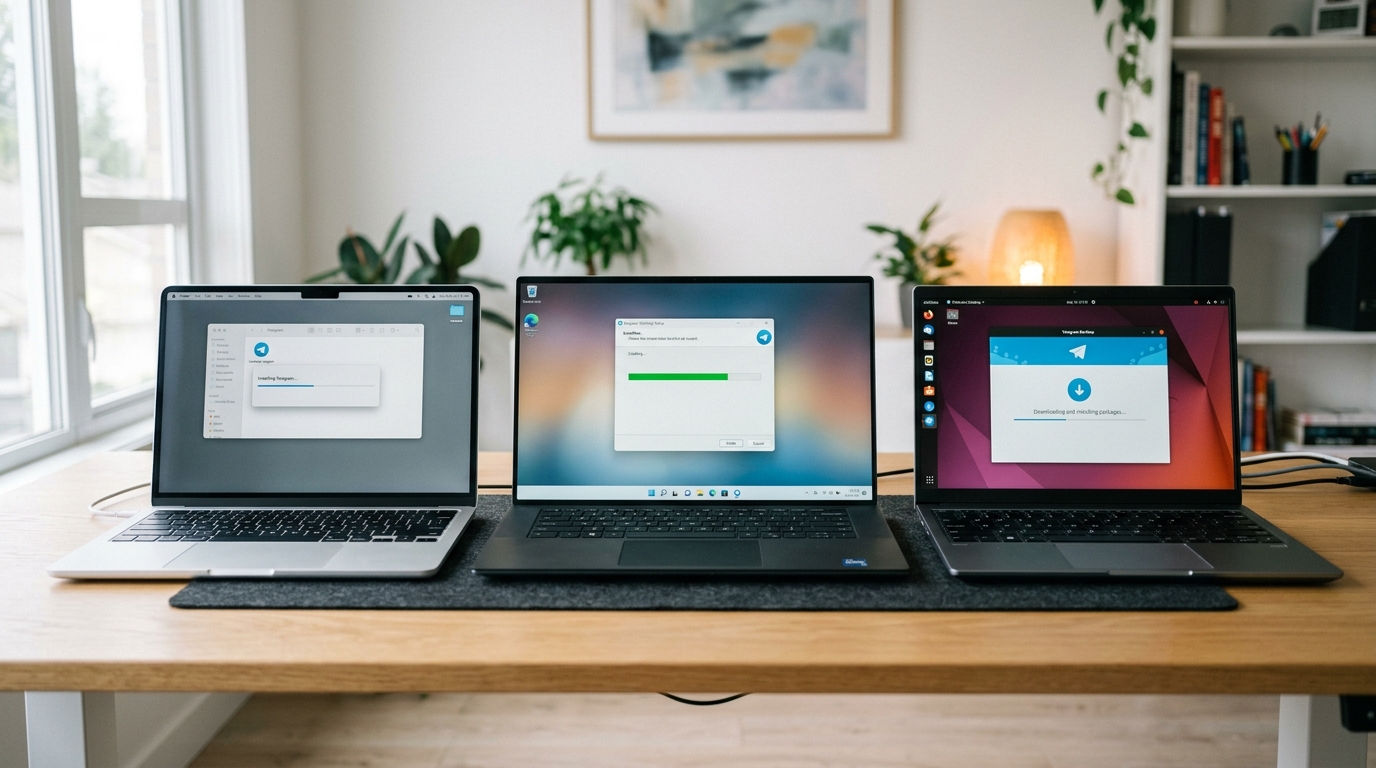
在Windows、macOS、Linux上怎么下载安装Telegram Desktop?
三大系统都从官方入口下载最安全,认准 telegram-app.com或系统官方商店,就能避开山寨客户端。据 Telegram 官方应用页(2026),桌面端覆盖 Windows、macOS、Linux 三类平台,采用 Qt 框架并以 GNU GPL v3 开源授权。
- Windows:从 Microsoft Store 官方页免费安装,或下载.exe 安装包。
- macOS:官方把 Telegram Desktop 与 Telegram for macOS 分开列出;.dmg 是原生 Mac 版,Mac App Store 版沙盒更严。
- Linux:tar.xz 解压即用,Snap/Flatpak 则自动更新但受沙盒限制文件访问。
验证来源看开发者署名,Google Play 显示为 TELEGRAM FZ-LLC,支持邮箱 support@telegram.org。
telegram网页版怎么登录?安全性和桌面客户端有何区别?
Telegram 网页版分 Web A 和 Web K 两套界面,均支持两种登录方式:用另一台手机扫二维码,或输入手机号收验证码。据 Telegram 官方应用页(2026),桌面端与网页版都属于同一套多平台生态,消息实时同步。
⚠️ 常见错误: 在 Linux 下误装 telegramd 当聊天客户端。原因 telegramd 是后台守护/命令行工具,面向开发者自动化,无图形界面,普通用户装了无法正常聊天。修复:从 telegram-app.com 下载官方 Telegram Desktop 桌面版。
安全性的关键区别在加密。网页版不支持端到端加密的”私密聊天”(Secret Chat,一种只有收发双方能解密的模式),这类聊天只能在手机端发起,桌面客户端同样无法发起;普通云聊天则两者都能用。
在公用电脑用 telegram电脑版登录后,务必手动注销,点左侧菜单 Settings,退出当前会话,否则登录状态会长期保留。

如何在Linux上把telegramd配置为后台服务并排查常见故障?
在 Linux 上让 telegramd 类工具开机自启,最稳的方式是用 systemd 写一个用户级 service 单元,配置好后重启机器也能自动拉起会话。据 Telegram 官方应用页(2026),桌面客户端以 GNU GPL v3 授权,Linux 是官方支持的三大平台之一。
基础单元文件写在 ~/.config/systemd/user/telegramd.service,核心三行:ExecStart 指向可执行文件、Restart=on-failure 保证崩溃后自动重启、RestartSec=5 设置 5 秒重连间隔。用 systemctl --user enable --now telegramd 启用。
- 登录失效:会话文件损坏或被踢。先
journalctl --user -u telegramd看日志,删掉旧 session 目录重新扫码登录。 - 代理超时:检查 SOCKS5 或 MTProto 代理地址与端口,用
curl测连通性,超时多因防火墙拦截。 - 权限报错:确认可执行文件有
chmod +x,且 session 目录归当前用户所有,避免用 root 启动。
排查顺序永远是:先读日志,再验网络,最后查权限。telegram电脑版的这类进阶用法只推荐给熟悉命令行的用户,普通人用官方桌面端更省心。
使用telegram电脑版和第三方守护进程有哪些安全与隐私隐患?
官方客户端更安全,第三方守护进程只在特定运维场景才值得用。据 Telegram 官方应用页(2026),telegram电脑版以 GNU GPL v3 开源,密钥由本地加密存储;第三方 telegramd 类工具则可能把会话 token(登录凭证)明文写进日志或配置文件,一旦泄露等于交出账号。
什么时候用哪个?收发敏感消息、需要密聊(Secret Chat)时用官方端。仅在服务器上做自动化转发、且能自己审计源码时,才考虑第三方守护进程,并务必把配置文件权限限制为 600。判断依据不是名气,而是你能否看懂它怎么存密钥。
更多取舍细节见Telegram下载前必看的3个安全检查。

总结与选择建议
三类用户选客户端的答案不同:普通用户和办公协作装官方 Telegram Desktop,只有 Linux 运维才需要 telegramd 类后台工具。据 Telegram 官方应用页(2026),桌面端覆盖 Windows、macOS、Linux 三平台,以 GNU GPL v3 开源,本地加密存密钥,安全性最高。
- 普通用户:直接装官方 telegram电脑版,多设备云同步、手机关机也能收发。
- 办公协作:桌面端加本地锁屏密码,配多账号切换。
- Linux 运维:仅在自动化推送场景用 telegramd,token 单独存权限设 600。
无论哪类,只从 telegram-app.com 或应用商店下载,别碰第三方安装包。详见功能差异与高效使用场景。