telegram电脑版的7个核心功能 与手机版差异对照
Telegram电脑版是运行在Windows、macOS和Linux上的官方桌面客户端,采用Qt框架开发,与手机端共用同一账号并实时云端同步。它支持单文件上传2GB(Premium用户4GB),一个客户端最多可同时登录3个账号。桌面版还提供拖拽发文件和键盘快捷键,办公效率明显高于手机版,但缺失”人在附近”等定位类功能。

核心要点
- 官方桌面版覆盖 Windows、macOS、Linux 三大系统
- 免费用户单文件传 2GB,Premium 可传 4GB
- 一个客户端最多同时登录 3 个账号
- 无管理权限选便携版,解压即用不留痕迹
- 只有桌面版和便携版支持端到端密聊功能
关键速览
- 官方桌面版覆盖 Windows、macOS、Linux 三大系统
- 电脑版单文件上限 2GB(免费)或 4GB(Premium)
- 一个客户端最多可同时登录 3 个账号
- 桌面端缺失”人在附近”和部分定位类手机功能
- 拖拽发文件、键盘快捷键让办公效率明显高于手机版
Telegram电脑版是什么 和手机版有何关系
Telegram电脑版是运行在Windows、macOS和Linux桌面系统上的官方客户端,采用基于Qt框架的桌面程序(Qt是一种跨平台开发工具),官方将其定位为”与手机完美同步的快速安全桌面应用”。它不是独立账号,而是同一账号的多端登录:共用一个手机号、一份联系人、一套聊天记录。
关键在”云端账号”。Telegram把普通消息存在服务器上,官方称其为云端消息应用(cloud-based)。你在手机发的消息,电脑版会几秒内实时拉取;反过来也一样。即便删掉手机上的Telegram,你的聊天记录也不会丢,它们在云端。
正因为账号统一,登录电脑版靠手机扫码或验证码授权,本质是给同一账号多开一个窗口,而非注册新号。

Telegram电脑版有哪些版本 官网版便携版和网页版怎么选
telegram电脑版主要有四种形态:官网桌面版、Portable便携版、WebK网页版、WebA网页版。官方Telegram Desktop下载页(2026年)提供Windows x64、便携版、macOS、Linux x64和Flatpak等入口。选哪个,取决于两点:你能不能在这台电脑装软件,以及要不要用密聊。
| 版本 | 需安装 | 功能完整度 | 密聊支持 |
|---|---|---|---|
| 官网桌面版 | 是 | 最高 | 支持 |
| Portable便携版 | 否,解压即用 | 与桌面版一致 | 支持 |
| WebK网页版 | 否 | 中 | 不支持 |
| WebA网页版 | 否 | 中 | 不支持 |
没有电脑管理权限、用公司机器的人,选便携版:解压到U盘,插上就能用,不留安装痕迹。要用端到端加密的密聊(Secret Chat),只能选桌面版或便携版,两个网页版都做不到。仅日常聊天、临时在别人电脑上登录,网页版最省事,打开浏览器扫码即可,用完关掉。

Windows Mac Linux三大系统怎么下载安装Telegram电脑版
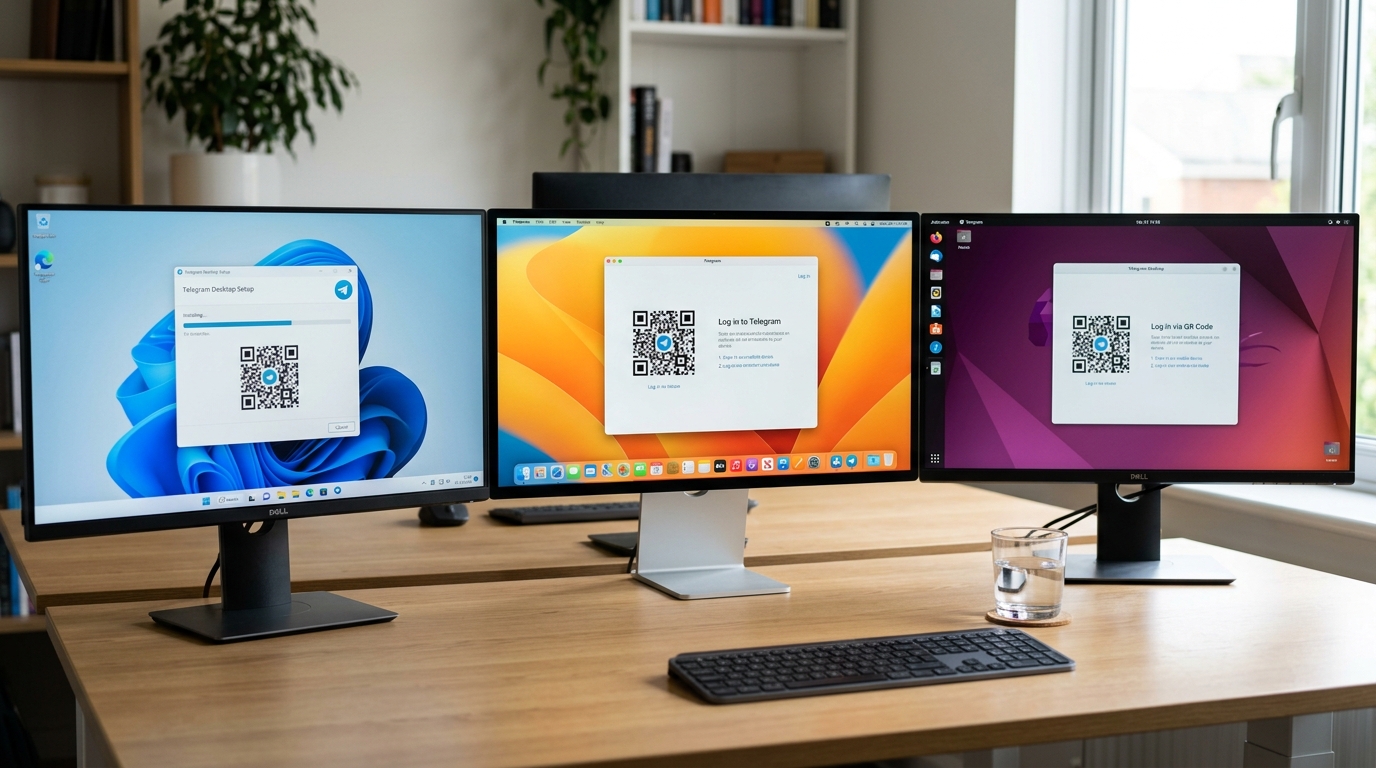
三大系统安装telegram电脑版都从 官方桌面下载页(2026年)入手,该页会自动识别你的系统并高亮对应按钮,提供 Windows x64、macOS、Linux x64 三条主入口。装完后用手机 Telegram 扫二维码登录,5 秒内完成,比输短信验证码更快。
三个系统的具体安装步骤有什么不同?
Windows 双击.exe 走安装向导,全程点”下一步”即可;macOS 拖动应用图标到”应用程序”文件夹;Linux 官方提供 tar.xz 压缩包和 Flatpak 两种方式,前者解压运行、后者通过软件中心安装。三者对硬件的最低要求都不高,Windows 7 及以上、macOS 10.12 及以上均可运行。
扫码和验证码登录哪个更好?
扫码更好。手机端打开”设置→设备→关联桌面设备”扫码,无需重复输号码;改用短信验证码时,遇到收不到码的情况就会卡死在这一步。扫码走的是已登录手机的授权,不经过短信通道,安全性更高。
Telegram电脑版的核心功能怎么用 聊天群组和文件传输
telegram电脑版的核心优势是无损发送大文件、支持超大群组和云端漫游。它把桌面客户端定位为”与手机完美同步的快速桌面应用”(2026年官网文案),登录后所有聊天记录自动云端拉取,无需手动传输。
⚠️ 常见错误: 用短信验证码登录桌面版,结果收不到码卡死在授权页。原因是短信通道易受运营商延迟或屏蔽影响。修复:改用手机端”设置→设备→关联桌面设备”扫码授权,5 秒内完成且不走短信通道。
怎么在电脑版发送2GB大文件不压缩?
直接把文件拖进对话框即可,原画质、原文件、不压缩。普通用户单文件上限2GB,开通Premium后升至4GB。这一点比手机版更顺手,用触控板拖拽和右键批量选择,管理几十个文件远比在手机上逐个点选高效。
群组方面,Telegram支持最多20万成员的超大群组,桌面端用多标签会话可同时盯多个群,配合物理键盘打字,回复效率明显高于手机虚拟键盘。

电脑版无法登录收不到验证码连不上服务器怎么解决
登录 telegram电脑版失败,九成集中在三类:收不到验证码、卡在 connecting、代理连接失败。关键机制要先记住:验证码优先发到你已登录的其他 Telegram 设备(比如手机 App 内),而不是短信。找不到验证码时,先翻手机 App 里那个官方 Telegram 聊天窗口。
收不到验证码怎么办?
先查手机 App 内的服务通知,5 位验证码通常就躺在那里。只有手机也没登录时才会退回短信,此时确认号码格式含国家区号(如 +86)。短时间内多次重试会触发风控冷却,需等 24 小时再试。
卡在 connecting 或代理失败怎么排查?
卡在 connecting 多半是网络被墙,大陆网络需在登录页点齿轮图标配置代理(SOCKS5 或 MTProto)。MTProto 是 Telegram 自研的抗封锁协议。填对服务器 IP、端口、密钥,勾选”用于连接”即可。官方桌面客户端(2026)在 Windows、macOS、Linux 三大系统均支持内置代理,无需额外软件。
电脑版与手机版的消息文件和云端怎么同步 本地缓存如何清理
Telegram的普通聊天存在云端服务器,任何设备登录都实时拉取,电脑版发的消息几秒内就出现在手机上。官方(2026年)把它定义为”云端消息应用”,正是这个机制的核心。但秘密聊天(Secret Chat)是端到端加密、只存在于发起它的那台设备,无法在telegram电脑版看到。
本地缓存指的是已下载的图片、视频、文件副本,Windows下默认存在 %AppData%Telegram Desktop,长期不清会膨胀到几十GB。清理路径:进设置→高级→数据和存储→管理磁盘空间,设置”缓存自动清理”(比如3天)。删的只是本地副本,云端消息一个不丢,需要时重新拉取即可。

Telegram电脑版安全吗 隐私设置和使用注意事项
Telegram电脑版本身安全,但有一个关键限制:秘密聊天(Secret Chat,端到端加密的私密对话)不支持桌面端,只能在手机上发起。官方(2026年)把它定义为”注重安全和速度的云端消息应用”,普通聊天用服务器端加密,秘密聊天才是端到端加密。所以电脑版既无法看到、也无法创建秘密聊天。
装好后先做三件事加固隐私:
- 两步验证(Two-Step Verification):在设置里加一个登录密码,防止别人靠短信验证码登你账号。
- 活动会话管理(Active Sessions):定期查看哪些设备在线,陌生设备一键踢下线。
- 本地密码锁(Local Passcode):给电脑客户端单独设锁屏密码,离开座位就锁上。
在公共电脑用完telegram电脑版,务必回手机 App 的活动会话里远程登出那台电脑,只关窗口不算退出,账号仍在线,别人打开客户端就能看到你的聊天。

总结 如何根据你的系统和需求选对Telegram电脑版
选telegram电脑版就一句话:先看系统,再看使用强度,永远从官方桌面下载页(2026年)下载。该页提供 Windows x64、macOS、Mac App Store、Linux x64、Flatpak 和便携版六个入口,会自动识别你的系统并高亮对应按钮,不用自己猜选哪个。
| 系统 / 场景 | 推荐版本 | 理由 |
|---|---|---|
| Windows 轻度 | Windows x64 | 装完即用,自动更新 |
| Windows 无管理员权限 | Portable 便携版 | 免安装,可放U盘 |
| Mac 重度 | Mac App Store 版 | 系统级更新更省心 |
| Linux | Linux x64 / Flatpak | 兼容主流发行版 |
安全一条铁律:官方客户端采用 GNU GPL v.3 许可、发布者为 TELEGRAM FZ-LLC,第三方渠道的“汉化版”“加速版”可能植入木马,务必绕开。