telegram电脑版是什么 一文看懂功能特点与局限
telegram电脑版是运行在 Windows、macOS 和 Linux 上的原生桌面应用,官方定义为”与手机完美同步的快速安全桌面应用”,它与手机版共用同一个手机号账号,好友和群组登录后原样呈现。单文件传输上限达 2GB,Premium 会员可提升至 4GB,安装包体积仅约 40MB。聊天记录云端存储、多设备实时同步,换机无需手动迁移。

核心要点
- Windows下载.exe,Mac下载.dmg拖入应用程序即可,包约40MB
- 从官方桌面下载页获取,自动识别系统版本
- Windows需10以上,macOS需10.13以上系统
- Mac首次启动为英文,Settings→Language切中文并重启
- 自有电脑用客户端,公共电脑用网页版,办公无权限用便携版
关键速览
- 支持 Windows、macOS、Linux 三大系统,单文件传输上限 2GB(Premium 会员 4GB)
- 聊天记录云端存储,多设备实时同步,换机零迁移
- 普通聊天云端加密,Secret Chat 端到端加密仅限手机端
- 桌面版和网页版不同:前者需安装,功能更全,支持私密聊天
- 大陆用户直连通常失败,需搭配 MTProto 代理才能登录
telegram电脑版是什么 和手机版是同一个账号吗
telegram电脑版是运行在Windows、macOS 和 Linux 上的原生桌面程序,官方称之为 “与手机完美同步的快速安全桌面应用”(2026)。它和手机版用的是同一个手机号账号,不是两个独立账户,你在手机上加的好友、建的群组,登录电脑后原样出现。
它也不是网页镜像
原生客户端直接装在系统里,独立运行,界面响应比浏览器标签更快。Telegram 官网把整个产品定义为 “基于云端的移动和桌面消息应用”,意味着你的消息存在服务器上:手机发的对话,电脑端会自动出现,无需手动导入或迁移。

telegram电脑版怎么在Windows和Mac上安装
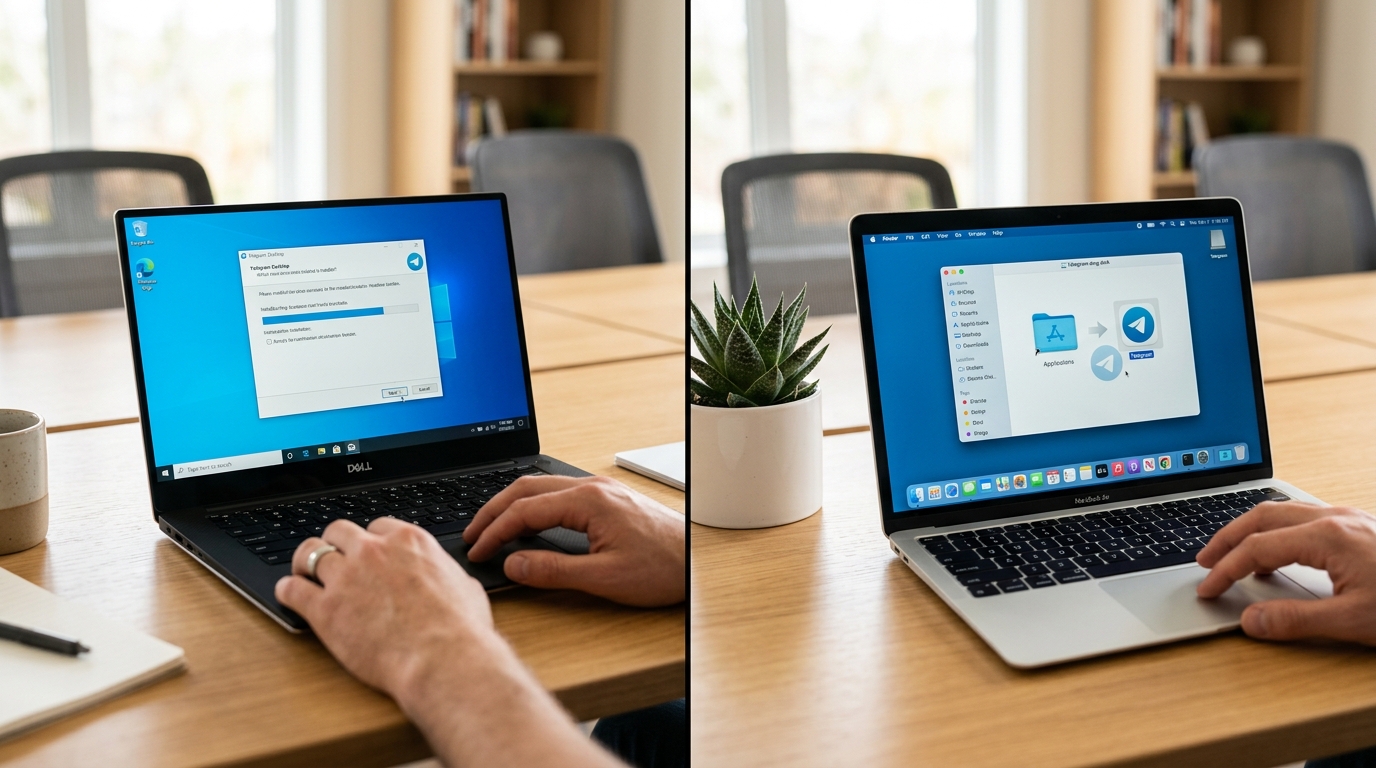
安装 telegram电脑版最稳妥的方式,是从官方桌面下载页获取安装程序(2026),该页面同时支持 Windows、macOS 和 Linux 三大系统,会按平台自动识别版本。安装包体积约 40MB,下载后双击即可完成,无需注册第三方账号。
Windows 上怎么装?
打开官方下载页,点 “Get Telegram for Windows”,下载 .exe 安装程序运行即可。系统需 Windows 10 以上(x64 版本)。若走微软商店渠道,其条目为免费应用,已积累 16104 条评分记录,可作为渠道可信度参考。
Mac 上怎么装?
Mac 用户下载 .dmg 文件,拖入”应用程序”文件夹即可。系统需 macOS 10.13(High Sierra)以上。首次启动界面默认英文,进入 Settings → Language 可切换成简体中文,重启一次生效。
官方客户端 网页版 便携版有什么区别 该选哪个
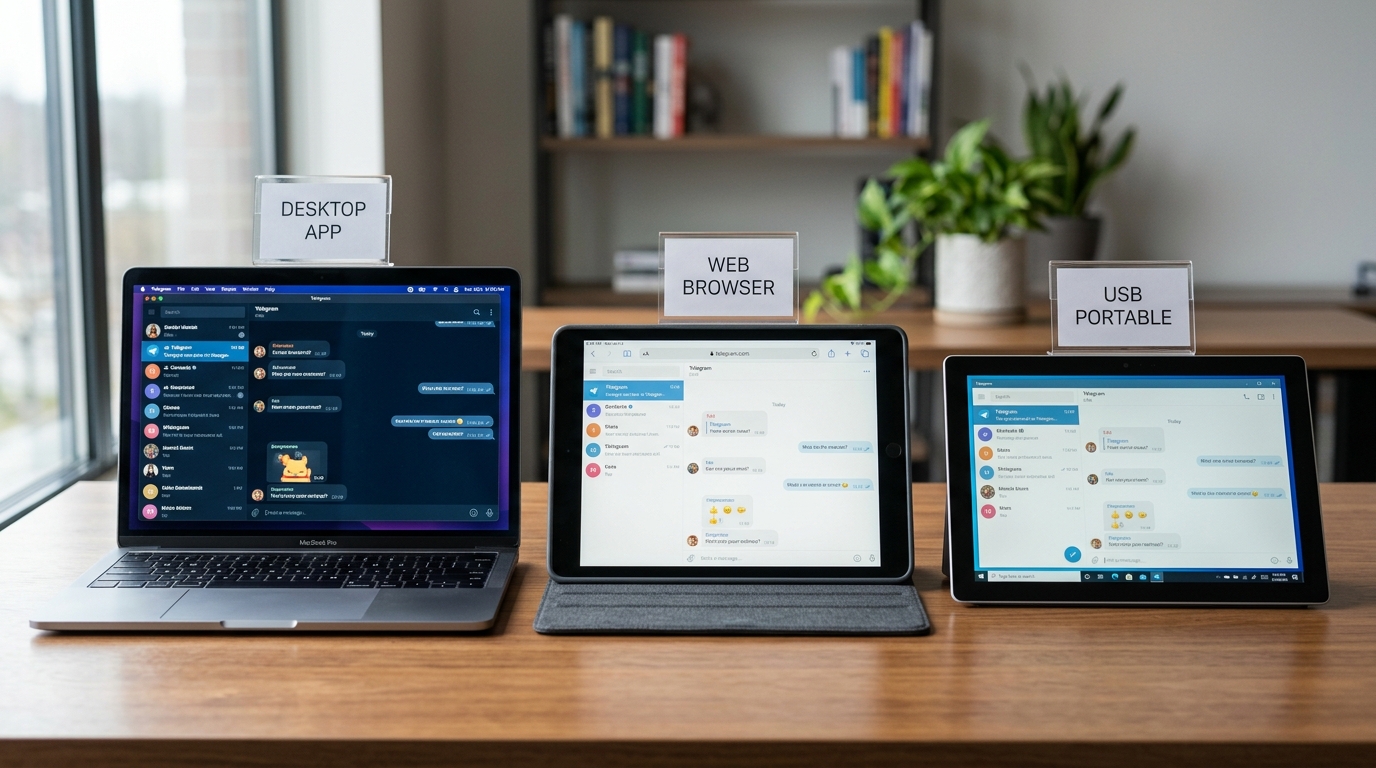
选哪个看电脑归谁:自有电脑用官方 Telegram Desktop 客户端(2026),公共电脑用网页版,办公电脑无安装权限时用便携版。三者最关键的区别在是否支持端到端加密的私密聊天,网页版不支持,另两者支持。
| 版本 | 需安装 | 私密聊天(端到端) | 适用场景 |
|---|---|---|---|
| Desktop 客户端 | 是 | 支持 | 自有电脑 |
| Web 网页版 | 否 | 不支持 | 公共电脑 |
| Portable 便携版 | 免安装,U盘运行 | 支持 | 办公无权限电脑 |
网页版不在本地落地文件,用完关标签页即可,是公共电脑首选;代价是牺牲私密聊天功能。便携版把 telegram电脑版塞进 U 盘,插上就跑,退出不留痕迹,适合没有安装权限但仍需完整功能的办公场景。
电脑版收不到验证码或无法登录怎么排查
登录 telegram电脑版收不到验证码,最常见原因是验证码没走短信,而是发进了手机 App 内的对话。官方定义它为同一账号下的跨端客户端(2026),所以先打开手机上的 Telegram 查收,5 位数验证码往往几秒内就到那里。
⚠️ 常见错误: 登录电脑版时死等短信验证码,导致长时间收不到。原因:5位验证码优先发进手机 App 内的”Telegram”官方对话,短信只是备用通道。修复:打开手机 Telegram 查收,或改用”Log in by QR Code”扫码登录。
- 验证码走 App 内:先看手机 Telegram 的”Telegram”官方对话,短信通道只是备用。
- 改用二维码登录:电脑端”Log in by QR Code”用手机扫码,绕开验证码。
- 代理/网络异常:设置里换 MTProto 代理或检查防火墙。
- 系统时间不同步:偏差超过几分钟会导致握手失败,开自动对时。
四步走完仍卡住,退出登录后重装官方桌面客户端再试。

电脑版和手机端的数据怎么同步 消息会丢吗
普通聊天不会丢。因为 Telegram 是一款基于云端的跨端消息应用(2026),你的普通对话、图片、文件都存在服务器上,手机发的消息几秒内就会同步到 telegram电脑版,多台设备实时一致。
关键区别在私密聊天(Secret Chat,端到端加密对话)
这类消息只存在发起它的那台手机本地,服务器不留副本,所以电脑上根本看不到,也无法同步。
由此可知卸载重装的结果:
普通聊天登录账号即可全部找回;私密聊天则永久消失。本地缓存只是加速图片和文件加载,删掉不影响云端记录。
电脑版使用有哪些隐私风险 该开哪些安全设置
最大的风险是公共电脑上的登录残留。Telegram Desktop 官方把它定义为与手机同步的桌面客户端(2026),所以只要不主动退出,会话就会一直留在那台电脑上,别人打开程序就能看到你的全部云端聊天。
办公场景必开两项设置
在「隐私与安全」里开启 Local Passcode(本地密码锁):为 telegram电脑版单独设一个 4 位以上密码,程序锁定后需密码才能查看。同时开启两步验证,防止验证码被截获后账号被盗。
用完立刻做两步:
在「设备/活跃会话」里点「Terminate(终止)」结束当前电脑会话,再从菜单选「Log out」清除本地缓存。定期检查活跃会话列表,发现陌生设备一键踢除。

总结 从手机转电脑端的完整使用与安全清单
从手机转到telegram电脑版,五步就能落地:从官方桌面下载页装约 40MB 的原生程序(2026),用手机扫码或验证码登录,等云端聊天几秒同步,最后按场景锁定安全设置。它是同一账号的跨端客户端,不是独立产品。
上手后立即执行的检查清单:
- 登录验证:先看手机 App 内对话,5 位验证码常发在那里,不走短信。
- 私密聊天认知:Secret Chat 端到端加密,只存原手机,电脑端看不到。
- 公共电脑:改用网页版,用完主动退出,避免会话残留。
- 安全加固:开两步验证与本地密码锁。
深入方向:探索 2GB 文件传输、多设备会话管理。