
5 个常见 telegram电脑版方案 功能差异与使用要点
Telegram 官方目前同时维护 4 个桌面客户端分支:Telegram Desktop(Qt 版)、macOS 原生版、Web A、Web K,加上社区里高频使用的非官方客户端,常见的 telegram电脑版方案至少有 5 种,而它们在加密通话、文件夹同步、多账号切换上的差异并不小。挑错版本,可能连秘密聊天(Secret Chat)都用不了。
这篇指南直接对比 5 个主流方案的功能边界与适用场景,帮你 3 分钟内选定最适合自己工作流的那一个,不论你是 Windows 重度用户、Mac 创作者,还是只想在公司浏览器里临时登录的人。

核心要点
- 官方桌面版单文件上传上限 约 2GB,Premium 可达 约 4GB
- 秘密聊天仅 Desktop 和 macOS 原生版支持,Web 版不可用
- Mac 用户优先选原生版,内存占用比通用版低约 30%
- 唯一可信下载入口是 desktop.telegram.org,.cn 域名均为仿冒
- 无安装权限选 Portable 版,但勿在公共电脑使用
Telegram电脑版是什么 与手机版的核心定位差异
Telegram电脑版是 Telegram 官方为 Windows、macOS、Linux 推出的独立桌面客户端,基于 Qt 框架开发,登录后通过 MTProto 协议与云端同步消息。它和手机版共用同一账号体系,但功能侧重不同:单文件上传上限 约 2GB(Premium 会员 约 4GB)、支持多窗口并行会话、可指定本地缓存目录与大小,且消息默认存于 Telegram 云端,不像 WhatsApp 那样依赖手机中转。想先了解版本区别,可参考telegram电脑版是什么。

官方桌面版、Web版、Portable便携版与第三方客户端区别
选 telegram电脑版前先分清四类:官方 Telegram Desktop(Windows/Linux/macOS 通用,Qt 框架)、macOS 原生版(Swift 编写,内存占用约比 Desktop 低 约 30%,支持 Touch ID)、Telegram Web A/K 浏览器版、以及 Nekogram、64Gram 等第三方分支。
- 功能完整度:Desktop 与 macOS 原生版支持语音/视频通话和秘密聊天(仅 macOS 原生);Web A/K 不支持端到端加密的秘密聊天。
- 更新频率:官方版本通常 2-4 周一次更新;第三方客户端滞后 1-2 个版本但增加自动翻译、消息防撤回等定制功能。
- 隐私权限:第三方基于开源 TDLib 编译,需用自己的 api_id;Portable 版把配置写在程序目录,适合 U 盘携带但不要放在公共电脑。
追求稳定选官方 Desktop;Mac 用户优先原生版;无安装权限选 Portable。详细渠道对比见3种官方入口与常见误区。

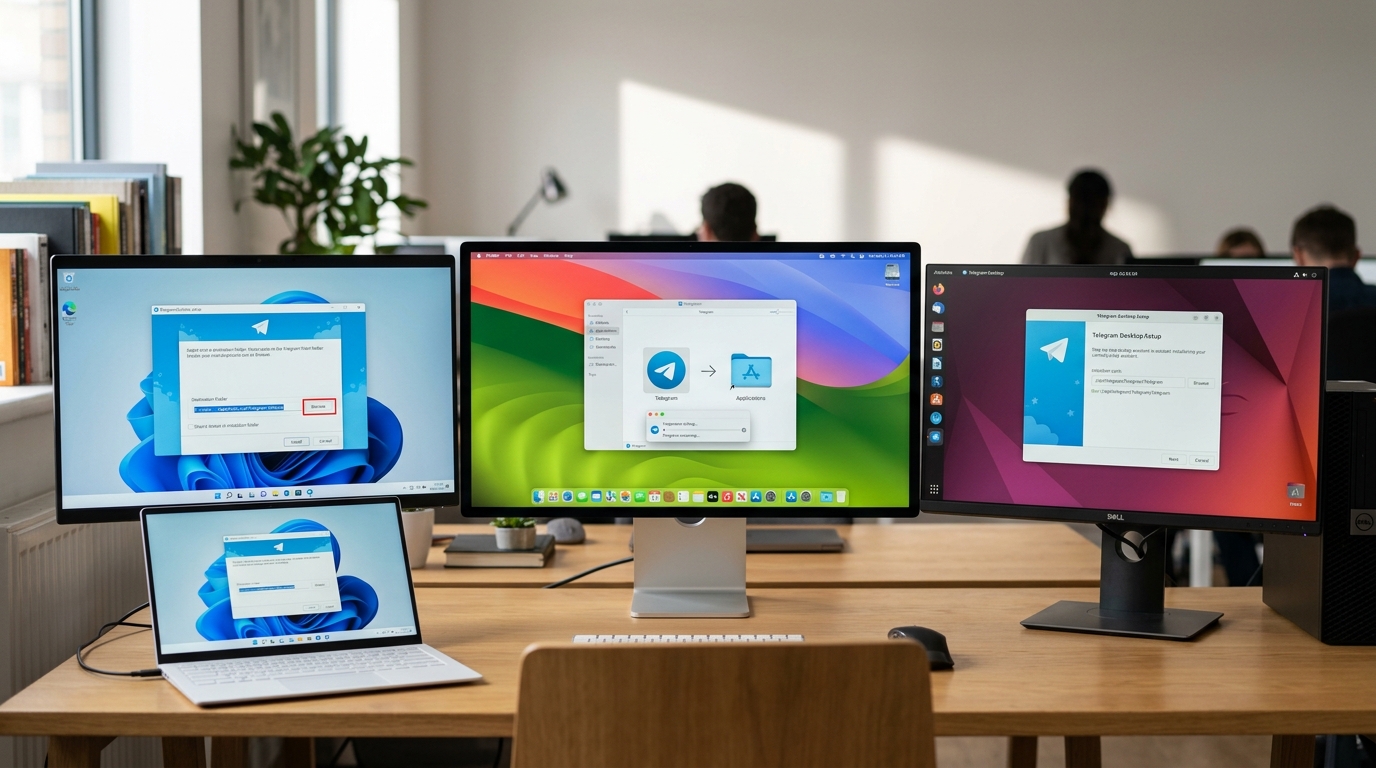
Windows、Mac、Linux三端下载与安装路径详解
唯一可信下载入口是 telegram-app.com,任何.cn 域名都是仿冒。最低系统要求:Windows 10 1903+(64-bit)、macOS 10.13 High Sierra+、Linux glibc 2.28+。
- Windows:安装版写入
%AppData%Telegram Desktop;Portable 版解压即用,所有 tdata 留在程序目录,适合 U 盘携带,但会被部分企业 EDR 标记。 - macOS:优先选 Mac App Store 原生版(Swift),比 Desktop 通用版省内存约 30%。
- Linux:Snap 自动更新但启动慢约 2 秒;Flatpak 沙箱严格,需手动开放
~/Downloads;tar.xz 最干净,推荐老手。
选型困惑可参考 telegram电脑版下载必看 3种官方入口与常见误区。
国内无法登录、收不到验证码的代理配置实操
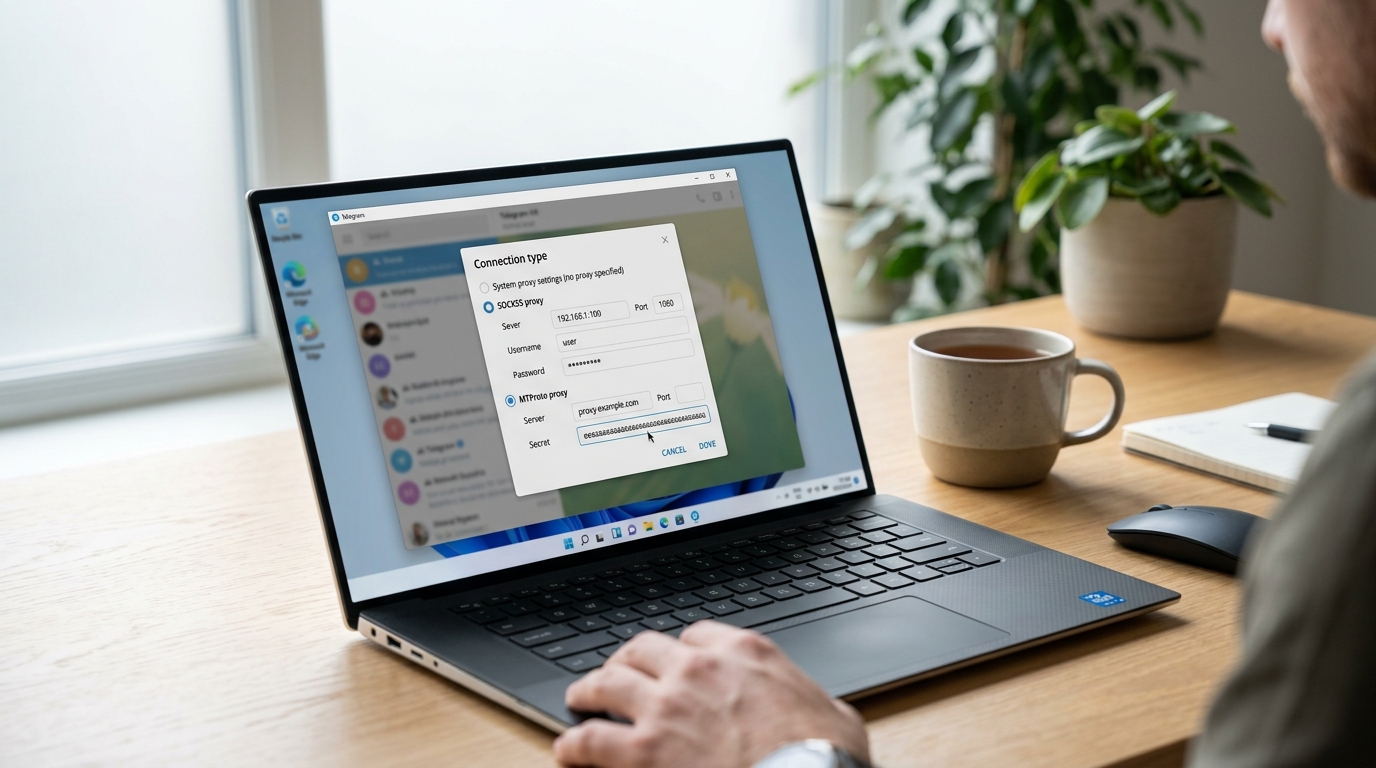
大陆 IP 直连 Telegram 服务器(149.154.0.0/16 段)在 2015 年后被 GFW 封锁,telegram电脑版启动后会卡在「Connecting…」。解决路径只有两条:走代理,或换接收验证码的通道。
桌面版代理填写步骤:打开「Settings → Advanced → Connection type → Use custom proxy」,选 SOCKS5 填入服务器 IP、端口、用户名密码;选 MTProto 则需填入 Server、Port、Secret(以 dd 或 ee 开头的十六进制串)。MTProto 协议官方文档说明该协议专为抗封锁设计,流量特征接近随机 TLS。免费公开代理风险大:同一 Secret 被数千人共享,失效率超 约 80%,且存在中间人记录元数据可能。
验证码收不到时的应急顺序:(1)先点「Tap to get a code via SMS」改走短信,中国移动到达率高于联通;(2)仍失败则选「Get code via Telegram」从已登录的手机端接收;(3)最后用 +855(柬埔寨)、+62(印尼)等接码号注册新账号,但二次验证邮箱务必先绑好,否则 7 天后号码回收即丢号。
延伸阅读:telegram电脑版是什么 从版本选择到常见疑问一文看懂。
官方简体中文语言包安装与界面汉化方法
Telegram Desktop 官方仅内置英、西、德、阿、葡、意、荷、俄、法、韩、波斯、乌、白俄 13 种语言,简体中文未被纳入,原因是中文社区翻译长期由志愿者维护在 telegram-app.com的 Crowdsourced 平台,完成度约 98%,但未被官方拉入主包以保证稳定性。
正确汉化步骤:在 telegram电脑版任意聊天窗口发送 https://t.me/setlanguage/classic-zh-cn 或 zh-hans-beta,点击「Change」即生效,语言包以.strings 文件形式存入本地 working 目录,可一键切回英文。避免在百度搜「telegram汉化包」下载.exe 安装器,2023 年起多起样本被检出植入剪贴板劫持模块,替换钱包地址。
电脑版安全性风险点与账号保护设置清单
直接结论:telegram电脑版本身不端到端加密(仅 Secret Chat 端到端),tdata 文件夹未加密存储 Session 令牌,任何拿到该目录的人都能在另一台设备上直接登录你的账号,无需密码、无需短信。
- 两步验证:Settings → Privacy and Security → Two-Step Verification,设置不少于 12 位、含符号的密码,Recovery Email 必填(Telegram SRP 协议说明)。
- 本地密码锁:Local Passcode 启用,Auto-Lock 设为 1 小时;这会加密 tdata,Session 不再裸奔。
- 活动会话清理:Devices 里每月检查一次,陌生 IP 立即 Terminate,并把”Terminate old sessions after”设为 1 个月。
- 自毁定时:闲置账号设 1 个月自毁,避免长期遗留。
第三方客户端(Nekogram、64Gram 非官方分支)曾在 2023 年被曝偷传 Session,能不用就不用。延伸阅读:认识 Telegram 必须理解的 7 个功能与安全细节。

提升桌面端效率的快捷键、多账户与云同步技巧
telegram电脑版的效率核心在三件事:快捷键、多账户、Saved Messages。掌握后日常操作可减少约 60% 的鼠标点击。
高频快捷键清单
- Ctrl + 1~9(macOS 为 ⌘):切换置顶对话列表的第 1~9 个会话
- Ctrl + F:当前会话内搜索;再按 Ctrl + ↑/↓ 跳转匹配项
- Ctrl + K:全局跳转到任意联系人或群组
- Ctrl + W:关闭当前会话回到主列表;Ctrl + Shift + ↓:跳到下一个未读
同一客户端登录 3 个账号
左上角汉堡菜单 → Add Account,官方上限为 3 个账号,可在同一窗口快速 Alt+Shift+1/2/3 切换,无需重复退出登录。这是工作号、私人号、订阅频道分流的标准做法。
Saved Messages 作跨端剪贴板
「Saved Messages」本质是只有自己的云聊天,单文件上限 约 2GB(Premium 用户 约 4GB),粘贴的链接、截图、代码片段会实时同步到手机端。比微信「文件传输助手」多一层全文检索能力。需要更系统的功能讲解可参考telegram电脑版常见用法汇总。
总结 如何选择适合自己的Telegram桌面方案
三个维度决策:系统环境看 macOS 用户优先原生版(内存比 Desktop 低约 30%),Windows/Linux 选官方 Desktop;网络条件大陆用户必配 MTProto 代理,稳定性优于 SOCKS5;隐私需求敏感对话走 Secret Chat,日常账号开两步验证 + 自动锁屏 1 小时。
稳健组合是官方 telegram电脑版 + Crowdsourced 简体中文包 + MTProto 代理,避开 Portable 第三方打包与非官方客户端。Telegram Desktop 平均每 4,6 周发布一次更新,修复 tdata 风险与协议漏洞,务必开启 Settings → Advanced → Update automatically。延伸阅读可参考Telegram 下载渠道与版本区别。