
官网 dmg 安装
访问 telegram.org/macos,页面依据机型自动匹配安装包。下载后将应用拖入「应用程序」文件夹,首次启动使用手机号登录。该版本的更新由应用内完成,新版本推送通常早于商店版。
前往官网下载macOS 客户端
Telegram 为 macOS 提供原生客户端,支持 Apple Silicon 与 Intel 机型,要求 macOS 10.13 或更高版本。安装包可从官网或 Mac App Store 获取,两者功能一致,差异在于更新方式与系统权限。界面语言在应用内独立设置,与系统语言无关。
官方提供两条安装路径,功能完全一致,差异在于更新机制与沙盒权限。
访问 telegram.org/macos,页面依据机型自动匹配安装包。下载后将应用拖入「应用程序」文件夹,首次启动使用手机号登录。该版本的更新由应用内完成,新版本推送通常早于商店版。
前往官网下载在 App Store 搜索 Telegram,开发者显示为 Telegram FZ-LLC。商店版随系统统一更新,卸载后无残留文件;受沙盒机制限制,读写部分本地目录时需单独授权。
前往 Mac App Store桌面端有两个官方客户端。macOS 原生版针对系统特性开发,支持菜单栏、通知中心与系统快捷键;Telegram Desktop 基于 Qt,界面在 Windows 与 Linux 上保持一致。两者使用同一账号,可同时登录。
web.telegram.org 无需安装,适合临时使用;客户端在后台驻留、本地文件访问与加密功能上更为完整。
网页版需保持标签页开启,关闭后不再接收提醒,浏览器重启后需重新加载。客户端可常驻菜单栏,有新消息时在图标上显示提示,点击展开完整窗口。会话草稿、图片缓存与文件保存在本地,重新打开无需等待加载。

端到端加密的私密聊天无法在网页版中发起,仅客户端支持。该类型对话不参与云端同步,同一账号的其他设备不可见。
文件可从访达直接拖入对话框发送;接收到的文件可另存至任意目录,不受浏览器默认下载位置限制。传输过程显示进度与剩余时间。
了解两个官方版本的定位,再选择适合自己 Mac 的安装方式。
准备进行 telegram mac下载 时,常见选择是 Mac App Store 版与官网 macOS 版 Telegram Desktop。两者都由官方发布,可用同一手机号登录,聊天、频道、群组、文件传输和多设备会话功能基本一致。Mac App Store 版通过商店安装,更新由 macOS 统一管理,适合希望操作简单的用户;官网版以 dmg 安装包提供,下载后拖入「应用程序」文件夹即可,通常能更早获得新功能。商店版受沙盒权限限制,访问部分本地目录时可能需要额外授权。
telegram macos原生客户端针对菜单栏、通知中心和系统快捷键进行了适配;搜索 telegram desktop mac 时,也可能看到基于 Qt、界面接近 Windows 与 Linux 的桌面版。Apple Silicon(M1、M2、M3、M4 等)建议使用原生版本,启动更快、功耗更低;Intel 机型选择 Intel 版本,官网通常会自动识别设备。
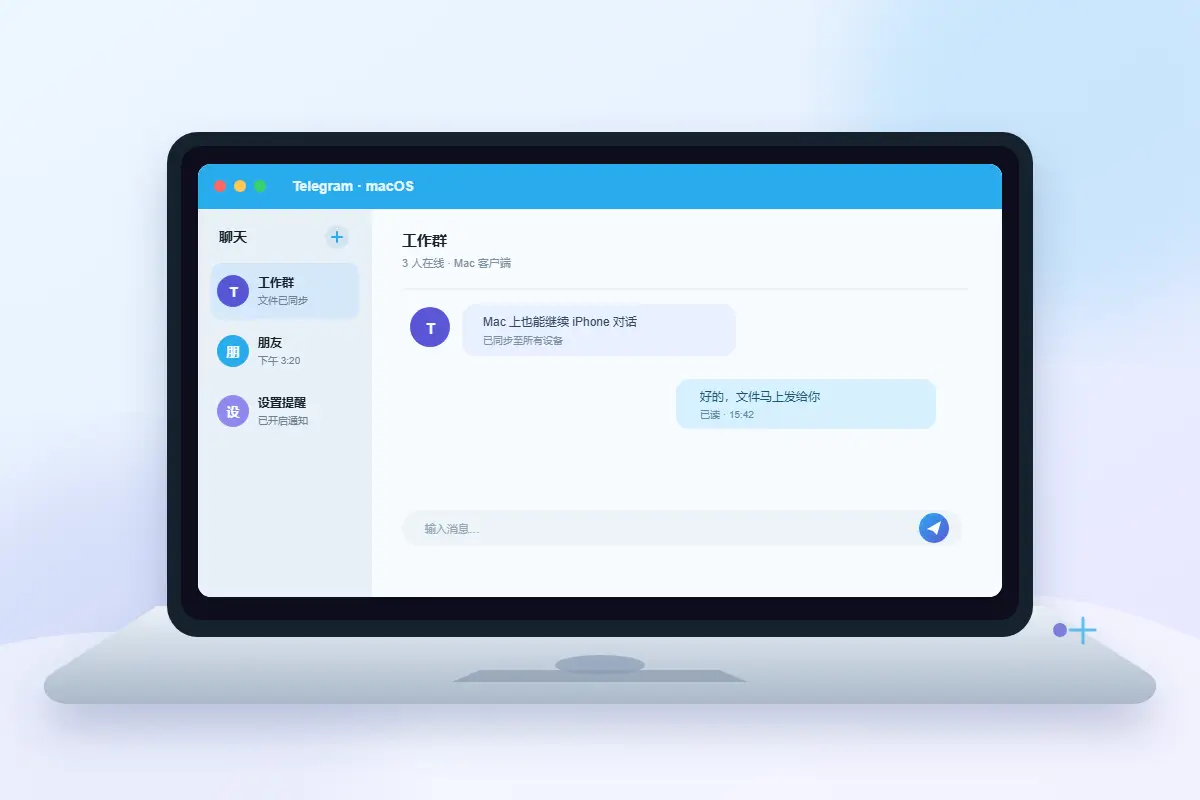
安装后进入 Settings → Language,选择「简体中文」即可完成 telegram mac中文设置,无需第三方汉化包。登录同一账号后,Mac 与 iPhone 会自动同步普通聊天、草稿、收藏和未读状态,手机收到的消息可在电脑继续回复,电脑文件也能从 iPhone 查找转发,这正是电报mac适合办公的原因。需要注意,端到端加密的私密聊天只保存在参与会话的设备上,不会像普通云端对话一样同步。
客户端沿用 macOS 通用快捷键规范,以下四组覆盖大部分日常操作。
通知与免打扰
菜单栏图标可设置为仅显示未读数量,或完全隐藏。将状态切换为「离线」后,消息正常接收,但不弹出通知提醒。
同一账号可同时登录手机、平板与电脑。消息记录存储于云端,无需手动迁移。

在新设备登录后,历史消息自动同步,已读位置在设备间保持一致。
未发送的草稿与收藏夹内容随账号同步,可在任意设备继续编辑。
私密聊天仅存在于发起设备,其他设备不可见;通话记录按设备分别保存。
Telegram 的默认隐私选项较为开放,以下三项建议在安装后调整。
默认情况下,通讯录中保存了你的号码的用户可看到你的手机号。在「设置 → 隐私与安全 → 电话号码」中改为「没有人」。该设置不影响他人通过用户名找到你。
启用后,在新设备登录除短信验证码外还需输入自设密码。可防止手机号被冒用或 SIM 卡被补办后账号被接管。
「设置 → 设备」列出所有已登录客户端及最近活跃时间。可终止陌生会话,并将「自动终止旧会话」设为一个月或更短。

安装与使用中的高频问题。
Mac 版安装后使用手机号登录,聊天记录将从云端自动同步。
下载 macOS 版