新手常问的7个telegram电脑版问题 安装登录都在这里
Telegram电脑版(Telegram Desktop)是 Telegram 官方推出的桌面客户端,支持 Windows、macOS 和 Linux 三大系统,全程免费无广告。它通过云端在所有设备间实时同步聊天记录,单个文件传输上限达 2GB(2026),远高于多数聊天软件常见的几百 MB 限制。首次登录需用手机 App 扫码或输入验证码授权,同一账号可在无限台电脑和手机同时保持在线。

核心要点
- 官方桌面版支持Windows、macOS、Linux三系统,全部免费无广告
- 单文件传输上限2GB,聊天记录云端实时同步所有设备
- 首次登录用手机App扫码或输入验证码授权
- 工作电脑选桌面版,共享电脑用网页版防缓存泄露
- 同窗口挂多账号一键切换,快捷键处理几十群组效率翻倍
关键速览
- 官方支持 Windows、macOS、Linux 三大系统,全部免费无广告
- 单文件传输上限 2GB,云端消息在所有设备实时同步
- 首次登录必须用手机 App 扫码或输入验证码授权
- 没有手机在手边也能登录:改用短信或已登录设备转发验证码
- 同一账号可在无限台电脑和手机同时保持在线
Telegram电脑版是什么 和手机端有什么区别?
telegram电脑版(Telegram Desktop)是官方推出的桌面客户端,通过云端在所有设备间同步聊天记录,支持单文件最多 2GB 的传输容量(2026)。它不是手机端的”缩小翻版”,而是为长时间办公重新设计的工具,大屏加键盘让高频文件共享和群组管理变得顺手。
三个核心差异最直观:
- 多账号切换:电脑版可在同一窗口挂多个账号,一键切换,不用退出重登。
- 大文件传输:单文件上限 2GB,远高于多数聊天软件常见的几百 MB 限制,适合传设计稿、安装包。
- 键盘操作:提供完整快捷键和多窗口,回消息、切会话全靠键盘,处理几十个群组效率翻倍。
想更全面了解功能取舍,可参考telegram电脑版是什么的详细解析。
Telegram Desktop 桌面版 网页版 便携版 哪个更适合你?
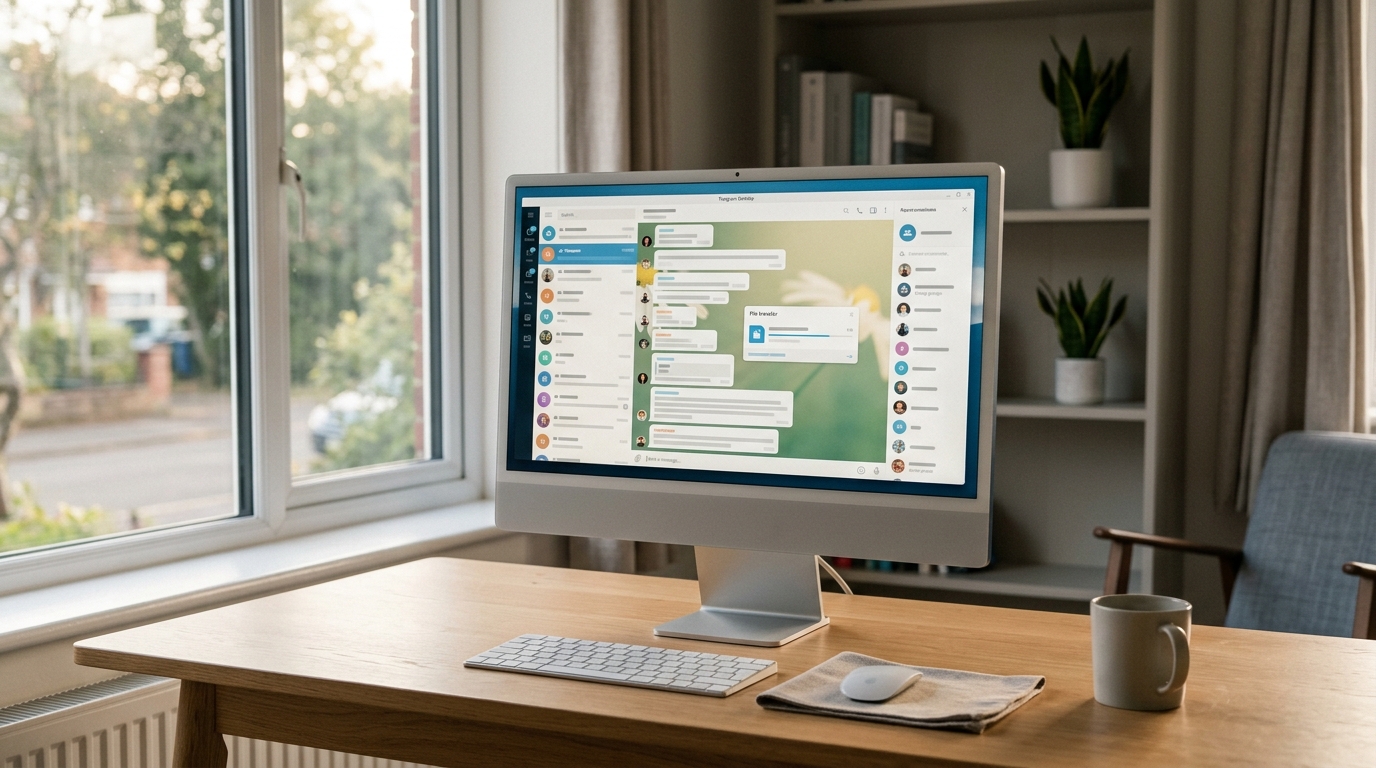
工作电脑选桌面版,共享电脑选网页版,低配老机器选便携版,这是三者最快的选型答案。它们都属于 Telegram 官方的 telegram电脑版体系,都能云同步聊天记录、单文件传 2GB(2026),区别集中在缓存、安装和功能上:桌面版把媒体缓存写进硬盘,网页版关掉标签页就清空,选错版本轻则卡顿,重则在共享机上泄露隐私。
| 版本 | 功能完整度 | 本地缓存 | 是否需安装 | 跨设备同步 |
|---|---|---|---|---|
| 桌面版 | 完整快捷键、多窗口 | 写入硬盘,长期保留 | 需安装 | 云端实时 |
| 网页版 | 基础聊天,无系统集成 | 仅浏览器临时缓存 | 免安装 | 云端实时 |
| 便携版 | 接近桌面版 | 存 U 盘,不留痕在本机 | 免安装,解压即用 | 云端实时 |
顺着上面的缓存差异往下推:共享电脑上千万别装桌面版,它会把媒体缓存写进硬盘,下一个用户能翻出来;网页版关掉标签页即清空。老机器内存小,便携版比桌面版更省资源。

Telegram电脑版支持哪些系统 Windows和macOS差异大吗?
telegram电脑版官方同时覆盖 Windows、macOS 和 Linux 三大系统,兼容 Windows 7 及以上、macOS 10.13 及以上(2026)和主流 Linux 发行版。差异不在功能,在体验:macOS 原生版启动更快、通知更贴合系统,Windows 版兼容性最广。
macOS 原生版和 Windows 版差别大吗?
差别在启动速度和通知。macOS 有一个用 Swift 写的原生版本,冷启动通常在 1 秒内,通知直接进入系统通知中心。Windows 版启动稍慢,但支持更老的机器和更多外设。
低配老机器该选哪个?
选 Windows 便携版或 Linux 版,两者占用比桌面版低。原生 macOS 版对内存要求更低,而老 Windows 机器建议关掉 GPU 硬件加速,能明显省内存。功能选型可参考这份差异说明。

Telegram电脑版怎么安装和首次登录?
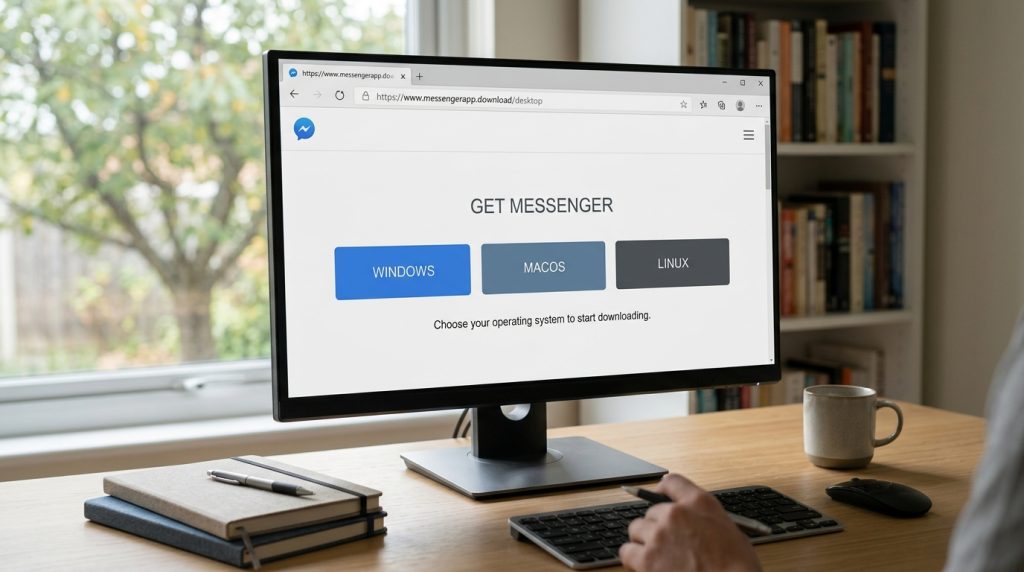
装 telegram电脑版只做两步:从官方页 telegram-app.com 下载,再用手机端扫码或短信验证码登录(2026)。网站会自动识别系统并推荐对应安装包,全程不到 3 分钟。
⚠️ 常见错误: 在公司或网吧的共享电脑上安装桌面版 Telegram。原因是桌面版会把图片、视频等媒体缓存写入硬盘并长期保留,下一个使用者能翻出你的聊天文件,造成隐私泄露。修复:共享电脑改用网页版,关闭标签页即清空临时缓存。
安装时怎么确认下载的是官方文件?
只认 telegram-app.com 这一个域名。它会自动检测你的操作系统,推荐 Windows、macOS 或 Linux 版本,你也可手动切换。绕过第三方站点下载,能避开被二次打包、植入广告或木马的安装包。想深入了解正规渠道,可参考3 个 Telegram 下载要点 先看官方源再安装。
扫码登录和短信验证码,哪种更安全?
扫码更快也更防钓鱼。扫码时,已登录的手机端会生成一个临时授权令牌,电脑端解析二维码后向服务器验证这台设备,验证码不经过任何输入框,天然防截取。短信登录则依赖手机号收码,遇到境外号段延迟时容易收不到。

扫码失败 收不到通知 同步延迟 连不上 怎么解决?
telegram电脑版这四类故障,约 90% 出在二维码时效、系统通知权限、缓存同步和网络出口这四个环节。二维码默认只在几十秒内有效,过期就必须在手机端重新生成;桌面推送则要靠系统级授权。因为电脑版通过云端在所有设备间同步消息(2026),同步慢往往是网络问题,而非软件坏了。逐个对症,基本都能自解。
扫码失败和收不到通知怎么排查?
扫码失败,先看二维码是否已过期,过期后灰屏,回手机端「已连接的设备」重新刷新即可;若反复失败,改用手机号加验证码登录更稳。收不到通知,根源多在系统:Windows 需在「通知和操作」里允许 Telegram 弹窗,macOS 要到「通知」中心开启横幅,再确认软件内没开启「勿扰模式」。
同步延迟和连不上怎么办?
同步延迟先检查网络,再点设置内的「清理缓存」强制重拉;若长时间加载,大概率是连接被阻断。此时到「设置 → 高级 → 连接类型」配置 SOCKS5 或 MTProto 代理,填入可用节点即可恢复。想进一步了解协议加密机制,可参考Telegram 加密与频道群组玩法。
电脑版独有的效率功能怎么用?多账号 文件夹 快捷键与缓存位置
telegram电脑版支持同时登录最多 3 个账号,靠聊天文件夹分流群组和频道,再配键盘快捷键批量操作。2026 年桌面版指南指出,桌面端提供完整快捷键、多窗口和更强的文件管理,更适合长时间办公。
- 多账号切换:在设置左上角头像处点”添加账号”,最多挂 3 个,Ctrl+1/2/3 秒切
- 聊天文件夹:把工作群、频道分到不同标签,顶部一键跳转,不用滚列表
- 常用快捷键:Ctrl+F 搜索,Ctrl+Shift+↑/↓ 切上下一个会话,Esc 收起窗口
- 缓存位置:Windows 在
%AppData%Telegram Desktoptdata,可在”高级”里设自动清理阈值
缓存塞满会拖慢启动,定期设置清理阈值可避免。想管理频道玩法,可看telegram电脑版必懂的7个功能差异与使用细节。

用Telegram电脑版有哪些安全和隐私风险要注意?
最大的风险是登录会话不清理。因为 telegram电脑版通过云端在所有设备间同步消息(2026),你在共享电脑上一次登录,别人就能看全部聊天记录。用完必须在”设置→隐私和安全→活动会话”里手动结束该会话,而不是只关窗口。
第二重风险来自本地缓存的明文存储:桌面端把图片、文件下载到硬盘,别人翻文件夹就能看到。给客户端设”本地密码代码”(Local Passcode)可锁屏,离开时按快捷键立即锁定。
用代理时只选官方设置里的 SOCKS5/MTProto,别装来路不明的加速插件,它可能截取流量。共享机记得用完清缓存、退出账号。想深入了解加密机制,可参考Telegram 的加密方式与数据存储。
总结 按使用场景选对版本并安全上手
三个版本一句话选定:办公用桌面版,共享电脑用网页版,老机器用便携版。三者都属于 telegram电脑版体系,都能云同步聊天记录、单文件传 2GB(2026),区别只在缓存和安装方式。
安全上手记住三步:
- 只认官方源:从 telegram-app.com 下载,拒绝第三方安装包。
- 用完清会话:共享电脑登录后,去”设置→活动会话”手动结束,别只关窗口。
- 定期清缓存:本地缓存存明文,长期不清既占空间又有隐私风险。
想再深入了解功能差异,可读telegram电脑版必懂的7个功能差异与使用细节。现在就去官方页装一个,扫码登录,3 分钟即可开工。