3个步骤上手 Telegram电脑版更快
Telegram电脑版(Telegram Desktop)是 Telegram 官方推出的独立桌面客户端,2026 年已覆盖 Windows、macOS、Linux 三大系统,提供 x64、Flatpak 等多个下载入口。它基于 Qt 框架、采用 GPL v3 开源许可,把聊天记录缓存到本地硬盘,关机重开仍可翻阅旧消息,并与手机端云端实时同步。官方推荐从 telegram-app.com 下载,只需下载安装、扫码登录、按需设置三步,30 秒内即可完成绑定。

核心要点
- 官方桌面端支持Windows、macOS、Linux,2026年三系统全覆盖
- 只从telegram-app.com下载,拒绝第三方安装包
- 手机扫二维码登录,30秒完成绑定同步
- 桌面版本地缓存聊天记录,离线也能翻旧消息
- 主力机装官方安装版,公用电脑用便携版放U盘
关键速览
- 官方桌面端覆盖 Windows、macOS、Linux 三大系统
- 下载认准 telegram-app.com,杜绝第三方安装包
- 手机扫二维码登录,30 秒内完成绑定
- 消息全平台云端同步,换设备不丢聊天记录
- 关闭动画与自动下载,低配电脑内存占用更低
Telegram电脑版是什么以及它和网页版有什么区别?
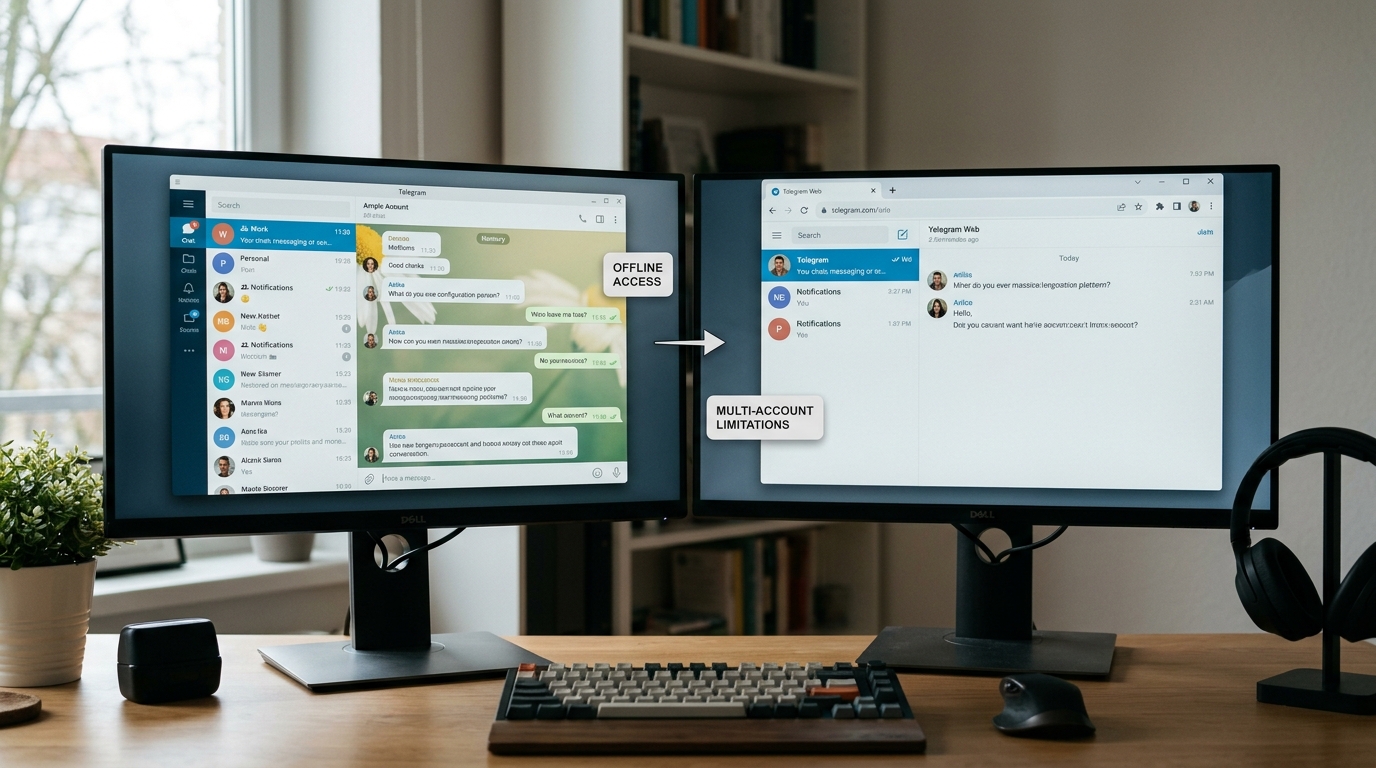
Telegram电脑版(Telegram Desktop)是一款独立安装的桌面客户端。它基于 Qt 框架开发,采用 GNU GPL v3 开源许可,支持 Windows、macOS 和 Linux 三大系统(2026年数据)。它把数据存在你电脑本地,和手机自动同步,不用每次打开浏览器扫码。网页版则是在浏览器里运行的轻量版,关掉页面就断线。
两者最大的差别在于”离线能力”。桌面版把聊天记录缓存到本地硬盘,关机再开还能翻旧消息;网页版只是临时会话,清理浏览器缓存后记录常常丢失。官方把桌面版定位为 “快速、安全、与手机完美同步”的应用(2026年),这句话点明了它的核心优势。
| 对比项 | Telegram电脑版 | 网页版 |
|---|---|---|
| 离线读旧消息 | 支持,本地缓存 | 不支持,关页即断 |
| 本地文件夹整理 | 可建自定义分组 | 功能受限 |
| 多账号切换 | 最多同时登 3 个 | 单账号为主 |
| 启动速度 | 秒开,常驻后台 | 需加载网页 |
该用哪个?如果你每天用电脑办公、要传大文件、想挂多个账号,装桌面版。偶尔用别人的电脑登一下,选网页版更省事,不留痕迹,退出即清。一个实操细节:桌面版还有免安装的便携版,可放 U 盘随身带,这是网页版给不了的灵活度。
官方版、便携免安装版和A版电脑版该怎么选?
主力机选官方安装版,公用电脑选便携版,老旧电脑或想用动态贴纸选 Telegram A。这三种 telegram电脑版走的是不同路线:tsetup 官方安装版会写入注册表并支持自动更新;官方页面同时提供的 Portable version(便携版)解压即用、不留痕迹;Telegram A 用旧版内核,原生支持动态贴纸播放。
三个版本的核心差别在哪?
差别集中在更新方式、绿色免安装和动态贴纸支持三点。看下表(数据基于 2026 年官方发布状态):
| 版本 | 自动更新 | 免安装(绿色) | 动态贴纸 |
|---|---|---|---|
| tsetup 官方安装版 | 支持,后台静默更新 | 否,写入系统 | 支持 |
| Portable 便携版 | 需手动替换文件 | 是,放 U 盘即可 | 支持 |
| Telegram A | 手动更新 | 是 | 播放更流畅 |
三种电脑场景各选哪个?
办公电脑: 选 tsetup 官方安装版。它是 基于 Qt 的桌面客户端(Qt-based desktop client),自动更新省心,适合长期使用的主力机。
公用电脑: 选 Portable 便携版。数据存在软件目录,拔走 U 盘不留登录信息,避免账号泄露。
老旧或想玩贴纸: 选 Telegram A。它的旧内核在低配机上更省内存,动态贴纸(会动的表情图)播放不卡顿。
Telegram 的建议很直接:约 99% 的普通用户装官方版就够了,不必纠结。

Windows、Mac、Linux三平台怎么下载安装Telegram电脑版?
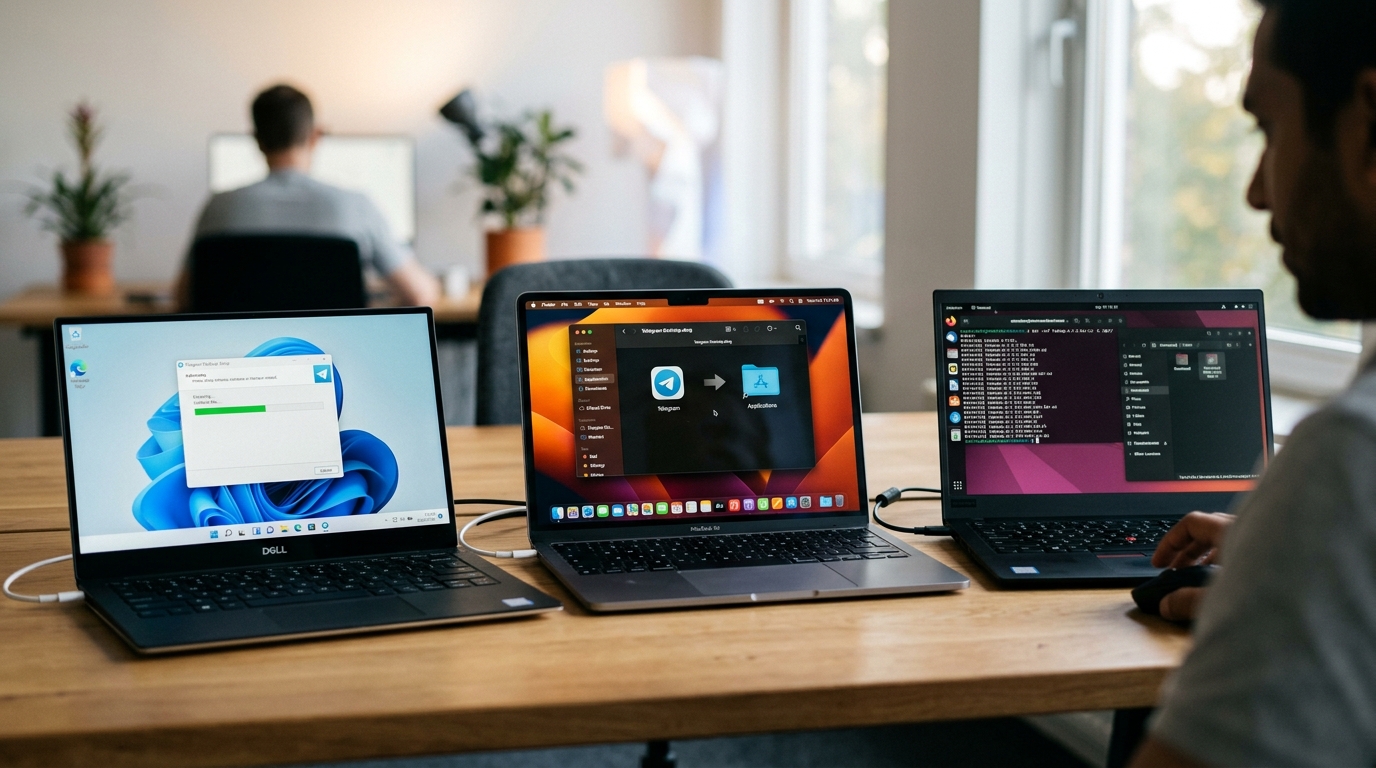
三个系统都从 Telegram Desktop 官方站点下载:Windows 装.exe、Mac 拖.dmg、Linux 解压 tar.xz。2026 年官方页面提供 Windows x64、macOS、Linux x64 和 Flatpak 四个入口,认准 telegram-app.com域名,别下第三方打包版。装完首次打开需用手机扫码登录一次。
Windows 怎么下载安装?
点官网 Windows x64,下到的文件名叫 tsetup.x.x.x.exe。双击后一路默认即可,安装向导会让你选安装路径,默认写进 C:Users你的用户名AppDataRoamingTelegram Desktop。
想开机自动启动?进入设置 → 高级 → 勾选”系统启动时运行 Telegram”。这样电脑一开机 telegram电脑版就在后台待命,消息不漏收。
Mac 怎么下载安装?
下载得到.dmg 镜像文件,双击挂载后,把 Telegram 图标拖进 Applications 文件夹即可。macOS 用户也可走 Mac App Store 版本,该页面标注”Only for Mac”,自动更新更省心。开机自启在”系统设置 → 通用 → 登录项”里添加 Telegram。
Linux 怎么解压安装?
下载的是 tsetup.tar.xz 压缩包。打开终端进入下载目录,运行 tar -xf tsetup.*.tar.xz 解压,再进入解压出的文件夹执行 ./Telegram 即可启动。它会自动在 ~/.local/share/TelegramDesktop 建数据目录。偏好图形化的用户可选 Flatpak 入口,自带沙盒隔离。
| 系统 | 文件格式 | 安装动作 | 数据目录 |
|---|---|---|---|
| Windows | .exe | 双击运行向导 | AppDataRoaming |
| macOS | .dmg | 拖入 Applications | ~/Library |
| Linux | .tar.xz | 解压后运行./Telegram | ~/.local/share |
大陆网络环境下电脑版连不上怎么配置代理?
在 Telegram 电脑版里打开 Settings → Advanced → Connection type,选 SOCKS5 或 MTProto 代理,填入 IP、端口、用户名密码即可。桌面端本身定位就是与手机完美同步的快速安全客户端(2026 官方描述),连不上几乎全是网络层被拦,和软件无关。配好代理后消息秒达。
SOCKS5 和 MTProto 代理该填哪些字段?
两种协议填的东西不一样,别搞混。SOCKS5 是通用代理(一种中转服务器);MTProto 是 Telegram 自家的加密代理,更抗封锁。
- SOCKS5:填 Hostname(服务器 IP)、Port(端口,常见 1080)、Username、Password 四项;有些免密代理后两项留空。
- MTProto:填 Server(IP)、Port、Secret(一串 32 位或 hex 密钥)。这个 Secret 就是它的验证凭证,填错直接握手失败。
填完点 Save,窗口左下角出现绿色的 “Connected” 才算成功。
连不上时按什么顺序排查?
连接失败先看状态提示,再逐层排除。按这个顺序做,约 90% 的问题能在三步内定位:
- 确认代理本身活着:换个 App 用同一节点测,不行就是节点挂了,和 telegram电脑版无关。
- 核对端口和 Secret:MTProto 的 Secret 多一位少一位都连不上,复制时别带空格。
- 切协议试:SOCKS5 被 QoS 限速时,换 MTProto 往往能通。
还卡在 “Connecting” 转圈,多半是本地防火墙拦了出站端口,放行后重启客户端即可。

电脑版扫码登录和验证码登录哪个更适合你?
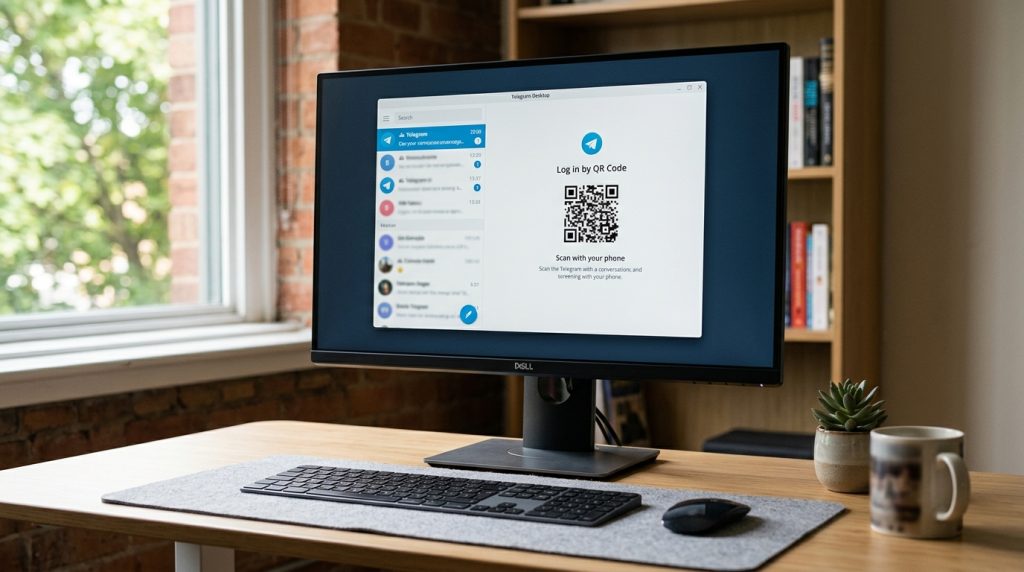
手边有手机就用扫码登录,手机不在身边就用手机号加短信验证码登录。扫码登录靠已登录的手机 App 直接确认,3 秒完成;验证码登录则把一条 5 位数字的码发到你的 Telegram 账号里。两种方式登进的是同一个账号,数据完全一致。官方桌面端(2026)把这台电脑登记为一台”授权设备”,随时可远程踢掉。
扫码登录和验证码登录的操作步骤有什么不同?
扫码登录:电脑版首屏会显示一个二维码,打开手机 Telegram 的 Settings → Devices → Link Desktop Device,对准扫一下就进。验证码登录:点二维码下方的 “Log in by phone number”,选国家区号、填手机号,验证码会先发到你已登录的其他设备(手机 App),而不是短信。只有当你所有设备都退了,系统才会退回发真短信。这一点很多新手不知道,以为一定要收短信,其实码通常就在手机 App 的对话里。
没带手机或跨国号码收不到码时该怎么办?
没带手机,只能走验证码登录,前提是这个号码你还记得且能收到码。跨国号码常收不到短信,是因为运营商国际短信路由被拦。这时优先选验证码”发到已登录设备”这条路,绕开短信。若彻底收不到,就得靠二次验证密码(Two-Step Verification):这是你早先在设置里设的一串独立密码,登录时在验证码之后再输一次,防止有人光靠短信就登进你账号。没设过的话,建议今天就在 telegram电脑版或手机端补上。
怎么设置中文界面并实现电脑与手机多端消息同步?
汉化靠导入中文语言包,同步靠云端账号,两件事互不影响。Telegram电脑版本身没内置简体中文选项,你需要在设置里手动加载语言包;而消息同步是账号级别的,登录同一账号后,电脑和手机自动实时对齐。官方把桌面端定位为”与手机完美同步的快速安全客户端”(2026),同步无需任何额外设置。
导入中文语言包的具体步骤是什么?
先在手机或电脑上打开一个中文语言包链接(常见的是 t.me/setlanguage/zh-hans-raw 这类分享链接),点开后系统会弹出”应用此语言包”的提示,确认即可。
- 手机端触发:点链接 → 弹窗选 Apply → 界面立即变简体中文,该设置会通过云端同步到电脑版。
- 电脑端触发:把链接粘进任意聊天窗口发送,点击后同样弹出应用提示。
语言包是社区维护的,不是官方内置,所以偶尔会有个别词条没翻译到位。这属于正常现象,不影响功能。
为什么电脑版已读,手机也跟着变已读?
因为聊天记录存在 Telegram 云端服务器,不是存在你某一台设备上。你在电脑版读了一条消息,已读状态写回云端,手机下次连网时拉取到同一状态。这也是为什么你换新电脑重新登录,几年前的聊天记录一条不少地回来,数据从来不”落”在本地硬盘为主。
注意:秘密聊天(Secret Chat)是唯一例外。它端到端加密、只存在发起设备上,不上云端,所以秘密聊天不会同步到telegram电脑版,你在手机开的秘密对话在电脑上根本看不到。

新手用Telegram电脑版最容易踩的坑有哪些?
新手用 telegram电脑版最常踩的四个坑是:验证码收不到、代理端口填错、误退所有会话被迫重登、自动下载塞满磁盘。这些问题九成靠”改一个设置”就能解决,根本不用重装。下面用”症状→原因→解决”的排查表直接对号入座。
| 症状 | 真实原因 | 解决办法 |
|---|---|---|
| 短信验证码一直收不到 | 验证码默认发到已登录的 Telegram App 内,不是短信 | 打开手机 App 看聊天列表顶部的”Telegram”官方账号,5 位数字码在里面 |
| 填了代理还是连不上 | 端口填错,或把 SOCKS5 的端口填成了 MTProto 的端口 | 核对代理商给的类型和端口,两者不能混用;确认勾选”Use proxy for calls” |
| 手机和电脑同时被踢下线 | 在”Active sessions”里点了”Terminate all other sessions” | 该按钮会退掉除当前设备外的全部登录,重登即可;别手滑点它 |
| C 盘几周内莫名少了几十 GB | 媒体自动下载默认开启,大群里的视频文件全存进了本地 | 进 Settings → Advanced → Automatic media download,关掉群组和频道的视频自动下载 |
代理这一项最容易出错。SOCKS5 和 MTProto 是两种不同协议,端口不通用,填串了就一直转圈。官方桌面端主打”与手机完美同步的快速安全客户端”(Telegram Desktop 官网,2026),同步靠的是同一账号,所以误退会话只影响登录状态,聊天记录仍在云端,重登后全部回来,不会丢。
磁盘占满是长期用户的隐形坑。桌面端把缓存和已下载媒体都存在本地,关掉自动下载后,再进 Settings → Advanced → Manage local storage 手动清一次旧缓存,C 盘立刻回血。
总结与下一步操作
上手 telegram电脑版只需按六步走完:下载 → 安装 → 配置代理 → 登录 → 汉化 → 同步。全程约 8 分钟,零费用。所有安装包都从 官方桌面端站点获取,这是保障账号安全的第一道防线。
把每一步压成一句话,照着做就行:
- 下载:去 telegram-app.com,Windows 选 x64 的.exe,Mac 拖.dmg,Linux 用 tar.xz 或 Flatpak。
- 安装:主力机用标准安装版(支持自动更新),公用电脑用 Portable version(便携版)解压即用,不留痕迹。
- 配置代理:大陆网络先进 Settings → Advanced → Connection type,填 SOCKS5 或 MTProto 的 IP 和端口再登录。
- 登录:手机在手边扫码 3 秒搞定,不在手边就用手机号加短信验证码。
- 汉化:导入简体中文语言包,界面立刻变中文,不影响任何数据。
- 同步:登进同一账号,电脑和手机的消息实时对齐,无需手动操作。
建议你把第 7 节的故障排查表收藏起来。验证码收不到、代理端口填错、误退所有会话,这四个坑九成靠改一个设置就能修好,根本不用重装。
最后一句忠告:只认官方版本。第三方修改版可能植入后门,而官方 Telegram Desktop 采用 GNU GPL v3 开源许可,代码公开可审计。这才是这款桌面端”快速、安全、与手机完美同步”定位的底层保障。