从5个维度讲清telegram电脑版 功能体验与安全关注点
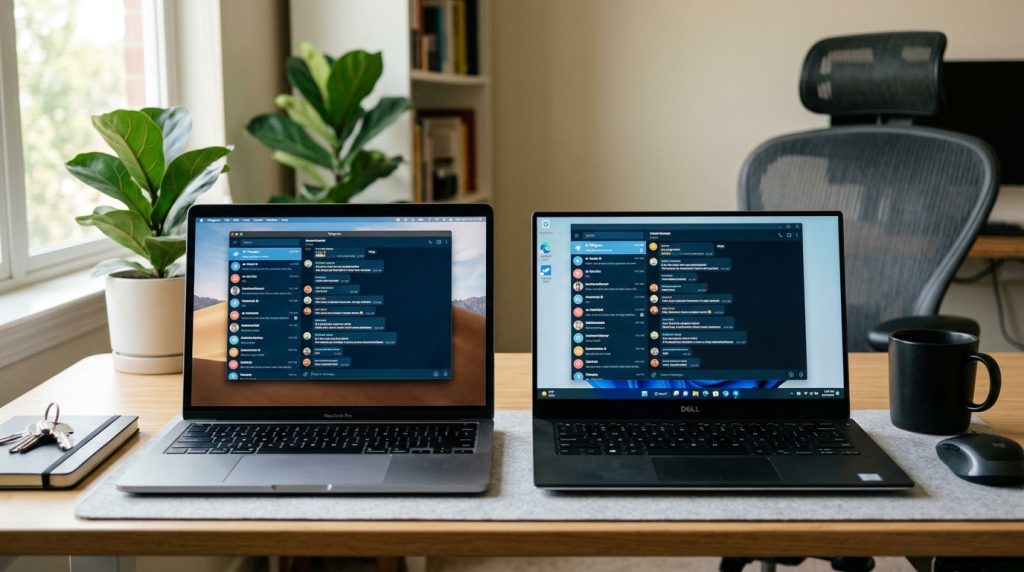
Telegram电脑版是运行在Windows、macOS和Linux上的官方独立桌面客户端,由Telegram基于Qt框架开发并以GNU GPL v3开源协议在2026年发布。它不是手机版的镜像,而是完整的原生程序,单文件传输上限达4GB(Premium用户),安装包仅约40至70MB。配合多窗口拆分和Ctrl+F搜索等快捷键,电脑版成为收发大文件、批量管理群组的办公主力工具。
核心要点
- 三平台官网下载,安装包仅40-70MB,比办公软件更轻
- Windows用.exe,macOS拖入应用,Linux解压即运行
- 免root权限,Portable便携版可放U盘随身携带
- 多窗口加Ctrl+F搜索,桌面版更适合批量管理群组
- 密聊仅限手机端,高敏感对话别指望电脑版能看到
关键速览
- 官方桌面客户端覆盖 Windows、macOS、Linux 三平台
- 单文件传输上限最高 2 GB(Premium 用户 4 GB)
- 扫码或短信验证码登录,无需重复输入密码
- 普通云聊天默认服务器加密,非端到端
- 秘密聊天(Secret Chat)暂不支持桌面版
Telegram电脑版是什么?和手机版有什么区别?
Telegram电脑版是运行在Windows、macOS和Linux上的独立桌面客户端。它由Telegram官方基于Qt框架开发,并以GNU GPL v3开源协议在2026年发布。它不是手机版的镜像,而是一套完整的原生程序,登录后能独立收发消息、传文件、管理群组。
核心差异在于生产力。桌面客户端的单文件传输上限是4GB,配合多窗口和快捷键,让电脑成为收发大文件、批量处理群组的主力工具。
电脑版和手机版有哪三处关键区别?
最直接的区别是文件上限、窗口管理和密聊支持。下表列出三处实操中最常用到的差异:
| 功能维度 | Telegram电脑版 | 手机版 |
|---|---|---|
| 单文件传输上限 | 4GB | 4GB |
| 多窗口 | 支持,可拆分多个聊天独立成窗 | 不支持,单一界面 |
| 快捷键 | 支持,Ctrl+↑/↓切换会话、Ctrl+F搜索 | 无物理键盘快捷键 |
| 密聊(Secret Chat) | 不支持 | 仅手机版支持 |
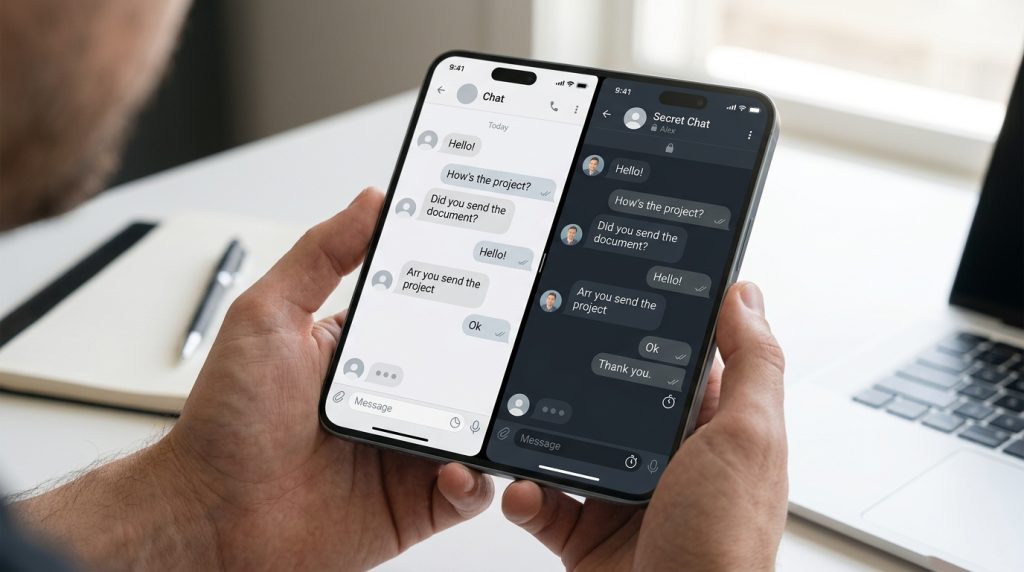
密聊这一点最容易被忽略。密聊使用端到端加密,消息只存在两台设备上,不经云端同步,所以桌面端根本看不到密聊内容。需要阅后即焚的高敏感对话,只能在手机上开启。
反过来,桌面端的Windows x64便携版是进阶用户的实用选择:解压即用、不写注册表,适合放U盘随身携带或在无管理员权限的公司电脑上运行。
Windows、Mac、Linux三大平台怎么下载安装?
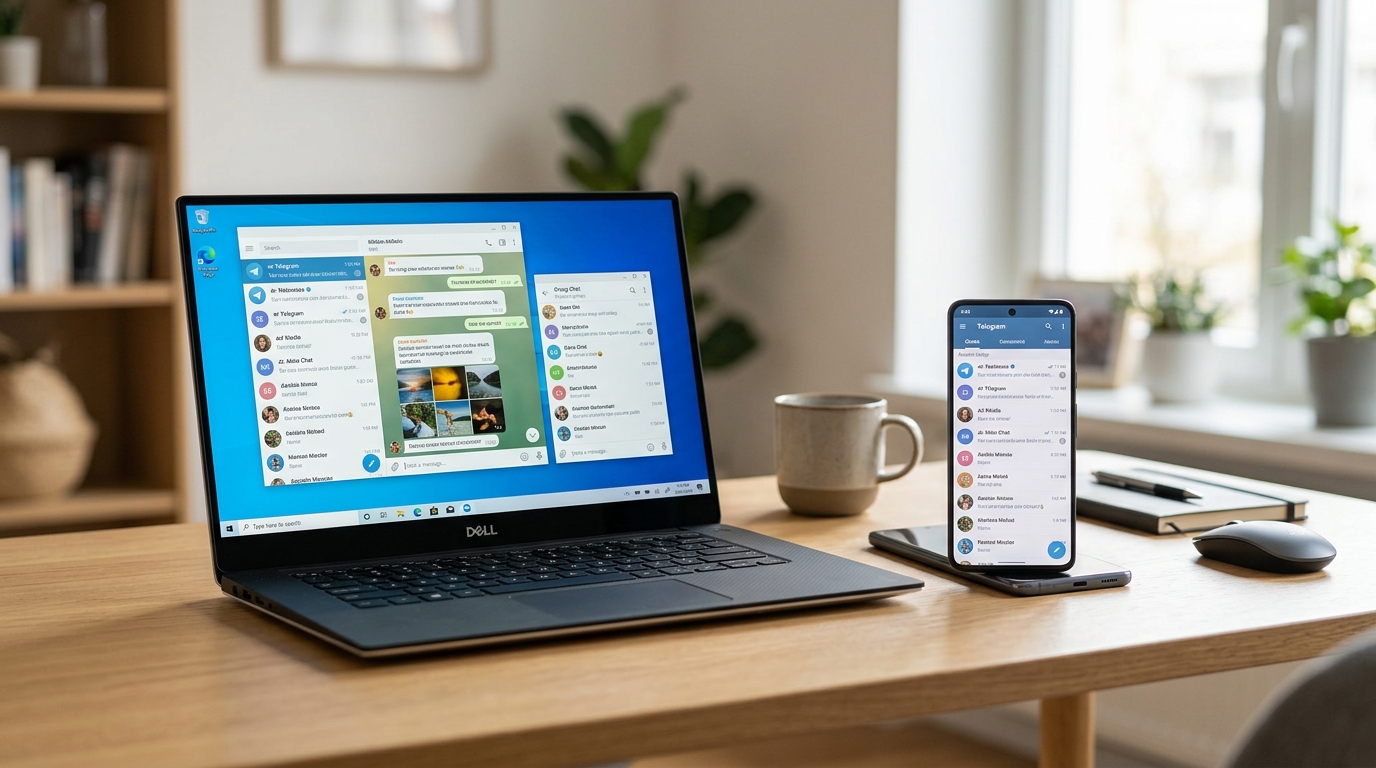
三大平台都从官方 Telegram Desktop 官网下载。2026 年的 官方应用页确认,桌面客户端同时支持 Windows、macOS 和 Linux,安装包体积约 40,70MB,比动辄数百 MB 的办公软件轻得多。认准这两个网址,就能避开山寨包。
各平台的下载入口和安装步骤有何不同?
Windows 用户在官网点击下载后,得到.exe 安装程序,双击后一路默认即可,全过程通常不到一分钟。macOS 提供独立的 Mac 版下载,拖入「应用程序」文件夹就完成。Linux 则以 tar.xz 压缩包分发,解压后运行可执行文件,无需 root 权限。
| 系统 | 安装包格式 | 安装动作 |
|---|---|---|
| Windows | .exe | 双击默认安装 |
| macOS | .dmg | 拖入应用程序 |
| Linux | .tar.xz | 解压运行 |
Portable便携版和Store版该选哪个?
官网提供一个 Windows x64 Portable 便携版:解压即用,不写注册表,可放 U 盘随身携带,适合公司电脑或不能安装软件的场景。而 Microsoft Store 版能自动更新、权限受系统管控,适合怕手动升级的普通用户。想留痕更少、便于清理,选便携版这款 telegram电脑版;想省心,选 Store 版。
电脑版界面怎么切换成简体中文?
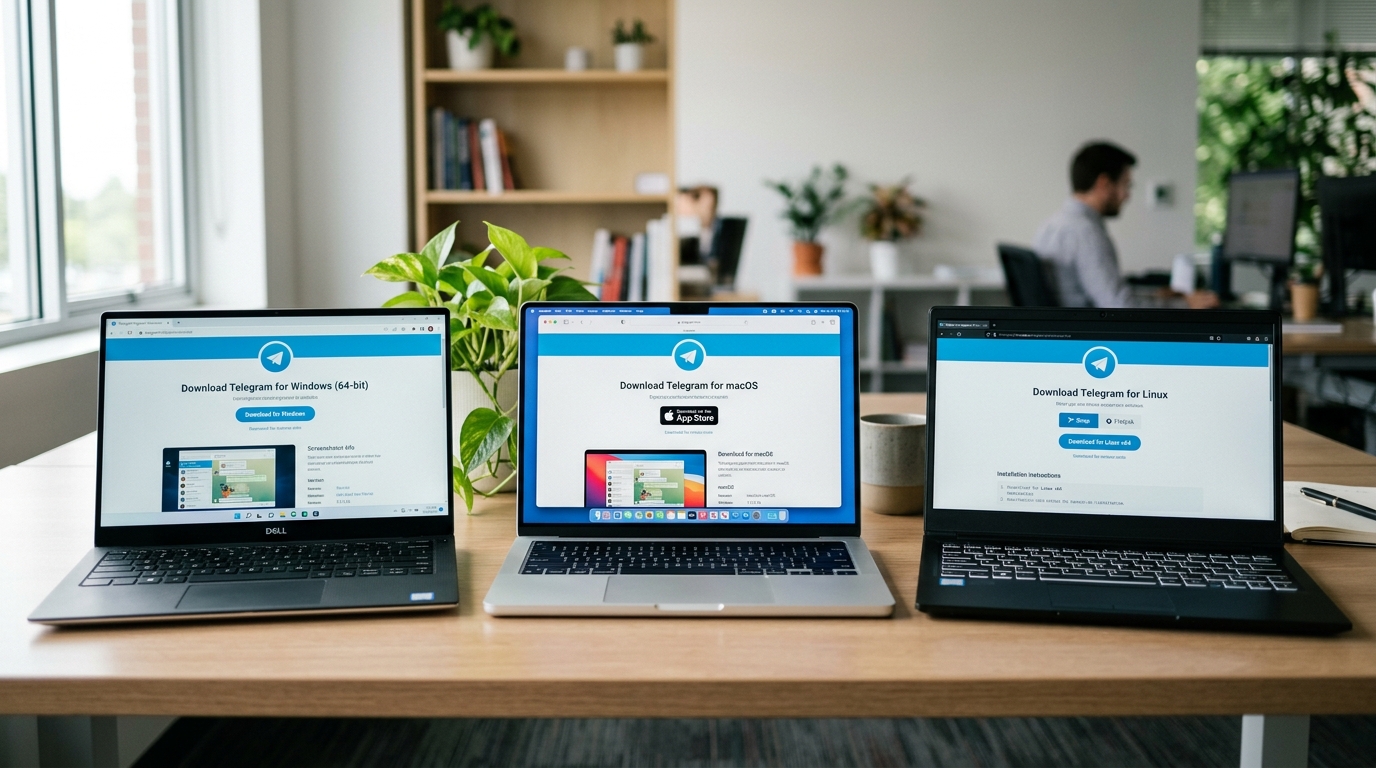
Telegram电脑版本身内置多语言引擎,2026年的官方桌面客户端已原生支持简体中文,无需下载任何第三方”汉化包”。进入 Settings → Language,直接选「简体中文」即可,整套菜单会立刻切换。这意味着你完全不用去搜所谓的”中文版安装包”,官方版三分钟就能变中文。
设置内置语言怎么切换?
最稳的方法是走官方设置。打开 telegram电脑版,点左上角三横线菜单进入 Settings,找到 Language 选项,列表里选「简体中文(Simplified Chinese)」,界面秒变中文。这是Telegram官方维护的官方语言,翻译更新与主程序同步,不存在过期或漏翻问题。
找不到简体中文?说明你的版本太旧。回到官方桌面下载页重装最新版即可,安装包只有40,70MB,几十秒下完。
导入.strings语言包是什么进阶做法?
早在2024年官方语言不全时,老用户常用.strings 语言文件手动汉化。方法是在某个开放频道点开.strings 文件,Telegram会弹出「Apply Language Pack」(应用语言包)按钮,点一下就换。缺点很明显:这类社区语言包由个人维护,词条常年不更新,遇到新功能就显示英文原文。
关键提醒:警惕捆绑广告的山寨”中文版”。这类改包程序常植入弹窗广告或恶意代码,2026年安全社区多次通报仿冒安装包窃取账号。认准telegram-app.com,其余一律不装。
手机和电脑怎么同步登录?扫码或验证码登录失败怎么办?
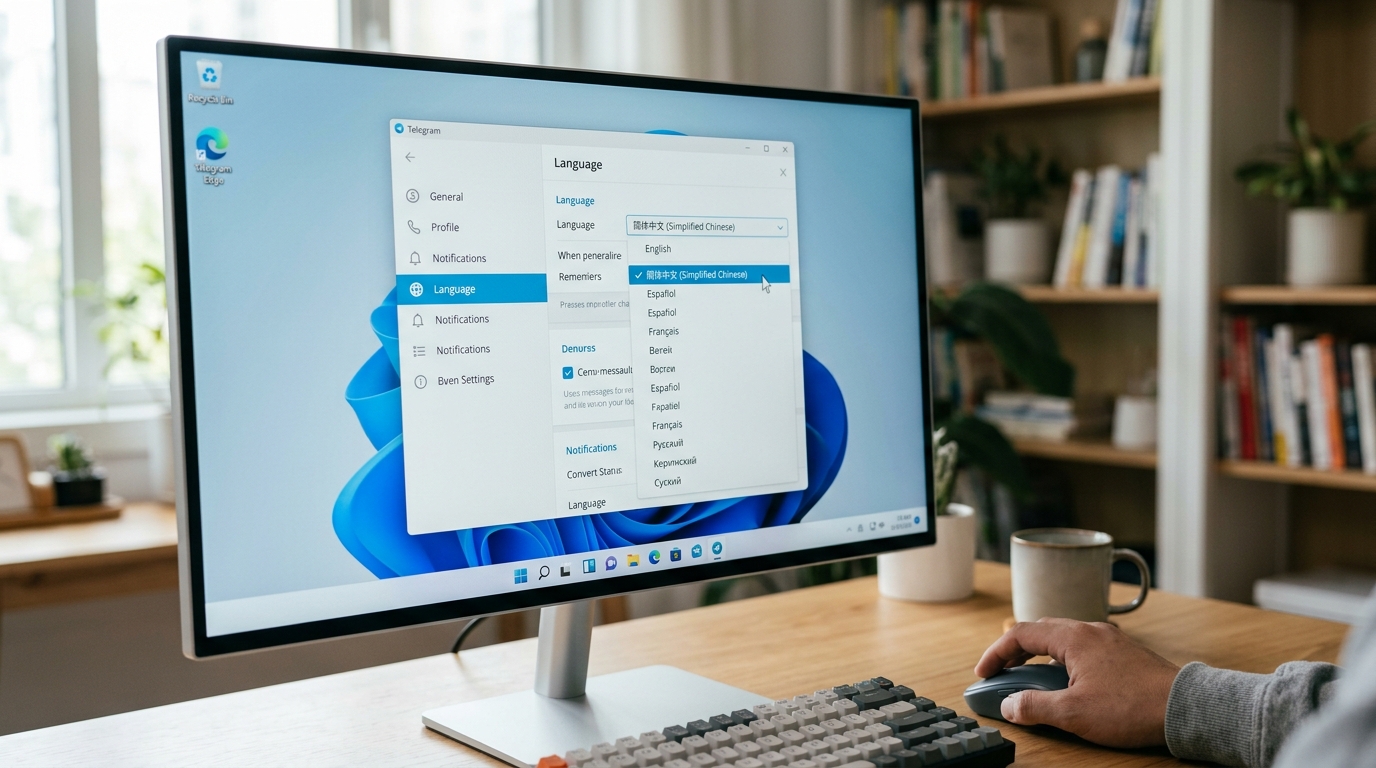
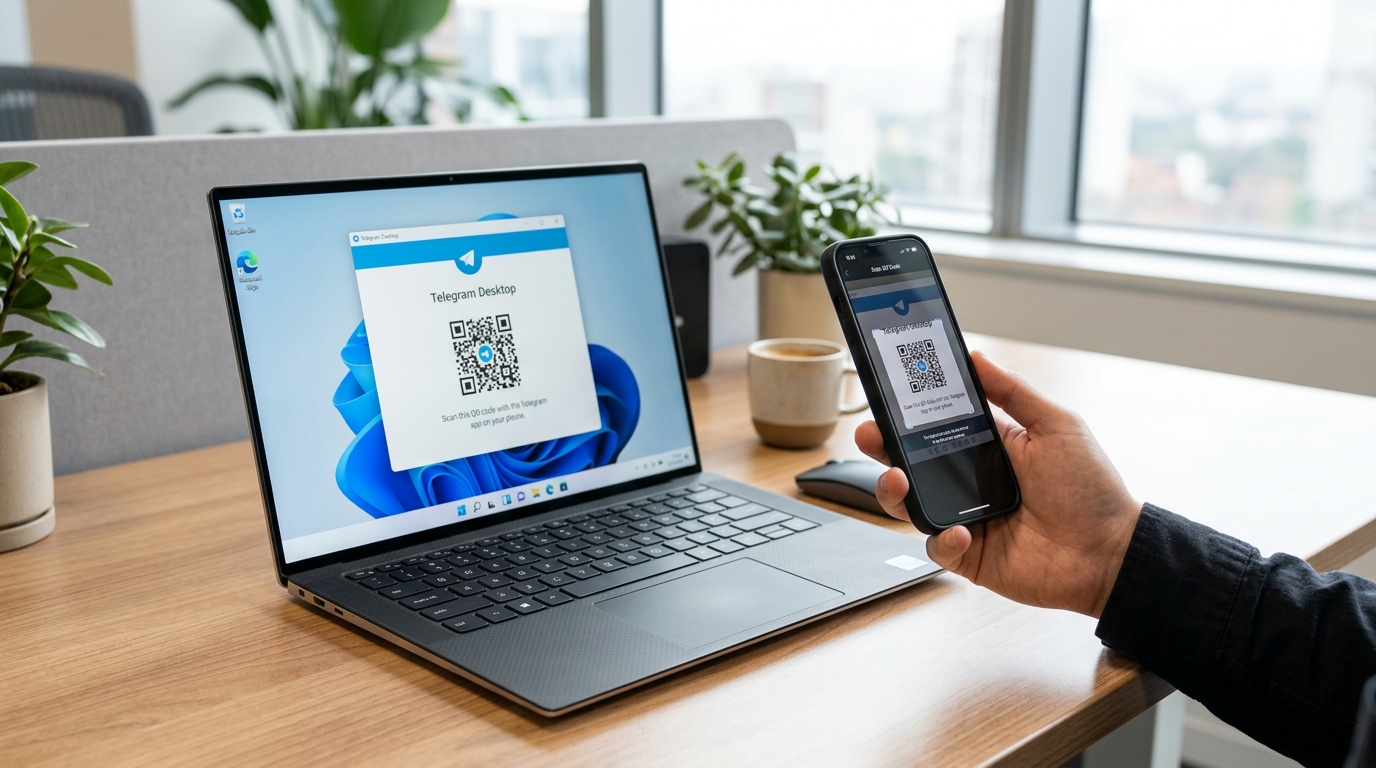
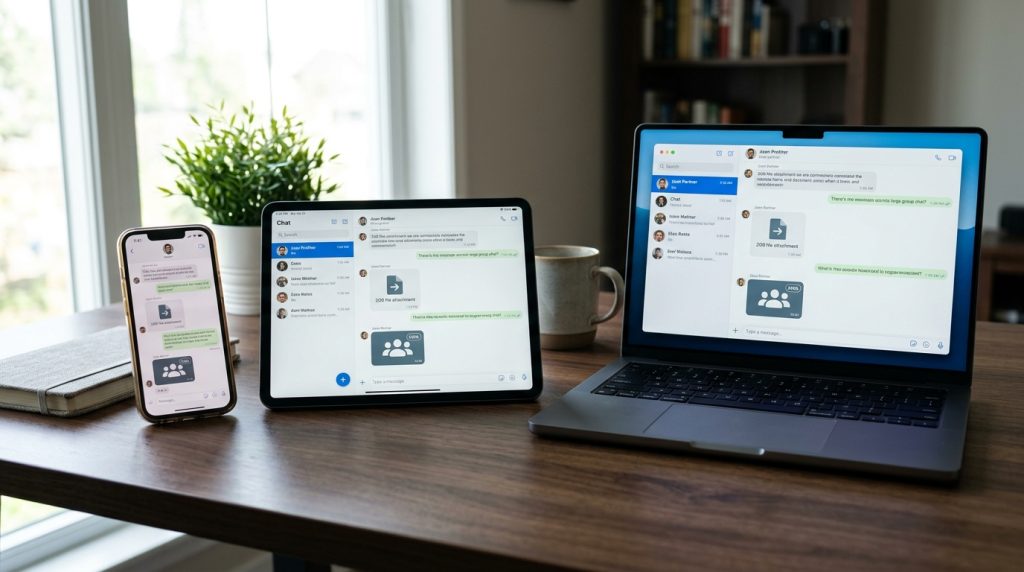
登录 telegram电脑版只需一次操作,因为它是云端消息应用,你的聊天记录都存在服务器上,2026 年的官方版本会在登录后自动把历史消息全部拉回电脑,不用手机在旁边同步。两种登录方式:扫二维码,或输入手机号收验证码。首推扫码,10 秒完成。
扫码登录和验证码登录,哪个更省事?
扫码更快。电脑端会显示一个二维码,打开手机 Telegram → 设置 → 设备 → 关联桌面设备,对准扫描即可。这个二维码有效期通常只有 30 秒左右,过期会自动刷新,出现刷新就重新扫,别去点其他按钮。
手机号登录适合手机不在身边的场景:输入带国家区号的号码(中国大陆是 +86),验证码会发到你已登录的其他 Telegram 设备,而不是短信。这点很多人搞错,只有从未登录过的全新账号,验证码才走短信。
收不到验证码、二维码总过期,怎么排查?
按这个顺序查,命中率最高:
- 先看已登录设备:验证码优先发到你的手机 App 内,不是短信。打开手机 Telegram 顶部通知即可看到。
- 二维码反复过期:多半是电脑网络不稳。二维码需要实时连服务器验证,连接慢就会在扫描后卡住失效,换网络重试。
- 短信始终不来:等满 60 秒再点「重新发送」,频繁点会触发限流,反而更慢。
- 多设备不同步:新登录的电脑只会同步「云端聊天」,端到端加密的「秘密聊天」永远绑定发起它的那台设备,电脑上看不到属于正常现象。
登录成功后,手机端「设备」列表会实时显示这台电脑,异常设备可一键踢出。
下载安装失败或一直连接不上怎么排查?
连不上时按「网络代理 → DNS污染 → 防火墙 → 安装包损坏」四步递进排查,约 90%的问题都出在前两步。telegram电脑版本身内置了SOCKS5和MTProto两种代理入口,路径是 Settings → Advanced → Connection type,不用装任何外部插件就能填代理地址。
代理没开或填错了怎么办?
先确认代理软件在运行,再把参数抄进电脑版。SOCKS5适合普通代理,填IP、端口即可;MTProto是Telegram专用协议(把流量伪装成普通HTTPS,更难被识别),需要额外填一段secret密钥。选错协议类型会一直转圈却不报错,这是最常见的假故障。
DNS被污染或防火墙拦截怎么判断?
在命令行输入 ping telegram-app.com,若返回的是国内IP或超时,多半是DNS污染(域名被解析到错误地址)。把系统DNS换成 8.8.8.8 或 1.1.1.1 再试。若ping通但程序仍连不上,检查Windows Defender防火墙是否放行,按 Win+R 输入 firewall.cpl,在「允许应用通过防火墙」里勾选Telegram。
安装包损坏怎么确认?
安装到一半报错,通常是下载中断导致文件不完整。别用第三方下载器,直接从官方桌面站重下。2026年官网还提供Windows x64 Portable免安装版,解压即用,能绕开安装权限问题。macOS用户若提示「无法验证开发者」,在系统设置的隐私与安全里点「仍要打开」即可。
关于官方源与第三方源的具体差异,可参考telegram怎么下载才安全 官方版与第三方有何区别。
Telegram电脑版适合哪些使用场景?
telegram电脑版最适合四类场景:办公传大文件、跨设备接收验证码、频道与群管理、Bot自动化。核心原因是它作为云端桌面消息应用,2026年单个文件传输上限达4GB,且能直接调用键盘、显示器和本地磁盘,这些是手机版天然做不到的。
为什么办公传大文件必须用电脑版?
手机相册里躺着一段2GB的视频素材,用微信发会被压缩、被切段。telegram电脑版直接拖进对话框,原画质、原文件名,4GB以内一次搞定。设计师传PSD、程序员传日志包、剪辑师传工程文件,都能保留完整目录结构。电脑端还能一次框选几十个文件批量发送,手机一个个点根本比不了。
接收验证码为什么电脑版更顺手?
很多海外平台注册时把验证码发到Telegram。你正在电脑上填表单,验证码弹在同一块屏幕,复制粘贴一步到位,不用拿起手机看一眼再敲回去。这种”跨设备无缝接码”依赖它的云端架构:消息存在服务器,手机没开机电脑照样收得到。
频道群管理和Bot自动化怎么发挥电脑优势?
管理上万人的频道,手机小屏根本排不开管理面板。电脑版能同时开多个对话侧栏,一边审核成员一边编辑置顶公告。做Bot开发的人更离不开桌面端,调试指令、粘贴API token、查看日志输出,全在同一台机器完成。
实操建议:频道运营者可开启”Portable便携版”,把配置放U盘随身带,换电脑也不用重新登录。
电脑版有哪些安全与隐私设置需要注意?
telegram电脑版最需要注意三件事:本地聊天记录默认不加密、密聊(Secret Chat)在桌面端不可用、公共电脑登录会留下活动会话。作为一款主打安全与速度的云端消息应用,Telegram在2026年把加密重点放在云端和端到端,但你电脑硬盘上那份缓存,需要自己管。
本地缓存和密聊有什么风险?
普通云聊天存在服务器上,走服务器端加密;但同步到电脑后,消息缓存以明文形式存在本地磁盘。任何能物理接触你电脑的人,都可能翻到这些文件。真正的端到端密聊只在手机版可用,它绑定单一设备的密钥,无法跨设备同步,所以桌面端根本看不到密聊会话。别指望在电脑上开密聊。
解决办法有两个。给聊天设本地密码:Settings → Privacy and Security → Local Passcode,锁住整个客户端。定期清缓存:Settings → Advanced → Storage Usage,把「Keep media」设短。
两步验证和自动登出怎么配置?
两步验证(Two-Step Verification,登录时除了验证码还要输一个自己设的密码)是防盗号第一防线。路径:Settings → Privacy and Security → Two-Step Verification,设一个高强度密码并填恢复邮箱。开启后,即便别人拿到你的短信验证码,也进不来。
公共电脑用完,务必在 Settings → Devices → Terminate 里踢掉那台设备,或提前把「Automatically log out」设为1周。手机端能远程终止所有其他会话,这是残留登录的最后一道保险。
总结与下一步操作建议
新手用好 telegram电脑版,只需五步:官网下载、装包、扫码登录、切简体中文、开好隐私设置。全程约 5 分钟,无需第三方汉化包,也不用手机全程在旁。认准 官方桌面下载页,2026 年它同时提供 Windows、macOS、Linux 三平台版本。
最省事的推荐路径,按顺序照做:
- 下载:打开 telegram-app.com,选对应系统的安装包(约 40–70MB)。Windows 用户若不想动注册表,可选 x64 Portable 便携版,解压即用。
- 登录:首选扫二维码,10 秒完成。手机 App 里进「设置 → 设备」调出扫码框。
- 汉化:进 Settings → Language 选「简体中文」,官方原生支持,别去下载任何「中文版安装包」。
- 安全:公共电脑用完立刻在「设备」里注销当前会话;敏感聊天记得手动清本地缓存。
三个提醒收尾。第一,官方发布方是 TELEGRAM FZ-LLC,注册地在阿联酋迪拜,凡是标榜「破解版」「加速专版」的一律别装。第二,密聊(Secret Chat)桌面端不可用,涉及最高隐私需求就回手机端操作。第三,连不上时先查代理和 DNS,这两步能解决九成问题。把这份清单存好,下次换电脑照着走一遍即可。