5个关键点认知 telegram电脑版 功能限制与优势一览
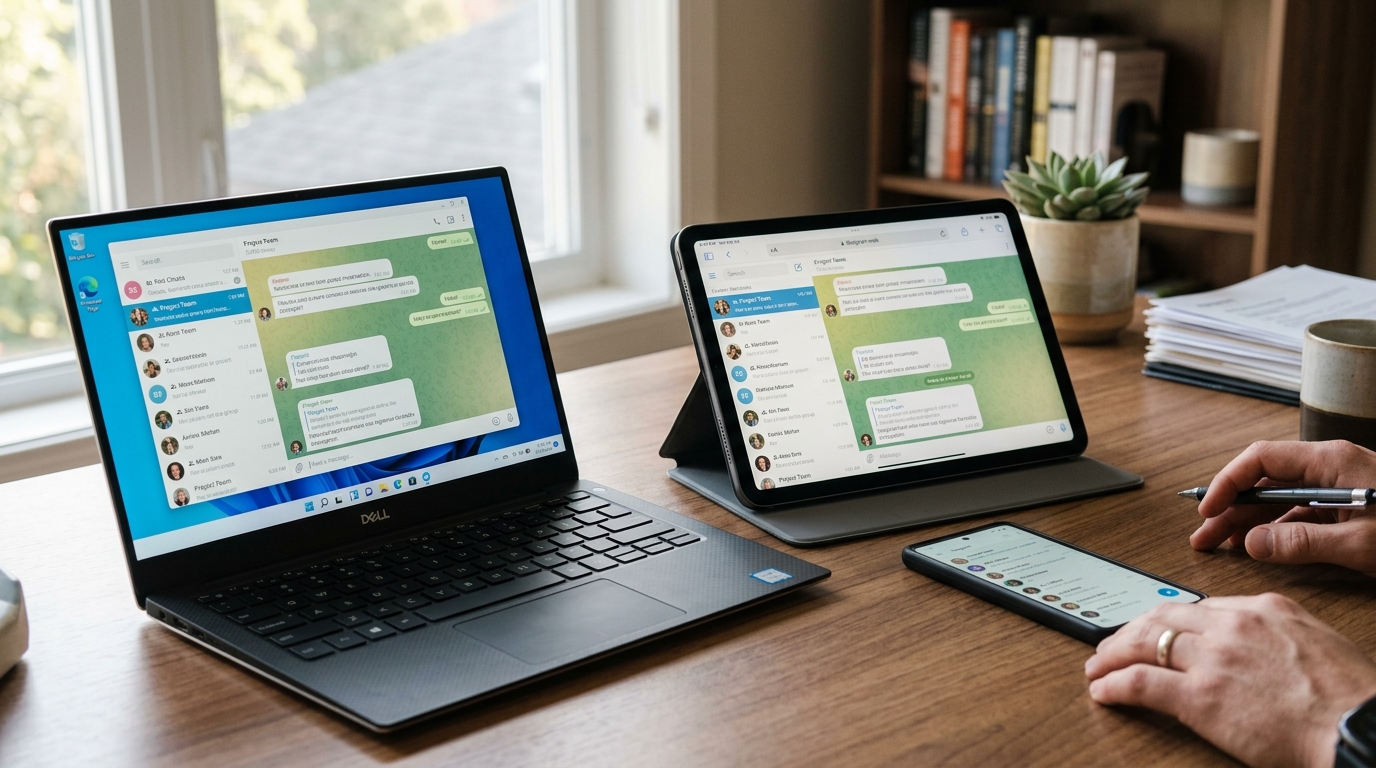
telegram电脑版是运行在 Windows、macOS、Linux 上的独立桌面客户端,与手机端云端同步,安装后无需重新登录即可查看手机上的全部对话。它分为 Telegram Desktop 和 macOS 原生两个客户端,单文件上传上限 2GB,Premium 用户提升至 4GB。桌面端负责大屏输入和文件处理,端到端加密的“秘密聊天”仍仅限手机端使用,三平台官方安装包全部免费。

核心要点
- 桌面端云端同步手机对话,安装后无需重新登录即可查看
- 单文件上传上限 2GB,Premium 会员可提升至 4GB
- 秘密聊天端到端加密仅限手机端,桌面版不支持
- 登录需手机扫码或验证码,桌面端无法独立注册
- 无安装权限选 Portable 便携版,可装进 U 盘运行
关键速览
- telegram电脑版分 Telegram Desktop 与 macOS 原生两个客户端,功能略有差异
- 单个文件上传上限 2GB,Premium 用户提升至 4GB
- 普通云聊天全端同步;端到端加密的“秘密聊天”仅手机端可用
- 登录需手机扫码或验证码,桌面端无法独立注册账号
- Windows、macOS、Linux 三平台均有官方安装包,全部免费
Telegram 电脑版是什么 和手机端、网页版有什么区别?
Telegram 电脑版是运行在Windows、macOS、Linux 上的独立桌面客户端。官方将它描述为一款与手机完美同步的桌面应用(2026)。它基于 Qt 技术栈开发(一套跨平台界面框架),功能比网页版完整,支持本地缓存文件、离线查看聊天记录,还能同时登录多个账号。
| 维度 | 桌面客户端 | Telegram Web | 手机 App |
|---|---|---|---|
| 功能完整度 | 高 | 中 | 最高 |
| 离线查看 | 支持本地缓存 | 不支持 | 支持 |
| 多账号 | 可切换 | 需分标签页 | 可切换 |
建议:长期办公用 telegram 电脑版,临时借用他人电脑再选网页版。
Telegram 电脑版怎么下载安装?Windows 和 Mac 实测步骤
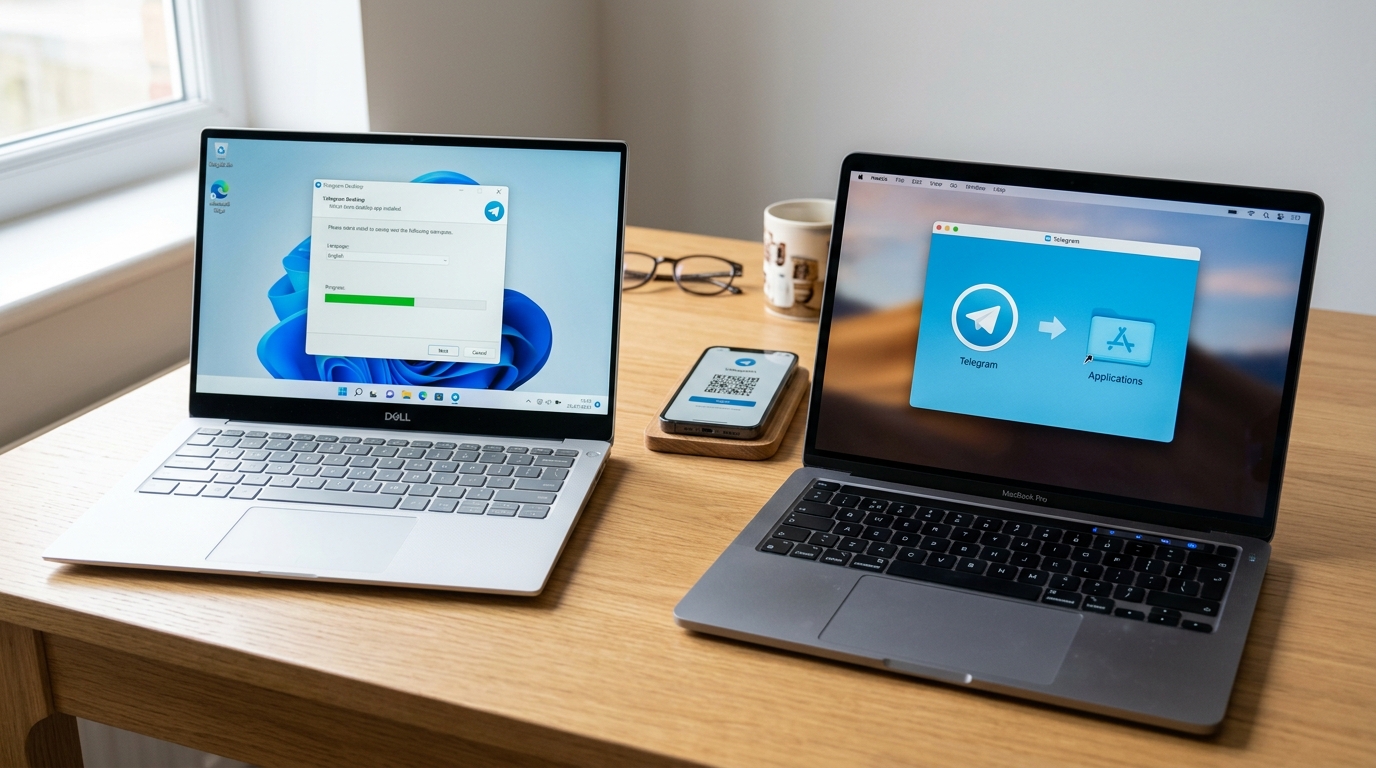
下载 telegram电脑版 最安全的方式是访问官方桌面下载页,该页会自动识别你的系统并给出对应安装包(2026)。Windows 双击.exe 后一路默认即可;Mac 打开.dmg,把图标拖进 Applications 文件夹。
Mac 首次启动常提示”来自身份不明的开发者”,需到「系统设置 → 隐私与安全性」点击”仍要打开”。登录有两种方式:用手机 Telegram 扫描屏幕二维码,或输入手机号接收验证码。扫码更快,几秒完成。
官方版、网页版和 Portable 便携版哪个更适合你?
选 telegram电脑版 的三种形态,关键看你有没有安装权限。官方版装进系统盘、数据留在本机;网页版免安装但功能少;官方桌面版(2026)还提供 Portable 便携版,可整个塞进 U 盘运行。
| 维度 | 官方版 | 网页版 | Portable 便携版 |
|---|---|---|---|
| 安装方式 | 写入系统 | 浏览器打开 | 解压即用 |
| 数据存储 | 本机 tdata | 不落盘 | 随程序目录 |
| 管理员权限 | 需要 | 不需要 | 不需要 |
| 便携性 | 差 | 中 | 高(U 盘可带走) |
办公电脑没装机权限,选便携版;家用固定电脑装官方版,缓存不丢。

电脑版无法登录或连接超时怎么排查?
连接超时的根源多是网络层被阻断,而非软件故障。telegram电脑版(2026)本身与手机端同步,只要网络通,登录几秒即可完成。中国大陆直连常失败,需在客户端里手动配置代理。
⚠️ 常见错误:以为在电脑版也能开”秘密聊天”看端到端加密对话。原因:秘密聊天用端到端加密、只存在发起它的那台手机上,绝不上传云端,桌面端根本无法访问。修复:需查看加密对话时改用手机 App,桌面端只能收发普通云聊天。
打开 Settings → Advanced → Connection type,选 Use custom proxy,填入本地 SOCKS5 地址(通常是 127.0.0.1 加端口,如 1080)。SOCKS5 是一种转发流量的代理协议,能绕过直连阻断。填好后连接状态应从”Connecting”变为”Online”。
扫码登录卡住时,点二维码下方的重新生成,或改用手机号加验证码方式。验证码优先发到已登录的其他设备;若始终收不到,等待 60 秒后可选”Get code via SMS”,仍无效再用语音电话读码。

电脑版和手机端的聊天记录、文件是怎么同步的?
普通聊天记录和文件存在 Telegram 的云端服务器上,所以电脑版和手机端实时共享同一份数据。Telegram 官网把自己定义为一款基于云的消息应用(2026),你在手机发的消息,telegram电脑版几秒内就能看到,反之亦然。
但有一个例外:
秘密聊天(Secret Chat),用端到端加密的会话,只存在于发起它的那台设备上,绝不上传云端。你在手机开的秘密聊天,桌面端根本看不到。这是设计如此,不是 bug。
想查已登录的设备?
打开 Settings → Devices,能看到每台在线设备的名称、地点和最后活跃时间。发现陌生登录,点它就能远程踢下线,保护账号安全。
桌面端有哪些手机端没有的实用功能?
Telegram 电脑版最实用的桌面专属优势是效率类操作:拖拽发送、键盘快捷键和多窗口并行聊天。这些在手机上要么点不动,要么根本没有。Telegram 官网把桌面版定位为与手机完美同步的快速应用(2026),意味着这些高效操作和手机数据实时打通。
- 大文件传输:单文件上限 2GB(免费账户),直接把整个安装包或视频拖进对话框即发。
- 拖拽发送:从文件夹拖多个文件到窗口,一次批量上传。
- 多窗口聊天:社群运营者可同时开多个群管理面板。
- 键盘快捷键:Ctrl+F 秒搜历史消息,远程办公回复更快。

总结 如何根据你的使用场景选对 Telegram 电脑版
选 telegram电脑版,先看你是谁。官方桌面页支持 Windows、macOS、Linux 三大平台(2026),三类人群对应三种装法。
- 普通用户:直接下官方安装版,装进系统盘即可,日常聊天、看群消息足够。
- 社群运营者:选官方桌面版,靠拖拽发文件和多窗口切换处理多个大群,效率远高于网页版。
- 办公环境:没有安装权限就用 Portable 便携版,整包放 U 盘,不写注册表、不留系统痕迹。
无论哪类,下载前先确认网络环境。中国大陆直连常超时,需在客户端里先配好代理再登录,否则卡在连接界面。装包只从官网取。