Telegram电脑版的5项核心功能与3种登录方式
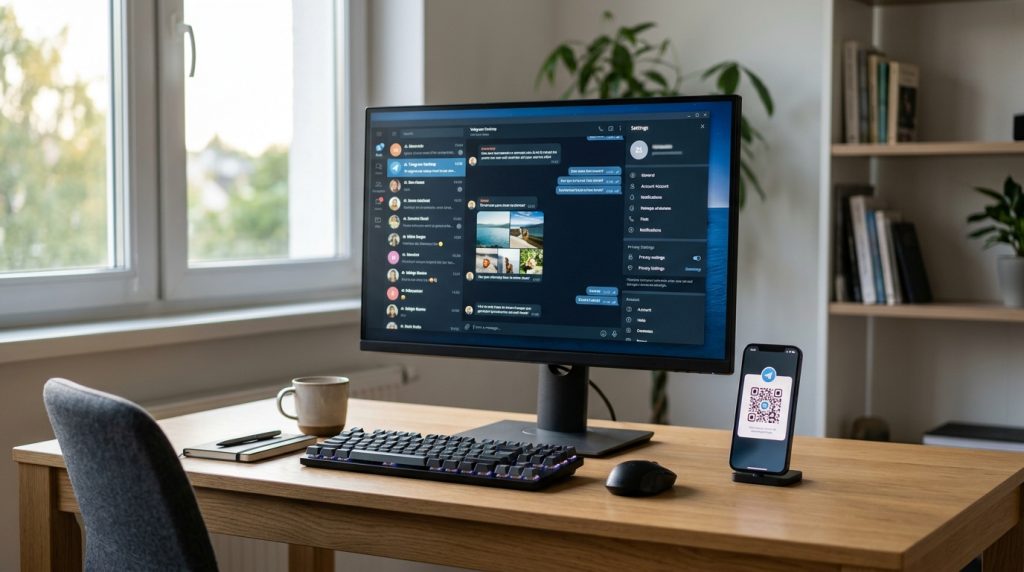
telegram电脑版是一款基于 Qt 框架开发的桌面客户端,2026 年原生支持 Windows、macOS 和 Linux 三大系统。它与手机端共享同一账号并实时同步消息,但单个文件传输上限达 2GB,远超手机端的日常使用场景。电脑版支持多账号并行登录、本地独立存储聊天记录,即使手机离线也能查看历史消息,是重度用户和办公场景的首选终端。
核心要点
- Telegram桌面版基于Qt开发,原生支持Win、Mac、Linux三平台
- 单文件传输上限2GB,适合传长视频和安装包
- 主力机选Desktop,临时设备用网页版,共用电脑用便携版
- 网页版关闭标签即断开,且无密聊功能,别谈敏感事
- 只从telegram-app.com/apps下载,认准域名和HTTPS锁形图标
关键速览
- Telegram Desktop 基于 Qt 开发,原生支持 Windows、Mac、Linux 三平台
- 单文件传输上限 2GB,适合传长视频或安装包
- 三种登录方式:扫码、手机号验证、桌面端二维码授权
- 支持同时登录多个账号,一个窗口自由切换
- 本地聊天数据独立存储,不依赖手机在线也能查看历史记录
Telegram电脑版是什么?和手机端有哪些区别?
Telegram电脑版是一款基于 Qt 框架开发的桌面客户端(Qt 是一套跨平台的程序开发工具),2026 年可在Windows、macOS和Linux三个系统上运行。它和手机端共享同一个账号,消息实时同步,但在大屏操作上更顺手。
差别主要集中在三点:
屏幕空间上,电脑版能同时显示会话列表和聊天内容,键盘打字比手机点屏快得多;文件传输方面,单个文件上限达 2GB,适合传长视频或安装包;多设备同步则让手机、平板和计算机的消息保持一致,换设备也不丢记录。

Telegram Desktop、网页版和便携版该选哪个?
主力机用 Telegram Desktop,临时设备用网页版,共用电脑用便携版。Telegram 官方 apps 页面在 2026 年提供的桌面端是基于 Qt 的原生客户端,功能最全、含密聊入口;网页版无需安装、关掉标签就断开,适合临时登录。
| 路径 | 安装方式 | 是否留痕 | 功能完整度 | 适用场景 |
|---|---|---|---|---|
| Desktop | 下载安装包 | 本地留缓存 | 最全(含密聊) | 个人主力机 |
| 网页版 | 浏览器打开 | 关闭即清 | 基础聊天 | 临时设备 |
| 便携版 | 免安装绿色包 | 随 U 盘走 | 接近 Desktop | 公司/共用电脑 |
便携版(Portable 版,指不写入系统注册表的免安装版本)可装进 U 盘带走,用完拔盘不在系统里留缓存,是公司电脑不留痕的首选。网页版缺失密聊(Secret Chat,端到端加密的私密会话)功能,且关闭标签即断开,不适合谈敏感事。

Telegram电脑版支持哪些系统?怎么从官方来源下载安装?
Telegram电脑版官方桌面客户端在 2026 年支持 Windows、macOS 和 Linux 三个平台,系统门槛为 Windows 7 及以上、macOS 10.12 及以上、64 位 Linux,覆盖绝大多数现役电脑。认准telegram-app.com下载,是避开风险的第一步。
只从telegram-app.com/apps 这个官方地址下载
山寨安装包常把客户端和浏览器插件、挖矿程序捆绑在一起(俗称”捆绑恶意软件”,就是额外偷装你没同意的程序)。核验方法:浏览器地址栏域名必须是telegram-app.com,且带锁形图标(HTTPS 加密)。第三方下载站的链接一律跳过。

电脑版怎么用扫码或手机号登录?验证码收不到怎么办?
telegram电脑版支持二维码和手机号两种登录方式。打开桌面端首屏,默认显示二维码,用手机 App 的「设置 → 设备 → 关联桌面设备」扫码,3 秒内即可完成登录;点「用手机号登录」则改填号码,由 App 内推送验证码。官方 apps 页面的 Telegram Desktop 两种方式都内置。
⚠️ 常见错误:桌面端登录后抱怨”验证码一直收不到”。原因是验证码默认发到手机 App 内的 Telegram 官方服务消息里,而非短信。修复:回手机打开「Telegram」官方聊天查看验证码;若因网络连不上,在「设置→高级→连接类型」配置 SOCKS5 代理。
验证码收不到,多半是验证码发到了手机 App 的 Telegram 服务消息里
而非短信,先回手机查「Telegram」官方聊天。若是网络无法连接导致验证码根本发不出,国内用户常需在客户端「设置 → 高级 → 连接类型」里配置 SOCKS5 代理。

电脑版怎么设置中文界面并与手机同步聊天记录?
进 Settings → Language 选「简体中文」即可切换界面,无需重装。聊天记录则存在云端,2026 年 Google Play 的官方描述指出,消息能在手机、平板和计算机间同步访问。多设备登录因此不会丢记录:telegram电脑版登录后,云聊天(普通对话)会自动拉回历史消息、群组、频道和已发文件,手机删一条,电脑端也同步删除。
例外是「密聊」(Secret Chat,端到端加密、只锁单设备),这类对话不上云,桌面端看不到。
电脑版有哪些隐私安全误区容易踩坑?
最大的误区是以为telegram电脑版的默认聊天是端到端加密,其实不是。默认云聊天只在传输和服务器端加密,服务器能读到内容;只有手机 App 里的「私密聊天(Secret Chat)」才是端到端加密,而桌面端并不支持这项功能,想要端到端加密必须回到手机开私密聊天。除了加密误区,还有三个高频踩坑点:
- 公开群组暴露手机号:加入公开群或私聊陌生人前,进设置把「谁能看到我的电话号码」改成「没有人」,避免号码被扒走。
- 山寨客户端窃取数据:只从官方 apps 页面下载,第三方改版可能植入窃密代码。
- 共用电脑忘记退出:用完在「设备」里手动结束会话,别留活跃登录。

总结与下一步操作建议
选桌面端用 Telegram Desktop,临时登录用网页版,共用电脑用便携版,这是三条下载路径的核心逻辑。登录则扫码最快(手机扫码 3 秒完成),Telegram 官方 apps 页面2026 年提供的桌面端支持 Windows、macOS 和 Linux 三个平台,务必从这里下载,不要用搜索广告里的安装包。
装好后立刻做两件事:
进 Settings → Language 切简体中文;要端到端加密就回手机开私密聊天,telegram电脑版不支持这项功能。
立即行动清单:
- 下载:只认telegram-app.com/apps,核对域名拼写与锁形图标
- 登录:手机扫码 3 秒完成,收不到验证码就查手机 App 的 Telegram 服务消息
- 隐私:别误以为云聊天是端到端加密,敏感内容用手机私密聊天