
Telegram电脑版的3种登录方式与4项同步规则
Telegram Desktop 官方下载页提供 Windows x64、macOS(含 Mac App Store)和 Linux x64 三个版本,定位是“fast and secure desktop app”。telegram电脑版用手机号验证码、扫码、云密码三种方式登录,聊天记录靠云端在设备间同步,但密聊例外。本文回答四个问题:三种登录方式怎么操作?哪些内容会自动同步?哪些内容不会同步?登录出问题时先查什么?在 telegram 看来,新手先选扫码登录最省事,它不走短信通道,也就不会卡在收不到验证码上。

核心要点
- 新手首选扫码登录,不走短信通道,不会卡在验证码上
- 登录支持手机号验证码、扫码、云密码三种方式
- 普通云端聊天跨设备同步,密聊只绑定单台设备
- 长期使用选官方安装版,临时借用电脑才用网页版
- 只从官方下载页获取安装包,避开第三方仿冒包
关键速览
- 官方客户端覆盖 3 类系统:Windows x64、macOS、Linux x64。
- 登录有 3 种方式:手机号验证码、扫码、云密码。
- 普通云端聊天可在多台设备间同步,包括手机与电脑。
- 密聊绑定单台设备,换电脑后看不到旧密聊。
- 只从官方页面下载,避开仿冒安装包。
Telegram电脑版是什么,官方安装版、便携版、网页版和第三方客户端该选哪个?
telegram电脑版是 Telegram 官方的桌面客户端,基于 C++/Qt 开发,实现了完整的 Telegram API 和 MTProto 协议(SourceForge 项目页)。
多数人选官方安装版即可:
它带官方签名、能自动更新、支持多账号;需要免安装才选便携版,临时借用电脑才用网页版,有定制需求的技术用户才考虑第三方客户端。
| 路径 | 安全性 | 功能完整度 | 适用人群 |
|---|---|---|---|
| 官方安装版 | 官方签名,可自动更新 | 支持多账号、文件同步 | 长期固定使用的个人电脑 |
| 便携版(Portable) | 官方提供,更新需手动 | 与安装版一致,数据存放在程序目录 | U 盘携带、权限受限的办公机 |
| 网页版 | 依赖浏览器环境,关闭标签页即退出 | 无法使用密聊(Secret Chat) | 临时借用的公共电脑 |
| 第三方客户端 | 源码和签名来源不一,需自行核实 | 视项目而定,常缺密聊或同步功能 | 有特殊定制需求的技术用户 |
如果是普通用户,该直接选哪一种?
普通用户直接选官方安装版。Windows用户还可以通过 Microsoft Store 免费安装,由商店负责更新。macOS 用户可选官网安装包或 Mac App Store 版本。
什么情况下才值得用便携版或网页版?
便携版适合不能写入系统目录的电脑,但会话数据留在程序文件夹里,U 盘丢失等于账号暴露风险,务必在设备上开启本地密码锁。网页版只适合临时登录,用完要手动退出登录,并在手机的“设备”列表中确认该会话已被清除。
第三方客户端值得用吗?
以安全为先就不建议。第三方下载站的包可能被改过,而下载量大不代表来源可信。要用就只选源码公开、可自行校验的项目,并避免在上面处理敏感对话。

Telegram电脑版支持哪些系统,Windows、macOS和Linux有什么差异?
telegram电脑版覆盖 Windows、macOS 和 Linux 三大系统。根据官方桌面下载页,当前提供 Windows 64 位、macOS(含 Mac App Store)和 Linux x64 三类安装包,还有便携版,32 位系统已无对应安装包。
| 系统 | 安装格式 | 更新方式 |
|---|---|---|
| Windows | exe;Microsoft Store 版;便携版 | 程序内置更新;商店版由商店更新 |
| macOS | dmg;Mac App Store 版 | dmg 版内置更新;商店版随系统更新 |
| Linux | tar.xz;Flatpak;Snap | tar.xz 内置更新;Flatpak、Snap 由各自仓库更新 |
三大系统的差别主要有两处
第一是密聊:用 Qt 开发的 Telegram Desktop 不支持密聊(端到端加密的私密对话),想在电脑上用密聊,要选 macOS 的 Mac App Store 原生版。第二是系统集成:Linux 的通知和托盘图标依赖桌面环境,GNOME 默认不显示托盘图标,需要装扩展,而 Windows 和 macOS 基本开箱即用。
旧系统装不上
是因为新版客户端基于更新的 Qt 框架构建,该框架已放弃 Windows 7/8 和较老的 macOS。遇到“无法安装”提示,先升级系统,或改用网页版应急。

Telegram电脑版怎么登录,验证码收不到或一直显示“连接中”怎么排查?
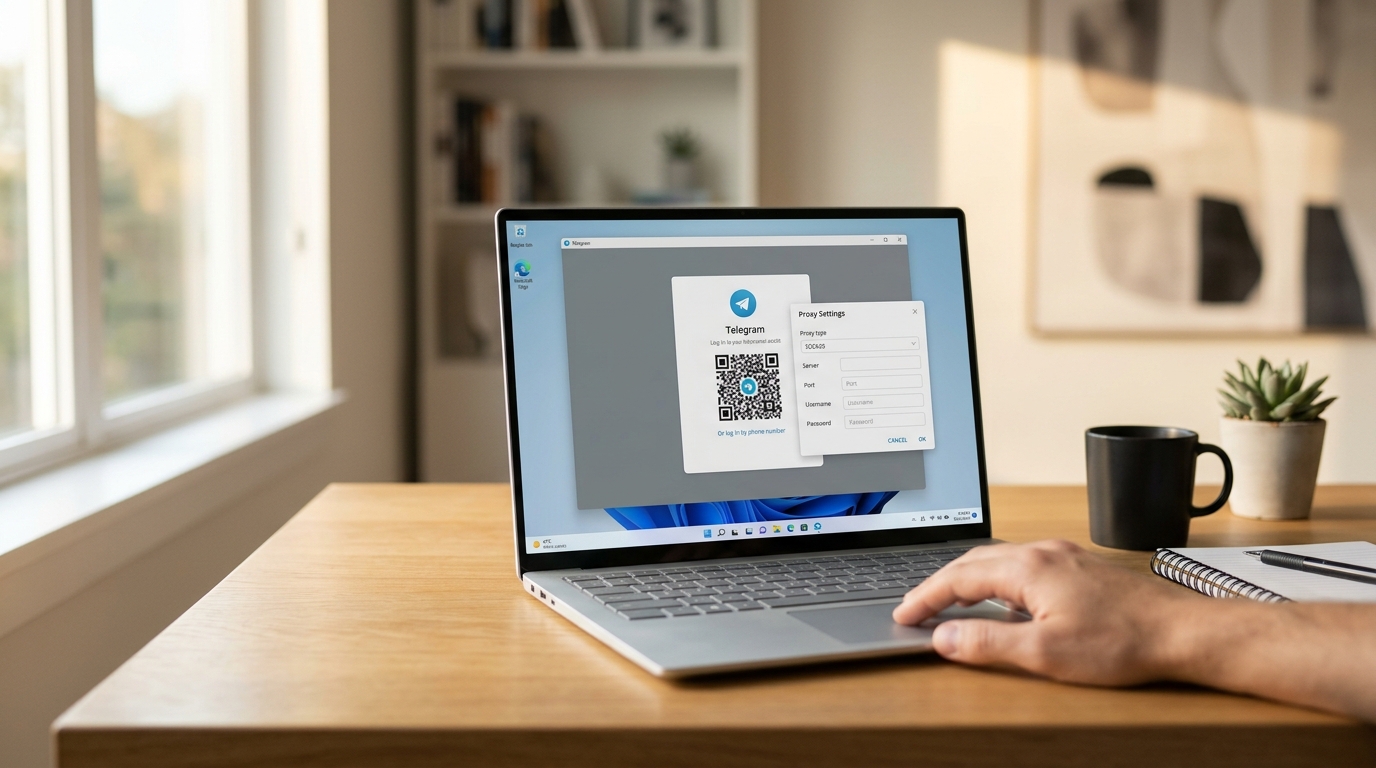
telegram电脑版有两种登录方式:输入手机号接收验证码,或用已登录的手机端扫描二维码。验证码默认发到你已登录的 Telegram手机端或其他设备的应用内聊天,只有没有任何在线设备时才会改发短信;收不到就先去应用内的“Telegram”官方会话里找。“连接中”则几乎都是网络不可达,需要先查网络,再配代理。
⚠️ 常见错误: 以为 Telegram 电脑版和手机端一样能看到所有聊天,换电脑后却找不到旧密聊。原因:密聊只绑定创建它的那一台设备,不走云端同步。修复:需要密聊时直接在原设备上操作;电脑端想用密聊,选 macOS 的 Mac App Store 原生版;普通聊天则无需担心。
验证码到底发到哪个设备?
先打开手机上的 Telegram,查看名为“Telegram”的官方通知会话,5 位数字的验证码通常在那里,而不是在短信箱里。手机号需带国际区号(如 +86)。反复点“重新发送”会触发限流,要等待几分钟再试。
扫码登录比验证码稳在哪里?
扫码登录不依赖短信通道,因此不会被运营商拦截或延迟。在手机端进入“设置 → 设备 → 链接桌面设备”,扫描电脑上的二维码即可。若账号开了两步验证,仍需输入你设置的云密码。
一直“连接中”该按什么顺序排查?
- 确认安装包来源:从 官方桌面下载页获取 Windows x64、macOS 或 Linux x64 版本,避免被改动过的第三方包。
- 检查系统时间与防火墙:时间偏差过大会让加密握手失败;安全软件也可能拦截程序联网。
- 配置代理:进入“设置 → 高级 → 连接类型”,选择“使用自定义代理”,填入 SOCKS5 或 MTProto 代理的服务器、端口和密钥。MTProto 代理是 Telegram 自有协议的代理,客户端已完整实现该协议,因此无需额外插件。
- 换通道重试:代理不通就换一个,或改用手机热点,判断是不是本地宽带的问题。
登录页面卡住时,别连续重启几十次,这会让验证码请求被限流,反而拖长等待。
Telegram电脑版如何与手机同步消息和文件,中文界面与多账号怎么设置?
telegram电脑版靠云端同步聊天:普通聊天存在 Telegram 服务器上,各设备登录后各自拉取,所以手机发的消息电脑上马上能看到。据 Britannica 2026 年的介绍,Telegram 是基于云的即时通讯应用,对话会在设备间同步。密聊不走云端,只存在创建它的那台设备上,电脑端看不到。
文件缓存和草稿,同步的边界在哪?
消息和文件本体在云端,电脑上的缓存只是本地副本。清理缓存(设置 → 高级 → 管理本地存储)不会删除云端内容,需要时可重新下载。未发送的草稿同样跟着账号同步,你在手机上写一半的话,电脑端同一聊天框里能接着写。
中文界面、多账号和快捷键怎么用?
- 中文语言包:设置 → 语言,选“简体中文”;列表里没有时,可在设置页点语言,用官方翻译平台提供的语言包链接添加。
- 多账号:设置 → 添加账号,同一客户端最多登录 3 个账号,点左上角菜单里的头像即可切换,各账号通知互相独立。
- 文件传输:把文件直接拖进聊天框即可发送;想保留原画质,发送时选“作为文件”,避免图片被压缩。“收藏夹”(Saved Messages)是跨设备中转文件的好地方。
- 常用快捷键:Ctrl+F 搜索聊天,Ctrl+PageUp/PageDown 切换聊天,Ctrl+Shift+M 开关静音,Ctrl+L 锁定应用。
想进一步了解同步原理,可参考 Telegram电脑版的登录与同步机制。

如何辨别Telegram电脑版的官方安装包和山寨篡改版本,登录后怎样保护账号?
辨别telegram电脑版安装包真伪,核心是三步:只从www.telegram-app.com或官方授权应用商店下载,核对文件的数字签名发布者,再比对 SHA-256 校验值。第三方下载页即使标注了 62.58 MB 这样的文件大小,也不能证明内容未被改动。
怎样核对数字签名和校验值?
Windows 上右键安装文件,进入“属性”→“数字签名”,发布者应为 Telegram FZ-LLC,且显示“此数字签名正常”。校验值可在 PowerShell 运行 Get-FileHash 文件名 -Algorithm SHA256 得到,再与可信渠道的值对照。macOS 可用 codesign -dv –verbose=4 查看开发者标识。
山寨包有哪些常见特征?
- 域名仿冒:用 telegram-xx、tg-download 之类的拼接域名,或要求先“登录会员”才能下载。
- 签名缺失或发布者不符:未签名,或签名人是个人、陌生公司,而非 Telegram FZ-LLC。
- 体积异常:明显大于或小于官方包,常见于捆绑了其他程序。
- 风险:可能窃取 tdata 会话文件,攻击者拿到它就能绕过验证码直接登录你的账号。
登录后要做哪几项账号保护?
- 在“设置→隐私和安全→两步验证”设置云密码,并绑定恢复邮箱。
- 打开“设备”(活动会话)列表,终止不认识的设备;不再使用的设备也一并退出。
- 把“手机号码”可见范围设为“没有人”,并限制“谁可以拉我进群”。
- 启用本地密码锁并设置自动锁定时间,防止电脑被他人使用。
telegram 的建议是:一旦怀疑装过山寨包,先卸载并终止所有会话,再修改云密码,因为 tdata 一旦泄露,单改密码还不足以切断攻击者的既有会话。

总结:选对安装路径后,下一步该做什么?
telegram电脑版安装的最稳路径是:从 官方桌面下载页或微软商店获取安装包,再完成登录与账号加固。下面四步按先后顺序做,通常十几分钟就能走完。
- 优先官方安装版:日常使用选 Windows x64、macOS 或 Linux x64 安装版;便携版只适合不想写入系统的临时场景。微软商店页面在 2026 年标明可免费下载,凡是要先付费的都不是官方。
- 校验安装包:右键查看数字签名的发布者是否为 Telegram FZ-LLC,再用 PowerShell 的 Get-FileHash 比对 SHA-256 值。第三方站点哪怕标着熟悉的文件大小,也不能代替签名和哈希校验。
- 开启两步验证:登录后进入”设置 → 隐私与安全”,设置云密码并绑定恢复邮箱,再检查”活跃会话”,踢掉不认识的设备。
- 配置中文与同步:语言选简体中文,确认手机端和电脑端都已登录同一账号。普通聊天存放在云端,各设备会自动拉取,而密聊只存在创建它的那台设备上。
登录时遇到问题,先按排错顺序走:
确认验证码是否发到了手机端的应用内聊天,再换二维码登录,最后检查网络与代理设置。”连接中”多半是网络层问题,与账号本身无关。
如果安装包来路不明,别犹豫,卸载后回到官方渠道重新下载,比事后排查被篡改的客户端省事得多。