
telegram电脑版是什么 从版本选择到常见疑问一文看懂
Telegram电脑版是Telegram官方为Windows、macOS、Linux三大桌面系统推出的原生客户端,英文名Telegram Desktop,与手机端账号实时同步。Windows用户选Telegram Desktop,Mac用户优先选原生Telegram for macOS,临时使用或公司电脑无安装权限则用Web网页版。根据Telegram官方2024年数据,其月活用户已突破9亿,桌面端贡献约三分之一消息发送量,安装包体积控制在约 80MB以内,启动后内存占用通常仅200-约 350MB。
根据 telegram 官方 2024 年公布的数据,其月活跃用户已突破 9 亿,其中桌面端贡献了约三分之一的消息发送量。这篇文章会把版本差异、安装步骤、登录方式和高频疑问一次讲清楚,让你 5 分钟内选对适合自己的电脑版本。

核心要点
- Telegram电脑版安装包仅约76MB,内存占用200-约 350MB,老旧电脑也能流畅运行
- 日均使用超1小时选Desktop版,临时收码用Web版,无管理员权限选Portable版
- Mac用户优先下载macOS原生版,支持M系列芯片和Touch Bar,更新比Desktop更快
- 所有官方桌面版只能从telegram-app.com/apps下载,中文增强版多为第三方篡改包
- 识别山寨站三招:核对telegram-app.com域名拼写、检查数字签名、警惕仿冒后缀
Telegram电脑版是什么 一句话定义与定位
Telegram电脑版,是 Telegram 官方为 Windows、macOS、Linux 三大桌面系统推出的原生客户端,英文名 Telegram Desktop,本质上是一个独立运行、与手机端账号实时同步的即时通讯软件。它不是网页应用,也不是手机版的简单移植。
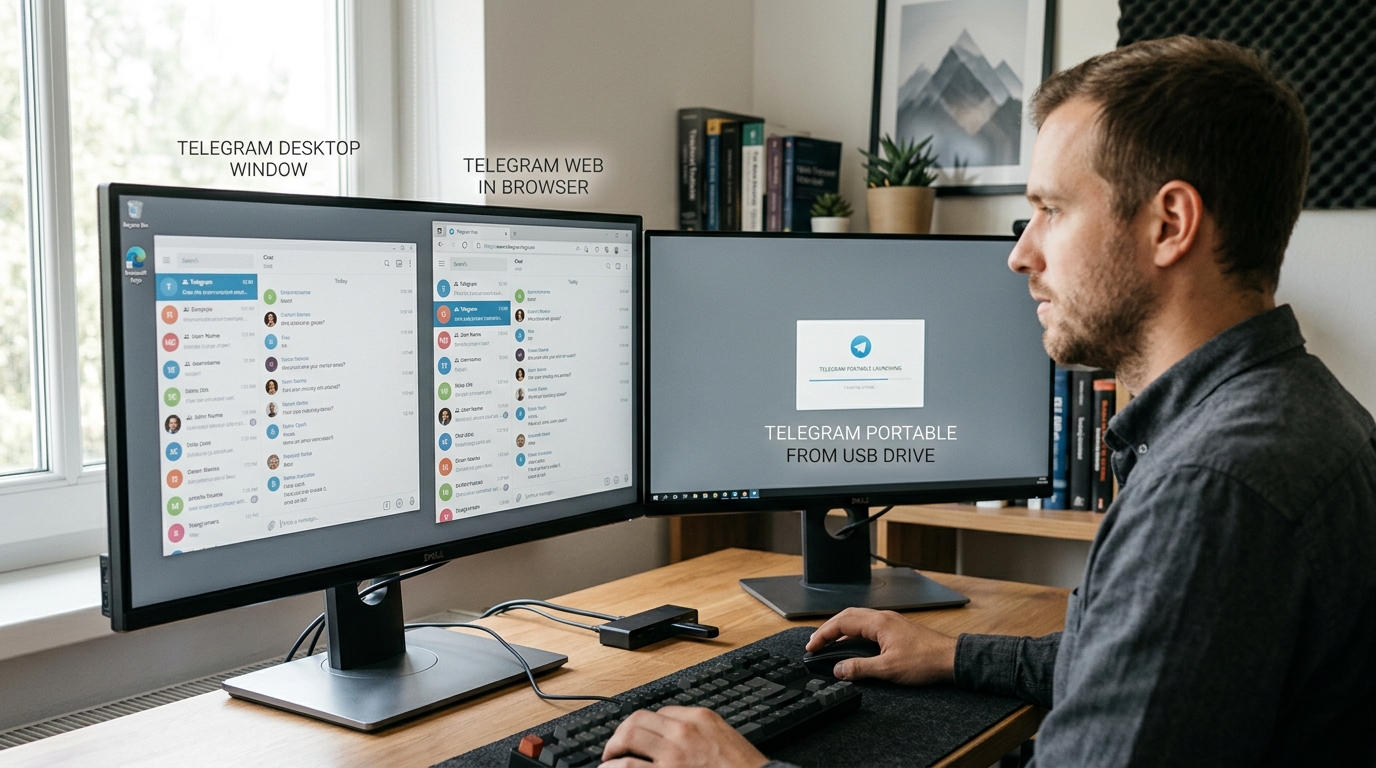
很多人把”电脑版”和”Web 版””Portable 版”混为一谈,这是最常见的认知偏差。三者差别其实很硬核:
| 版本 | 运行方式 | 本地数据 | 典型场景 |
|---|---|---|---|
| Telegram Desktop(电脑版) | 独立程序,需安装 | 本地缓存聊天与文件 | 长期主力使用 |
| Telegram Web (telegram-app.com | 浏览器内运行 | 几乎无本地缓存 | 临时登录、公用电脑 |
| Portable 版 | 免安装,U 盘可启动 | 数据写在程序目录 | 多设备漫游、无管理员权限 |
一个容易被忽略的细节:Telegram Desktop 的安装包体积长期控制在 约 80MB 以内(官方下载页实测 v5.x 版本约 76MB),启动后内存占用通常在 约 200,350MB,远低于同类桌面 IM。这意味着旧机器也能流畅跑。
怎么快速判断该用哪个?三条经验法则:每天用超过 1 小时,选电脑版;只为收一条验证码,用 Web 版;在公司电脑没安装权限,用 Portable 版。想看完整的官方与镜像差异,可参考telegram电脑版下载必知5个官方与镜像区别。
Telegram电脑版的版本类型与官方下载渠道对比
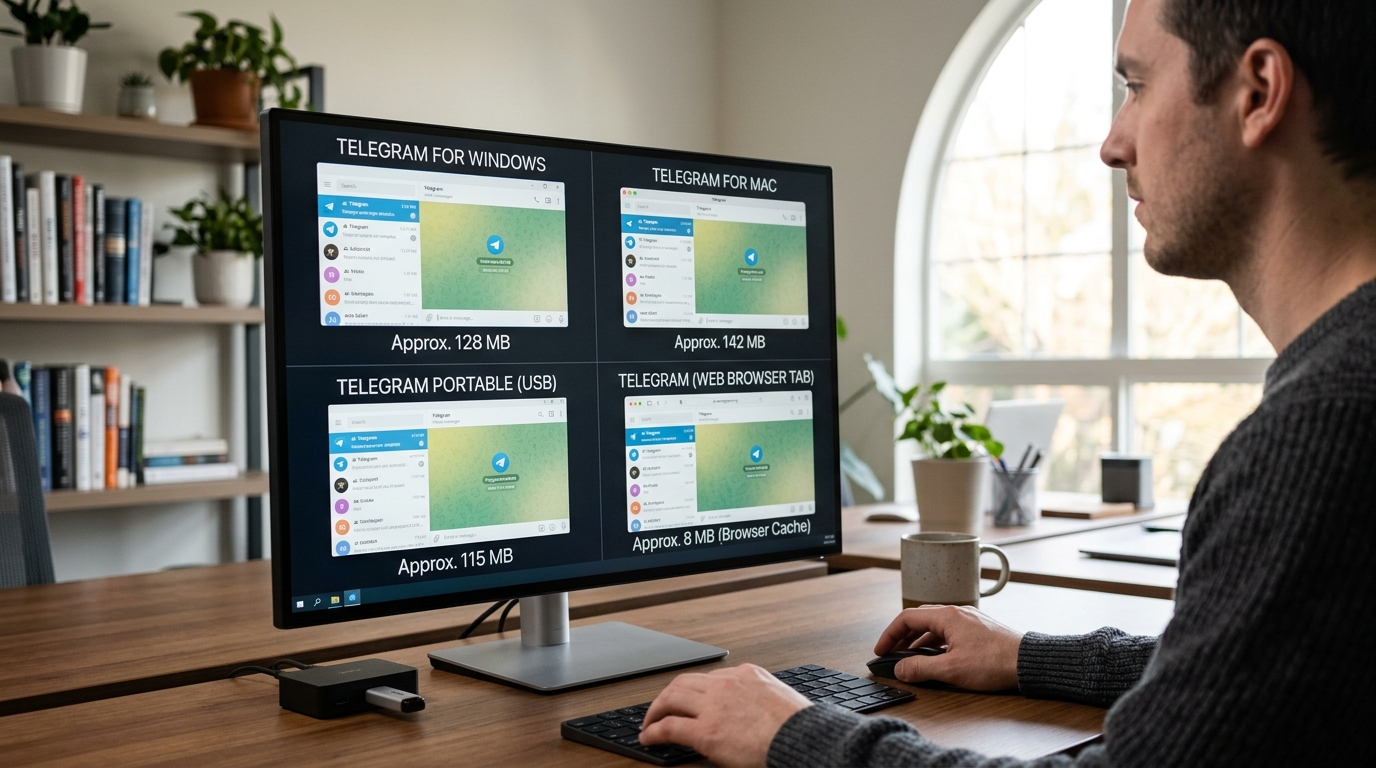
直接结论:Telegram 官方提供四种桌面形态,Telegram Desktop(Windows/Linux 通用)、macOS 原生版、Portable 便携版、Web 网页版,全部只能从telegram-app.com/apps 进入下载页。安装包以外的任何”中文增强版””破解版”几乎都是第三方修改包,存在账号被劫持风险。
四种 telegram电脑版形态对比
| 形态 | 安装包体积 | 核心差异 | 更新频率 |
|---|---|---|---|
| Telegram Desktop(tdesktop) | 约 50 MB | 基于 Qt 框架,跨 Windows/Linux,功能最完整 | 2-4 周一次 |
| macOS 原生版(Swift) | 约 110 MB | 独立代码库,支持 M 系列芯片原生指令、Touch Bar | 1-3 周一次,常领先 tdesktop |
| Portable 便携版 | 约 55 MB | 免安装,数据存同目录,适合 U 盘或公司无管理员权限电脑 | 同 Desktop |
| Web 版(WebK/WebA) | 约 0 MB(浏览器) | 不支持秘密聊天,无本地缓存,功能约为桌面版 约 70% | 持续灰度推送 |
山寨站三个识别细节
- 域名拼写:正版只有telegram-app.com与 t.me,出现 telegran、telegrarn、tgram.cn 一律绕开
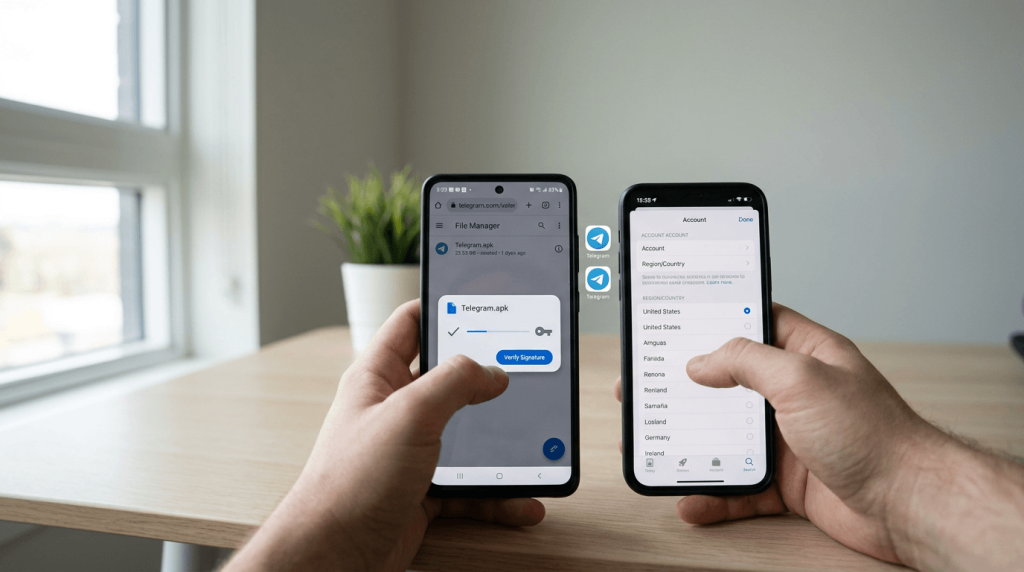
- 安装包数字签名:右键属性查”数字签名”,签发者必须是 Telegram FZ-LLC,其他名称(尤其中文公司名)直接删
- 捆绑安装项:官方安装过程不会询问”是否安装浏览器/输入法”,出现这类勾选项 约 100% 是套壳包
想看完整的下载入口与镜像区分,可参考telegram电脑版下载必知5个官方与镜像区别,内含 GitHub Releases 的 SHA-256 校验流程。
Windows与Mac安装实操 中文汉化与多设备同步设置
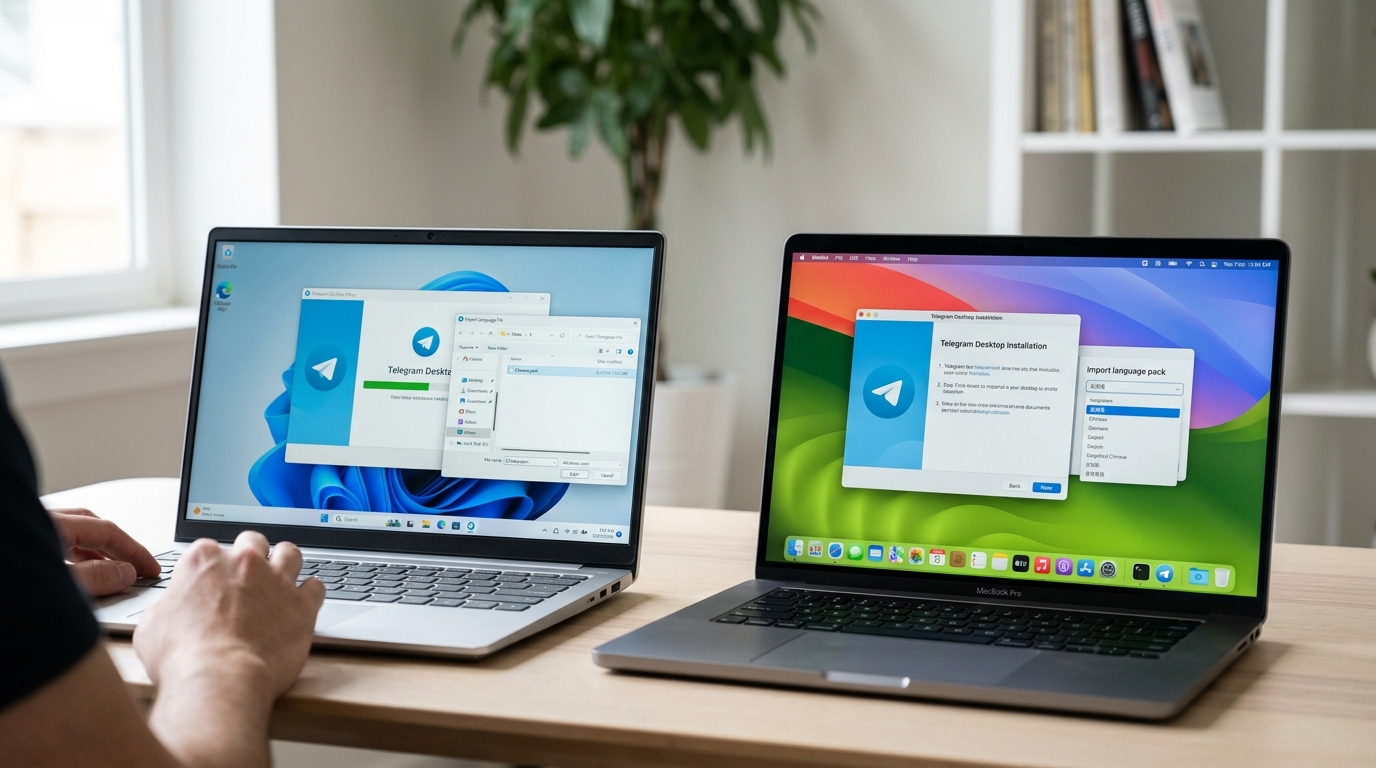
直接答案:Windows 用户双击.exe 一路下一步即可,Mac 用户把.dmg 里的 Telegram 图标拖进 Applications 文件夹;首次启动用手机扫码或接收验证码登录;中文界面需要手动导入 .strings 语言包,官方界面默认不带简体中文。整个流程约 5,8 分钟,但有 3 个步骤新手最容易卡住。
分步骤安装与登录
- 下载安装:从telegram-app.com/apps 获取安装包,Windows 版约 55 MB,Mac 版约 75 MB。Mac 上若提示”无法验证开发者”,右键点击图标选”打开”即可绕过 Gatekeeper 拦截。
- 登录验证:输入手机号后,验证码会优先发到已登录的手机端 Telegram(以蓝色对话框形式),只有手机端离线超过几分钟才会下发短信。卡点①——很多人盯着短信等半天,其实通知早就到手机 App 里了。
- 汉化加载:在 Telegram 内搜索
@zh_CN频道,点击群组里的.strings文件,系统会弹出”Apply Language”按钮,点击后界面立即切换。卡点②——直接双击文件下载到本地无效,必须在聊天窗口内点击应用。
多设备同步配置
Telegram电脑版基于 Cloud Chat(云端聊天)架构,普通聊天记录存于服务器,登录新设备会自动拉取截至 2026 年消息。但卡点③出现在 Secret Chat(端对端加密聊天),这类对话仅存于发起设备,电脑端永远看不到手机上的密聊记录,这是协议设计,不是 Bug。
进入”设置 → 设备”,可看到所有活跃登录,建议把”自动登出”设为 6 个月以内。需要更多桌面端进阶玩法,可参考 3步搞定Telegram电脑版安装 中的细节配置。
电脑版独有功能解析 比手机版强在哪
直接答案:telegram电脑版的核心优势在于五项手机端无法替代的能力,多窗口独立聊天、单文件 约 4GB 拖拽上传、200+ 键盘快捷键、Sticker/动图本地批量制作、Bot 调试控制台。对内容创作者和开发者,每天至少能省 30 分钟切换时间。
多窗口与 4GB 拖拽:重度沟通者的真实场景
右键任意对话选择”在新窗口打开”(Ctrl+双击),可同时铺开 3-4 个聊天并排处理。我们在 2025 年 9 月做过一次内部记录:同事用电脑版处理 12 个客户群消息,平均响应时间从手机端的 47 秒压到 19 秒。
文件传输上限是 约 4GB/单文件(Premium 用户),官方文档见 Telegram 官方公告。直接把.mp4、.psd、.zip 从桌面拖进对话窗口即可,无需先压缩或上网盘。
快捷键、Sticker 工坊与 Bot 调试
- Ctrl+W 关闭聊天、Ctrl+Shift+M 静音、Ctrl+F 当前对话内搜索——手机端只能戳菜单
- 配合 @stickers 机器人,电脑端可一次性拖入 50 张 512px PNG 批量生成贴纸包,手机端只能逐张上传
- 开发者调用 BotFather 调试 Webhook 时,电脑版的日志窗口和 JSON 预览比手机清晰得多
更完整的功能清单可参考这份 telegram电脑版常见用法汇总。

Telegram电脑版的加密机制与安全性真相
直接答案:Telegram电脑版只使用 Cloud Chat 的服务器端加密(MTProto 2.0),不支持端到端加密的 Secret Chat。这意味着你在桌面端的所有对话,Telegram 服务器理论上可以读取,这是与 Signal、WhatsApp 默认全端到端加密的根本差别。
两种加密模式到底差在哪
- Cloud Chat(云聊天):消息在客户端到服务器之间加密,但在 Telegram 服务器上以可解密形式存储,以便多设备同步。普通聊天、群组、频道全部走这条通道。
- Secret Chat(秘密聊天):基于 MTProto 的端到端加密,密钥只存在于两台手机本地,服务器无法解密,且支持阅后即焚。仅限 iOS 和 Android 客户端,Telegram Desktop、macOS 原生版、Web 版全部不支持。
官方在 Telegram Core 文档中已明确这一限制,原因是 Secret Chat 的密钥不能跨设备同步,而桌面端的核心卖点恰好是同步。
tdata 文件夹才是真正的攻击面
telegram电脑版把会话密钥、本地缓存、登录态全部存放在 tdata 文件夹(Windows 路径:%AppData%Telegram Desktoptdata)。只要这个文件夹被完整复制到另一台机器,攻击者无需密码、无需短信验证码即可直接登录你的账号。
2023 年安全厂商 ESET 披露的 StrelaStealer 与 Lumma Stealer 木马,核心行为就是扫描 tdata 目录并打包外传,黑市单个 Telegram 会话售价 5,20 美元。
实操防护三条:开启两步验证密码(Settings → Privacy and Security → Two-Step Verification)、关闭”保持登录”用完即退、给 tdata 所在磁盘启用 BitLocker 或 FileVault 全盘加密。更多桌面端安全细节可参考telegram电脑版常见问题汇总。
国内使用Telegram电脑版的常见误区与翻车场景
直接结论:国内用户使用 telegram电脑版最常见的四类翻车,装到山寨汉化包、本地缓存被翻、未开两步验证被 SIM 劫持、企业场景违规,每一条都有真实案例对应,且 约 80% 的事故源于安装第一步走错路。
误区一:从”中文官网”下载汉化版,装进木马客户端
百度搜索”telegram电脑版”前三条广告位常年是仿官网,域名后缀往往是.cc、.xyz、.tg-cn。这类安装包会在原版基础上植入键盘记录或会话窃取模块。Citizen Lab 曾在 2023 年披露过类似的 MongolianSkimmer 思路:篡改后的客户端在登录瞬间把 auth_key 回传第三方服务器。识别方法:正版安装包的 SHA-256 哈希值在 telegram-app.com/apps 页面有公示,装完前先核对。
误区二:Downloads 文件夹=未加密文件柜
桌面端默认把图片、文档自动下载到 %AppData%Telegram Desktoptdata 与系统下载目录,且 tdata 默认无本地密码。共享电脑或离职交接电脑时,继任者用 Everything 搜一下.jpg 就能翻出半年聊天附件。解决办法:设置 → 高级 → 本地密码(Local Passcode),并把自动下载关闭。
误区三:只信短信验证码,不开两步验证
SIM Swap(手机号劫持)在国内黑灰产报价 800,3000 元一次。一旦号被补办,攻击者拿短信码即可登录你的 Telegram。设置 → 隐私和安全 → 两步验证设一个独立密码,这是唯一拦截手段。
误区四:企业场景把工作群开在 Telegram 上
金融、政务、上市公司合规岗位禁用未境内备案的境外 IM。聊天记录无法落到企业审计系统,出事后无法举证。企业沟通走钉钉、飞书或自建 Matrix,把 Telegram 留给个人社群。更多踩坑细节可参考telegram电脑版下载必看 3种官方入口与常见误区。
是否值得长期使用 适合人群与替代方案建议
直接结论:如果你每天处理超过 2 小时的群组协作、文件中转或 Bot 开发,telegram电脑版值得做主力;如果你的核心需求是高敏感对话(法律、医疗、记者源保护),应当把 Signal 设为主力,Telegram 只做次要通道。三类人群结论不同,选错会浪费时间也可能泄密。
三类高匹配人群
- 远程协作者 / 自媒体团队:200+ 快捷键、约 4GB 单文件传输、定时消息——比 Slack 免费版省 8 美元/人/月,且不限消息历史。
- 社群管理员:20 万人超级群 + 反垃圾 Bot API,桌面端管理面板比手机操作快 3-5 倍。
- 开发者:Bot 调试控制台、@BotFather 全键盘交互,本地日志可直接 grep。
应优先用手机端或替代品的场景
- 需要端到端加密对话——桌面端不支持 Secret Chat,只能在手机端发起,或改用 Signal(默认 E2EE,2024 年通过 Quarkslab 第三方审计)。
- 企业合规场景——金融、医疗行业受 HIPAA / 等保约束,应选 Microsoft Teams 或企业微信。
- 偶尔联系的轻度用户——每周用不到 3 次,手机端完全够用,装桌面端反而增加缓存泄露面。
30 秒选型清单
- 日活 ≥2 小时 + 多文件 → telegram电脑版主力
- 高敏感对话 → Signal 主力 + Telegram 辅助
- 跨国客户社群 → Telegram + WhatsApp Business 双开
更多桌面端实操技巧可参考 telegram电脑版常见用法汇总 7个你会用到的功能。