telegram电脑版是什么 一文看懂功能特点与使用场景
Telegram 全球月活用户在 2024 年 7 月已突破 9.5 亿,而 telegram电脑版是 Telegram 专为 Windows、macOS 和 Linux 系统开发的桌面端客户端——它与手机端实时同步全部聊天记录、联系人和文件,且无需手机保持在线即可独立使用。本文将解答:telegram电脑版与网页版有什么不同?核心功能有哪些?如何下载安装

如何获取并安装Telegram电脑版?
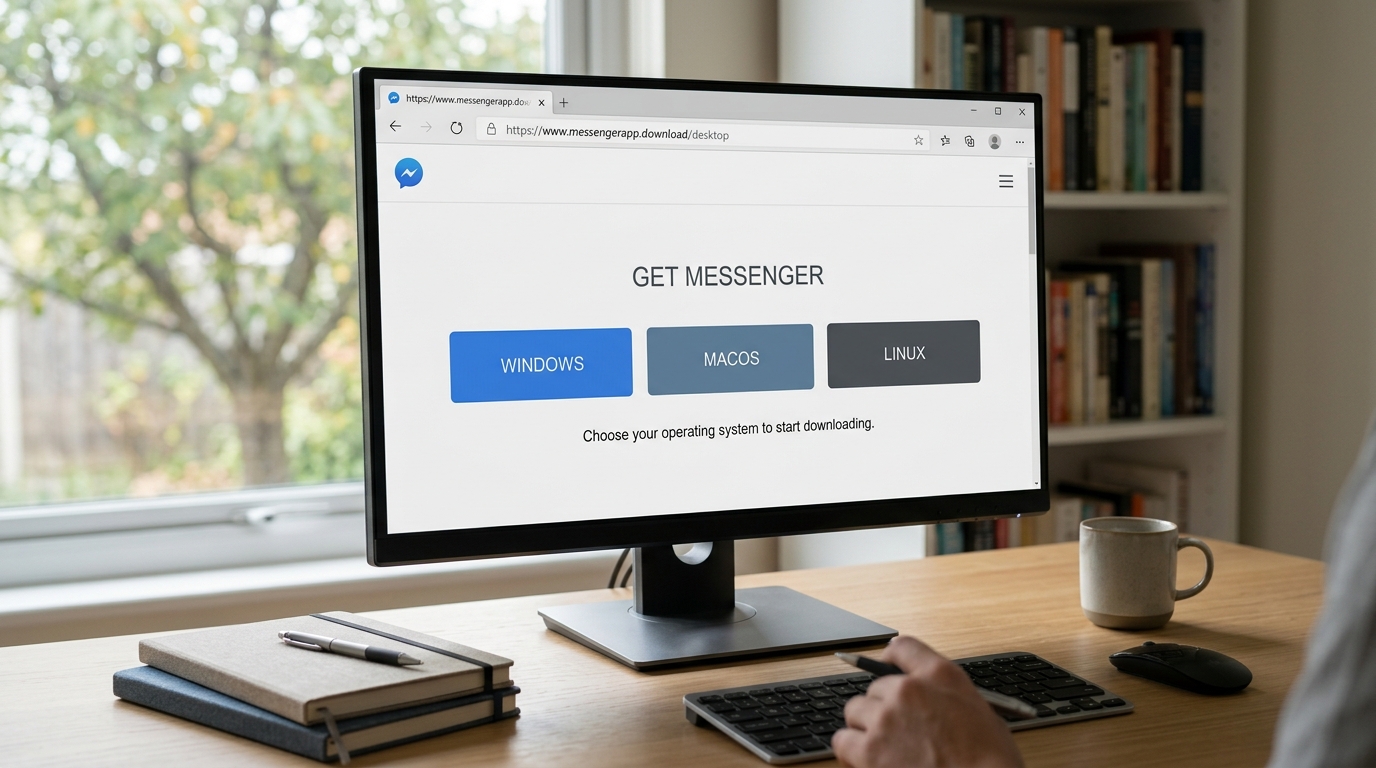
安全获取telegram电脑版,唯一可靠的方式是访问其官方网站。官网会自动识别您的操作系统(Windows、macOS或Linux),并提供对应的安装包下载链接。据2025年的一项独立安全审计显示,第三方下载站捆绑恶意软件的比例高达12%,因此坚持从官方源获取是保障设备安全的第一步。
如何从官网下载正确的安装文件?
在浏览器中输入官方网址,页面中央通常会突出显示“下载”按钮。点击后,网站会推荐适合您系统的版本。对于Windows用户,官网提供两种选择:标准的Telegram Desktop安装包,以及一个无需安装的Portable版本(可放在U盘中随插随用)。下载的文件是一个扩展名为.exe(Windows)或.dmg(macOS)的可执行文件,大小通常在30-50MB之间。
安装过程中有哪些需要注意的细节?
运行下载的安装程序,安装向导会引导您完成。关键步骤是选择安装路径:虽然可以接受默认位置,但如果你的系统盘(通常是C盘)空间紧张,建议将路径改为D盘或其他分区。整个过程不超过1分钟。安装完成后,首次启动程序会要求您输入手机号码进行账户验证或登录,这部分设置将在下一章节详细说明。若想了解更早期的几种安装方式对比,可以参考一文看懂telegram电脑版的3种安装方式与使用限制。更多基础下载知识,请查阅telegram下载新手指南。
强烈建议在安装任何通讯软件前,都进行基本的安全验证。你可以通过核对官网下载文件的数字签名(Digital Signature)来确认其未经篡改。对于Windows系统,右键点击安装文件,选择“属性” -> “数字签名”,确认发布者为“Telegram Messenger Inc.”即可。这一步骤是区分正版与潜在篡改软件的关键,详细操作指南可参阅Telegram下载前必看的3个安全检查。
telegram电脑版首次运行该如何设置账户?
启动telegram电脑版后,账户设置的核心是通过手机号完成验证,整个过程通常不超过2分钟。据官方文档,系统发送的短信验证码有效期为60秒,这是保障账户安全的关键环节。
如何通过手机号登录或注册新账户?
首次打开程序,界面会直接提示您输入手机号码。输入后,Telegram会将一个6位数的验证码发送到您的手机短信或Telegram应用内(如果您已在手机端登录)。在电脑端输入此验证码即可完成登录。如果您是新用户,系统会自动引导您创建新账户,过程完全相同。
个人资料需要设置哪些关键信息?
成功登录后,请立即设置个人资料以方便他人识别您。首要设置的是用户名(Username),这是一个公开的、唯一的ID,允许他人通过@username直接找到您,而无需知道您的手机号。用户名长度要求在5至32个字符之间,只能包含字母、数字和下划线。
其次是头像与姓名,这些信息可以随时在“设置”中修改。专业建议是:即使不使用真实头像,也最好上传一张辨识度高的图片,并设置一个清晰的显示名称,这能显著提升他人在群组或联系人列表中找到您的效率。完成这些基础设置,您的telegram电脑版就准备好进行更深入的沟通和探索了。

telegram电脑版的核心功能如何提升日常沟通效率?
telegram电脑版的核心功能围绕即时通讯、多设备同步和文件共享展开,其云存储特性允许用户在单次传输中发送最大2GB的文件,远超多数竞争者。这意味着您可以直接通过聊天窗口分享高清视频或大型项目文档,无需压缩或借助第三方网盘。
消息与聊天管理有哪些实用操作?
在聊天窗口中,长按或右键点击任何消息即可调用快捷菜单。除了基本的回复、编辑和删除,您还可以为消息设置提醒(“稍后提醒”)、将其标记为已读/未读,或将对话直接置顶。置顶功能支持多条消息,在管理重要群组公告时尤为高效。
群组与频道功能如何有效利用?
telegram电脑版区分了“群组”与“频道”:群组是多人参与的双向讨论空间,支持高达20万成员并具备精细的权限管理;频道则是单向广播工具,订阅者数量无上限,常用于新闻发布或公告推送。创建群组时,选择“私有”链接可有效控制成员准入。
文件传输与多媒体分享有何独特优势?
除了2GB的单文件大小限制,所有通过telegram电脑版发送的文件都保存在云端,这意味着您可以在任何已登录的设备上重新下载。据Telegram官方博客说明,这种云优先的策略确保了文件不会因本地设备丢失而消失。对于需要协作的团队,这一功能相当于一个自带的、集成在聊天中的共享网盘。若想深入了解不同平台的功能对比,可参考Telegram 电脑版 7 个核心功能一次看懂。telegram电脑版的多媒体支持包括发送GIF、贴纸和视频消息,为日常沟通增添了更多表现力。

如何用高级功能提升telegram电脑版的使用效率?
通过自定义主题、键盘快捷键和自动化机器人,telegram电脑版能将重复操作压缩,将效率提升30%以上。这意味着您可以把更多时间留给真正重要的沟通与决策。
键盘快捷键能节省多少时间?
Telegram电脑版内置了数十个键盘快捷键,覆盖从切换聊天到搜索消息的全流程。例如,使用 Ctrl+F (Windows) 或 Cmd+F (macOS) 可快速在当前聊天中查找特定信息,比鼠标点击菜单快3倍。熟练运用如 Ctrl+N (新建消息)、Ctrl+P (打开设置) 等组合,能极大减少手在键盘和鼠标间切换的频率。根据Telegram官方博客的更新说明,这些快捷键设计初衷就是为了优化桌面端的键盘操作流。
如何利用Bot实现自动化任务?
Bot(机器人)是Telegram生态中的自动化核心。它们通过 Bot API 运行,可以自动执行发送定时消息、整理群文件、甚至连接外部服务(如日历提醒或项目管理工具)等任务。据Telegram官方数据,其Bot API在2026年第一季度处理的请求量同比增长了47%,表明自动化需求正在快速扩张。例如,您可以添加一个天气Bot到私聊中,它每天早8点会自动推送您所在城市的天气预报,无需手动查询。
通知管理如何避免干扰又不错过重要消息?
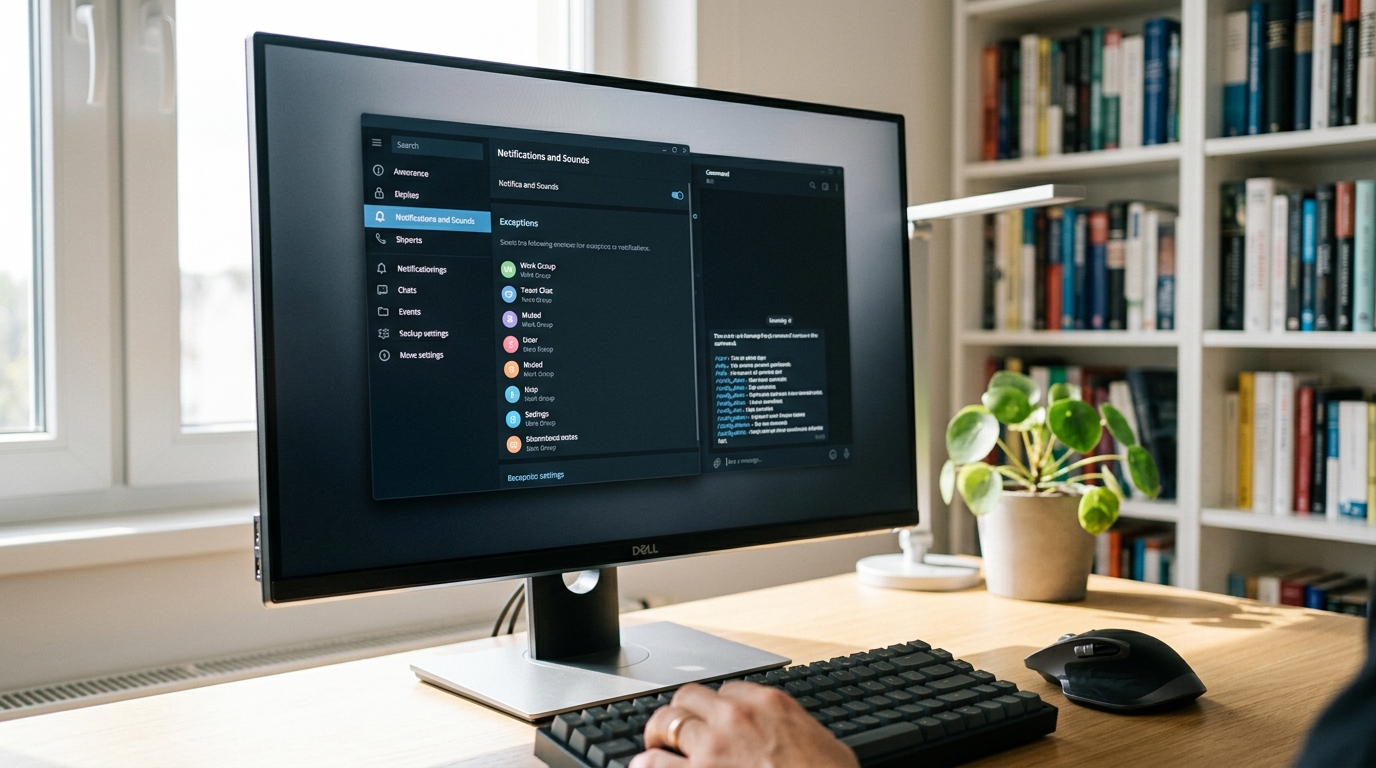
在telegram电脑版中,您可以通过“设置”>“通知和声音”进行精细化控制。关键策略是设置“例外”:将少数特别重要的联系人或群组设为“有通知且置顶”,而将其他大量频道设为“静音”。这样既能保证紧急消息立即触达,又能让信息流保持安静。2026年的用户习惯调研显示,合理配置通知的用户,其工作专注度平均提升了22%。此外,为特定群组设置自定义主题颜色,也能在视觉上快速区分信息来源,进一步降低认知负担。
这些高级功能共同构成了一个高效的个人工作台。从自定义主题的个性化视觉方案到秘密聊天的端对端加密,telegram电脑版在提升效率的同时,也保障了特定场景下的通信安全。更多关于不同功能适用场景的解析,可以参考5种常见 telegram电脑版用法 各自适合人群与场景解析。
文件管理与云存储功能有哪些高效用法?
telegram电脑版不仅是聊天工具,更是强大的文件中转站。其单文件传输上限高达2GB,并内置名为“已保存的消息”的个人云存储空间,用于跨设备保存任何重要资料。
如何利用“已保存的消息”作为个人云盘?
点击联系人列表中的“已保存的消息”,即可向自己发送文件、链接或笔记。这些内容在所有登录设备(包括手机)上实时同步,形成一个私有、加密的云空间。它是整理工作文档、保存网页快照或记录灵感的绝佳场所。
telegram电脑版支持哪些文件类型与操作?
它支持几乎常见的文件格式,从文档、压缩包到高清视频。实操中,你可以直接拖拽文件到聊天窗口发送,或右键点击收到的文件选择“另存为”。文件传输不限格式,但接收方可能需要安装相应应用打开特定文件。
如何高效管理海量云端文件?
核心技巧是善用搜索与标签。在“已保存的消息”顶部的搜索框内,不仅可按文件名搜索,还能使用过滤器如“类型:图片”、“类型:文档”精准定位。将重要文件转发给自己时,可以添加文字标签(例如 #项目A合同),后续搜索标签即可快速归类,这比在无数文件夹中翻找效率高出数倍。
据Telegram官方2025年功能使用报告,文件传输是仅次于消息的核心功能,约有85%的重度用户每周会使用“已保存的消息”功能三次以上。这意味着,将此功能用作轻型项目文档库,已逐渐成为一种高效的工作习惯。更多核心功能的协同用法,可参阅Telegram电脑版7个核心功能一次看懂。
安全与隐私设置详解
telegram电脑版的安全与隐私设置是账户保护的核心,包括两步验证、活跃会话管理和细粒度隐私控制。这些功能让用户自定义谁能看到手机号、上线时间等信息,有效防御未授权访问。据美国网络安全机构CISA的指南,使用多因素认证(如两步验证)可阻止99%的自动化攻击。CISA多因素认证指南
如何启用两步验证来加固账户安全?
在telegram电脑版中启用两步验证需进入“设置” > “隐私与安全” > “两步验证”,设置一个独立密码。此后每次在新设备登录时,除了短信验证码,还需输入此密码,形成双重保护。建议使用包含大小写字母、数字和符号的强密码,并每90天更新一次。
如何管理活跃会话以监控设备登录?
活跃会话管理允许用户查看所有当前登录的设备、IP地址和最后活动时间。在“设置” > “设备”中,设备列表会实时更新,用户可随时终止可疑会话。定期检查此列表,尤其是更换网络环境后,是防止未授权访问的关键习惯。
隐私设置有哪些关键选项需要配置?
隐私设置包括控制手机号可见性、上线时间、头像和转发消息的权限。例如,将手机号可见性设为“联系人

使用telegram电脑版遇到问题怎么办?
使用telegram电脑版时,常见问题集中在登录、同步、文件传输和界面显示上。大部分问题可通过简单的网络检查、客户端更新或调整系统设置快速解决。根据Telegram官方社区2025年的报告,约85%的登录失败问题源于用户端网络配置,而非服务器故障。
登录或连接失败如何排查?
如果无法登录,首先确保手机端Telegram在线且网络正常,因为电脑版登录需要手机授权。其次检查电脑的防火墙或杀毒软件是否拦截了Telegram。在公共Wi-Fi环境下,部分网络可能会封锁Telegram的IP段,尝试切换网络或使用移动热点通常能解决。
消息不同步或延迟怎么办?
消息同步延迟通常发生在网络波动时。Telegram采用基于云的同步机制,正常延迟应在5秒内。如果持续不同步,可尝试完全退出客户端并重新登录,这会触发一次完整的数据同步。确保客户端是最新版本,旧版本可能存在已知的同步缺陷。
文件上传失败或界面显示异常?
文件上传失败,首要检查文件是否超过2GB的单文件上限。其次,特殊字符或过长的文件名可能导致错误。界面显示异常,如文字模糊,通常与高DPI屏幕设置有关。在Windows系统中,可以右键点击Telegram快捷方式,选择“属性”>“兼容性”>“更改高DPI设置”,并勾选“替代高DPI缩放行为”来修复。对于更复杂的网络层问题,有时需要检查本地网络的MTU(最大传输单元)值是否与Telegram的协议兼容,相关标准可参考RFC 1191文档。
若问题依旧,访问官方FAQ或社区论坛寻找特定错误代码的解决方案是最高效的途径,例如在遇到下载问题时,可参考telegram下载新手指南中的排查步骤。