Telegram电脑版必知的7个功能差异和高效使用场景
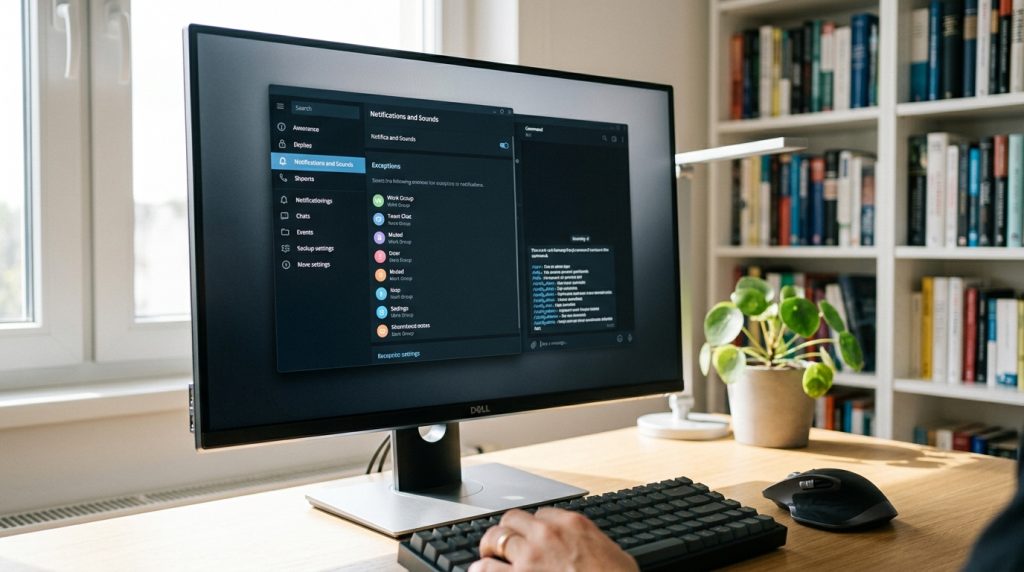
Telegram电脑版是 Telegram 官方推出的桌面原生客户端(Telegram Desktop),支持 Windows、macOS 和 Linux 三大系统,消息和文件功能几乎与手机端完全一致。它单个文件最大可传 2GB(Premium 用户 4GB),支持无限多设备云端同步,键盘快捷键切换会话比鼠标点击快 2-3 倍。与网页版不同,它是装进系统的独立程序,可调用 GPU 硬件加速和电源管理,长时间办公更流畅省电。
核心要点
- Telegram Desktop 支持 Windows、macOS、Linux 三系统免费下载。
- 官方客户端单文件传 2GB,Premium 会员升至 4GB。
- 云端同步支持无限多设备,一个账号可登录多台电脑。
- 键盘快捷键切换会话比鼠标快 2-3 倍,办公更高效。
- Secret Chat 密聊仅限手机版,桌面版不支持。
关键速览
- Telegram Desktop 支持 Windows、macOS、Linux 三大系统。
- 单个文件最大可传 2GB(Premium 用户 4GB)。
- 桌面版支持无限多设备同步,同一账号可登录多台电脑。
- 键盘快捷键切换会话,比鼠标点击快 2-3 倍。
- Secret Chat(密聊)仅限手机版,桌面版不支持。
Telegram电脑版是什么?
Telegram电脑版是 Telegram 官方推出的桌面原生客户端(叫 Telegram Desktop),能在电脑上独立运行,不是网页版的镜像。截至 2025 年,它覆盖 Windows、macOS 和 Linux 三大系统,消息和文件功能几乎与手机端一致。所以你可以只装电脑版,不必再开浏览器。
它和网页版最大的区别在于底层架构。网页版跑在浏览器里,靠临时会话;电脑版是装进系统的独立程序,能调用本地资源。比如在设置→高级里,它提供 GPU 硬件加速(用显卡分担画面渲染)和电源使用模式,让长时间挂机更省电、更流畅。
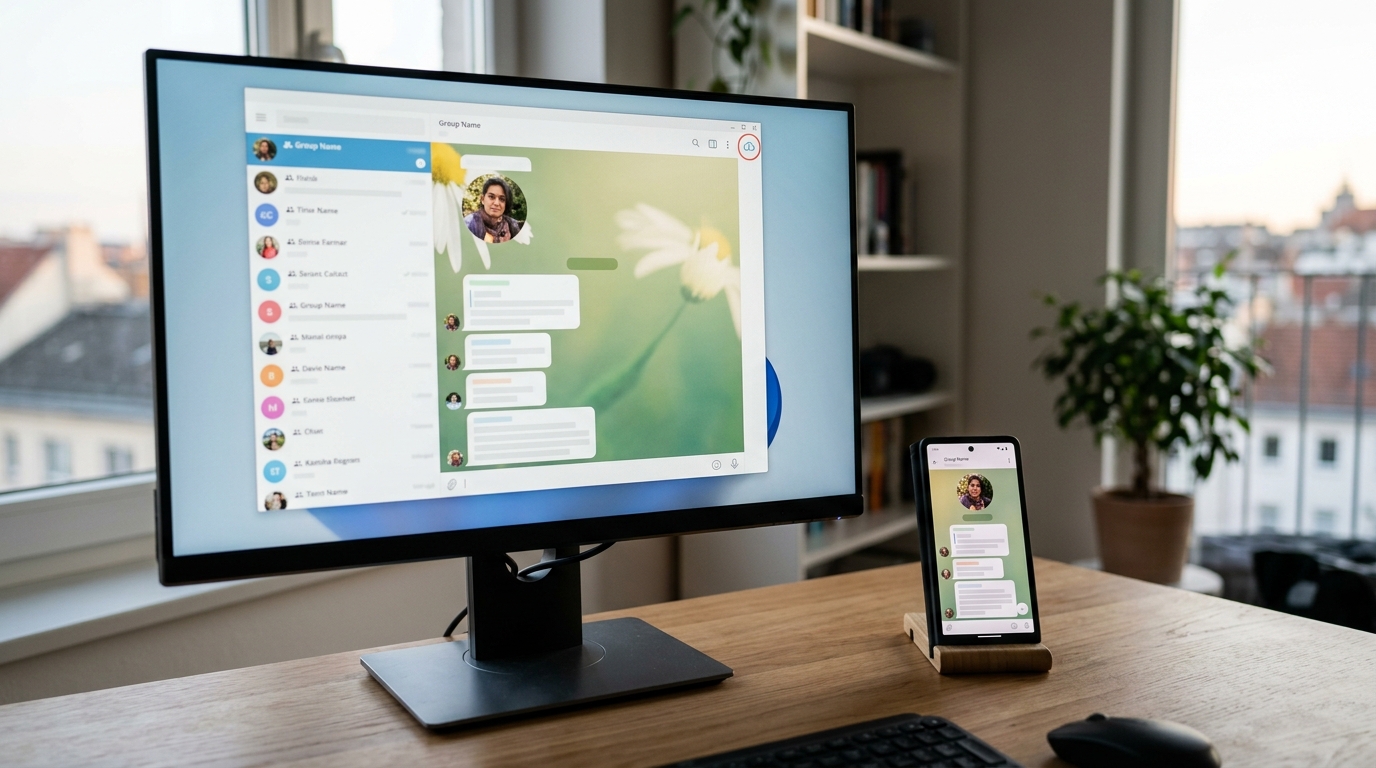
更关键的是它的云端账号体系。Telegram 用云同步(消息存在服务器,而非只存本机)作为核心逻辑,支持多设备同时在线。你在手机发的消息,电脑版会实时收到,这一点是理解后续所有功能的基础。想先看整体定位,可参考这篇功能特点解析。
Telegram电脑版支持哪些系统平台?如何下载?
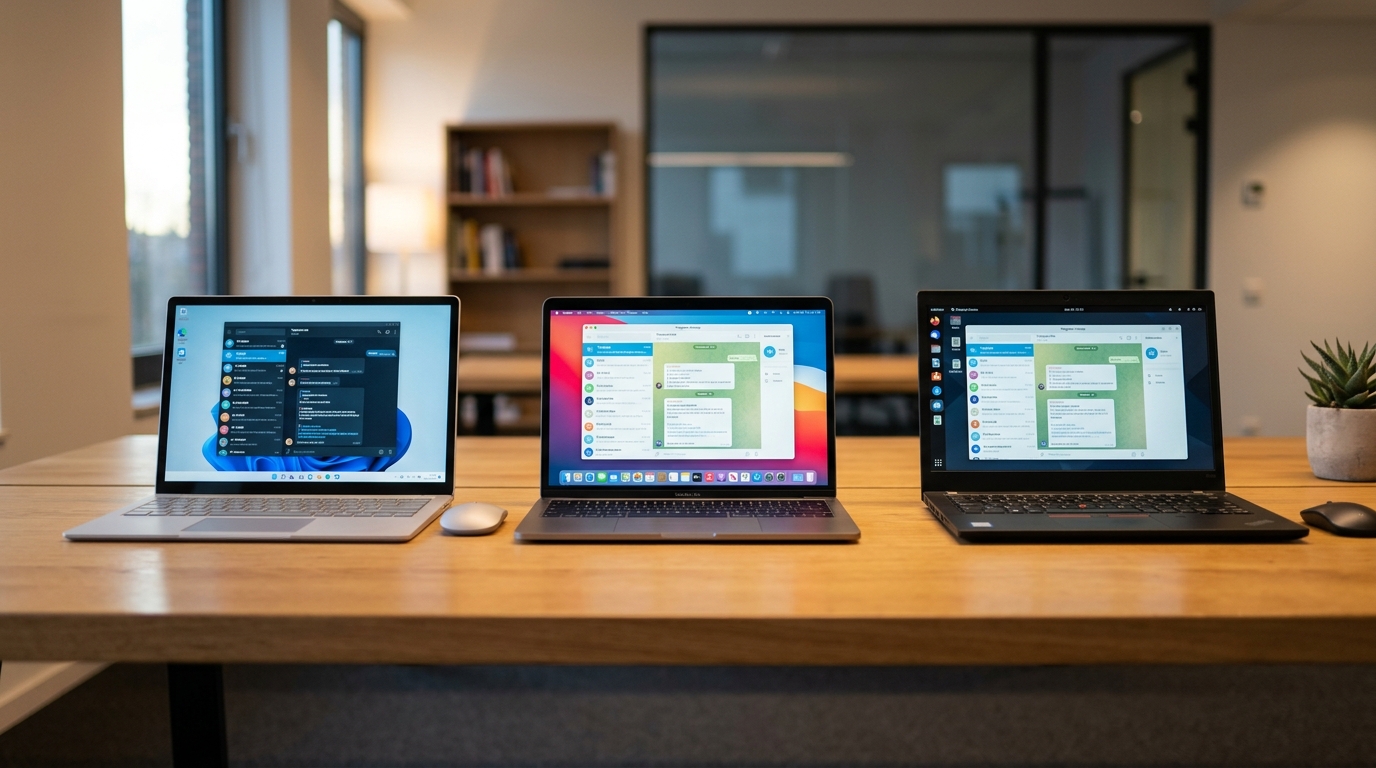
Telegram电脑版覆盖 Windows、macOS 和 Linux 三大系统,均可在官网免费下载官方原生客户端(Telegram Desktop),该版本在 2025 年被官方列为无广告的安全获取渠道。想更全面对比各平台安全下载方法,可参考各平台安全获取指南。
Windows 用户有两种选择:安装版(写入系统注册表,支持自动更新)和 portable 免安装版(解压即用,可放 U 盘随身携带,适合公司电脑无管理员权限的场景)。原生客户端支持键盘快捷键和多窗口,长时间办公首选;Web 版 K/A 无需安装、临时登录用最快,但功能较精简。
Telegram电脑版能做什么?核心功能一览
Telegram电脑版能收发消息、传大文件、管理群组与频道,并支持代码块和文件夹分组。它2025 年支持单文件最大 2GB 上传下载,发压缩包、长视频不再受手机限制。所以电脑端更适合长时间办公协作和批量文件处理。
- 大文件传输:单文件上限 2GB(Premium 会员升至 4GB),适合发设计源文件、录屏视频。
- 频道群组管理:电脑上可发布频道内容、审核成员、批量分发文件。
- 代码块:用三个反引号包裹代码,自动语法高亮,程序员传代码片段更清晰。
- 文件夹分组:把工作群、家庭群分到不同标签,减少切换时间。
- 键盘快捷键:桌面端支持完整快捷键与多窗口,Ctrl+F 搜索、Ctrl+Tab 切换会话。
想更全面了解各项能力,可参考telegram电脑版功能特点解析。

电脑版和手机版有什么区别?
Telegram电脑版和手机版最大的差异在于:手机端独占语音/视频通话、实时位置共享和 Stories(限时动态)三项功能,而电脑端独享2025 年桌面版功能说明中提到的完整键盘快捷键、多窗口和任务栏通知。所以办公场景更依赖电脑版处理批量消息和文件。
⚠️ 常见错误: 以为桌面版能开 Secret Chat(密聊)。原因:密聊基于端到端加密且绑定单台设备,与云同步逻辑冲突,Telegram Desktop 不支持。修复:需要密聊时改用手机版发起。
| 功能 | 手机版 | 电脑版 |
|---|---|---|
| 语音/视频通话 | 支持 | 不支持 |
| 实时位置共享 | 支持 | 不支持 |
| Stories 限时动态 | 支持 | 不支持 |
| 键盘快捷键 | 不支持 | 支持 |
| 多窗口操作 | 不支持 | 支持 |
为什么办公靠电脑版?多窗口能同时开几个群聊,快捷键(如 Ctrl+F 搜索)配合物理键盘打字速度更快。这是长时间协作的关键。

电脑版的消息和文件是怎么同步的?
Telegram电脑版靠云同步实现多设备实时一致,你在电脑发的每条消息、每个文件都存在 Telegram 云端服务器。据 2025 年官方说明,桌面端与手机端支持文本、图片、视频、文档等多种内容实时同步。所以手机删一条,电脑同步删。
为什么 Secret Chat 无法在电脑端同步?
Secret Chat(私密聊天)采用端到端加密(消息只在你和对方两台设备上解密,服务器看不到内容),因此密钥只绑定发起它的那一台设备。它不走云端,自然无法在telegram电脑版看到。想跨设备读,只能用普通云聊天。
办公协作和大文件传输场景怎么用最高效?
办公场景下,用 Telegram电脑版最高效的做法是:频道发布公告、群组开 Topics 分工、Saved Messages 当私人网盘、直接拖拽文件到窗口传设计稿。据 2025 年官方文档,桌面端单文件上传上限 2GB,压缩包和长视频一次就能发完。
- 群组 Topics(话题分区):把一个大群拆成”设计””开发””反馈”等子话题,消息不再刷成一锅粥。
- Saved Messages(收藏夹):给自己发文件当云盘用,电脑传、手机取,靠云同步秒到。
- 拖拽传输:把 PSD 设计稿直接拖进聊天窗口,原图不压缩,比手机端选相册快得多。
取舍上,频道适合单向发布,群组 Topics 适合双向讨论,别把公告塞进群里被聊天淹没。

使用电脑版有哪些限制和安全注意事项?
用 Telegram电脑版最大的安全风险是登录会话残留:在公共电脑登录后,即使关掉窗口,会话仍保存在本地,别人可直接看你的聊天。据 Telegram 官方 2025 年说明,桌面端与手机端消息实时云同步,一处登录就能读全部历史。所以公共电脑用完必须主动登出。
三条实操防护:
- 开两步验证(Two-Step Verification):在设置→隐私安全里设一个额外密码,防止有人拿到你手机号验证码就登录。
- 定期清活跃会话:设置→设备,踢掉不认识或旧设备,可设置闲置一段时间自动登出。
- 清本地缓存:桌面端会把图片、视频缓存到硬盘,共用电脑上记得清空缓存文件夹。
另外,秘密聊天(Secret Chat)只在手机端存在,电脑版看不到,这是端到端加密的功能限制,不是故障。

总结与快速上手建议
Telegram电脑版最适合三类人:每天处理大量文件的办公族、管理群组和频道的运营者、以及需要键盘快捷键提速的重度聊天用户。据 Telegram 官方 2025 年说明,桌面版单文件上限 2GB,配合多窗口和任务栏通知,这三类场景效率最高。
最短上手路径清单:
- 下载:从官网选 Windows 安装版或 portable 免安装版(U 盘直接跑),避开第三方渠道防篡改。
- 登录:输入带国家区号的手机号,收短信验证码,无需手机在旁。
- 同步:登录后聊天从云端自动拉取,多设备实时一致,无需手动导入。
公共电脑用完记得在”设置→设备”里主动登出。想深入功能对比,可看Telegram电脑版的7个核心特点和限制。