4种Telegram电脑版登录方式与适用场景
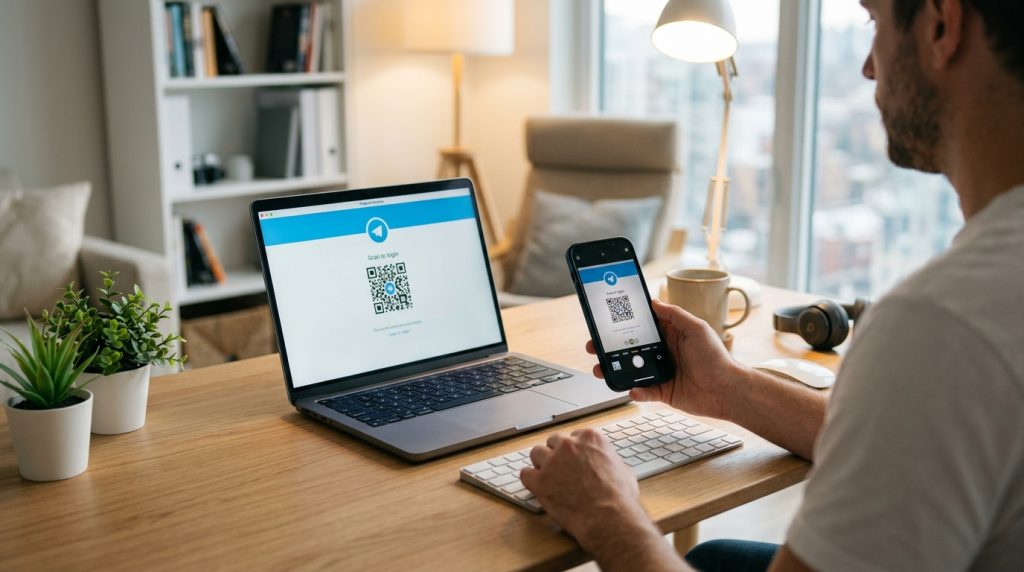
Telegram电脑版是Telegram官方推出的桌面客户端(Telegram Desktop),支持Windows、Mac、Linux三大系统免费下载安装,基于Qt跨平台框架开发。它把消息存在云端服务器,可与手机、平板同时在线,任一端发消息其他设备几秒内同步刷新。登录telegram电脑版有四种方式,其中官方推荐的扫码登录最快,30秒内即可完成,无需手输手机号。
核心要点
- Telegram桌面版支持Windows、Mac、Linux三系统官方免费下载
- 扫码登录最快30秒完成,无需手输手机号
- 公用电脑用便携版或网页版,走人不留登录痕迹
- 秘密聊天需端到端加密,网页版不支持别用来发敏感内容
- 桌面版拖拽发文件上限2GB,Premium会员升至4GB
关键速览
- Telegram Desktop 支持 Windows、Mac、Linux 三大系统,官方免费下载
- 扫码登录最快,30 秒内完成,无需手输手机号
- 公用电脑首选网页版,关闭浏览器即退出,不留会话
- 验证码收不到时,可切换语音电话获取 6 位验证码
- Telegram 支持多设备同时在线,登录新设备不会踢掉旧设备
Telegram电脑版是什么?和手机版有什么区别?
Telegram电脑版是Telegram官方推出的桌面客户端(Telegram Desktop),支持在Windows、Mac和Linux三大系统上独立运行。它是基于Qt框架开发的桌面程序(Qt是一种跨平台的软件开发工具),官方定位为”与手机完美同步的快速安全桌面应用”。你在电脑上收发的每条消息,都会实时同步到手机。
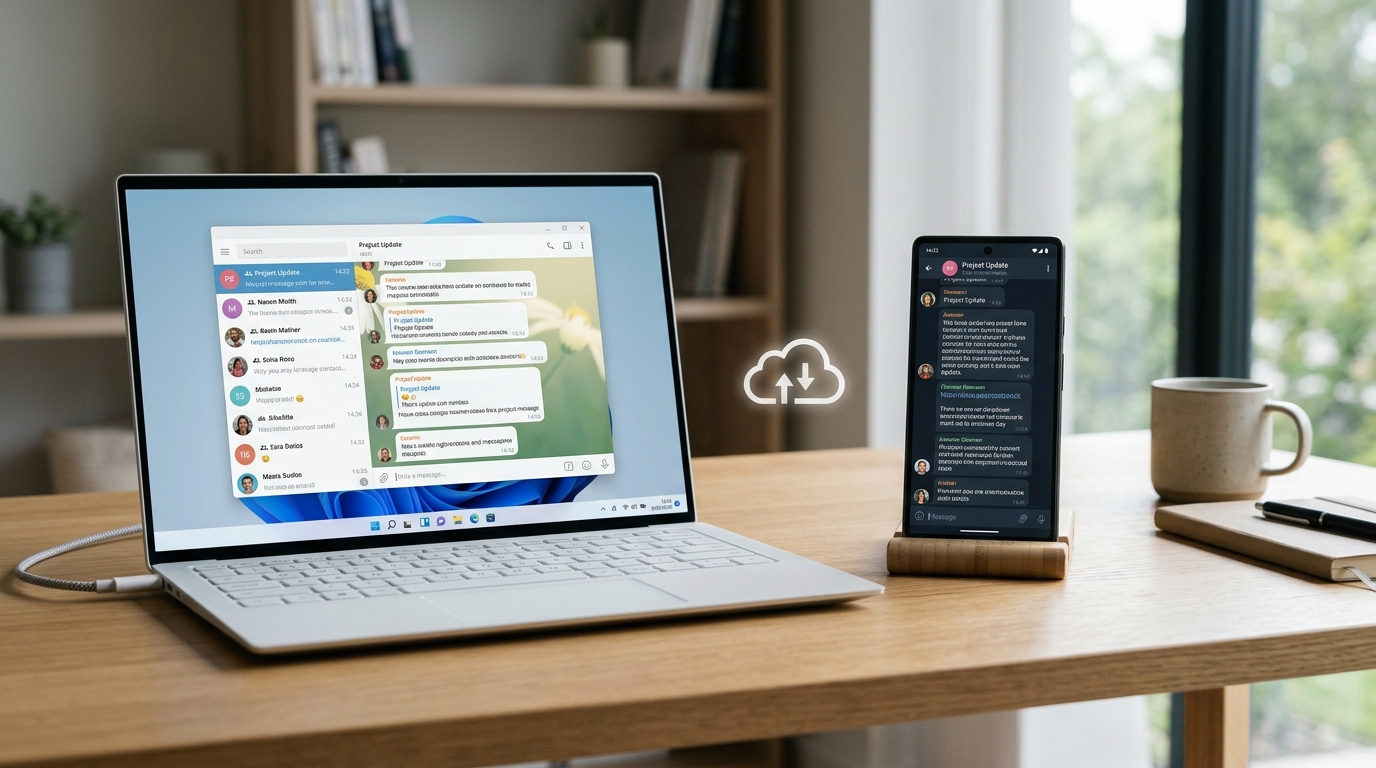
核心机制是多端同步。Telegram把消息存在云端服务器,而不是只存在某一台设备上。这意味着你可以同时在电脑、平板和手机上登录同一个账号,任何一端发消息,其他设备几秒内全部刷新。这和微信”手机退出网页版就掉线”的逻辑完全不同,telegram电脑版关掉后,聊天记录依然安全存在云端。
Telegram电脑版和手机版的实际差异在哪?
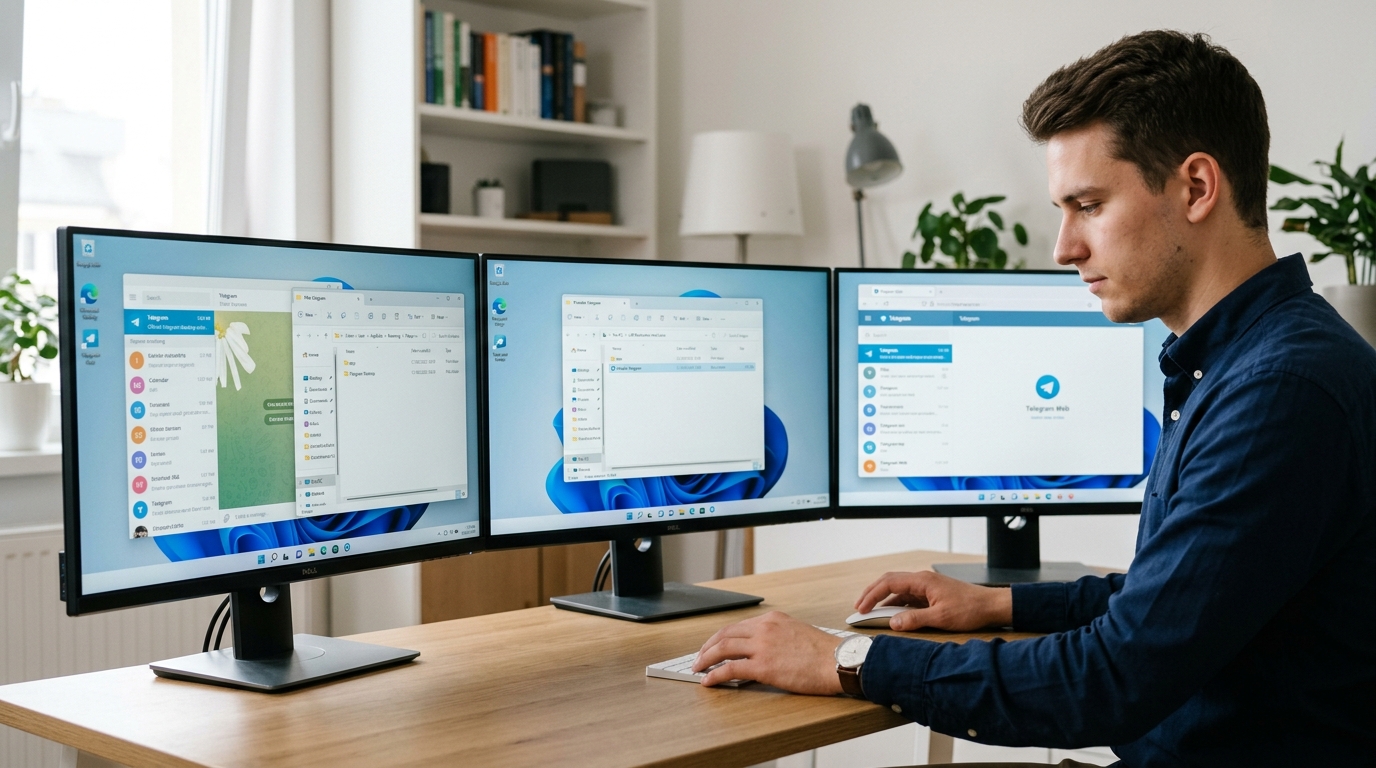
差异主要集中在文件管理、多窗口和快捷键三个方面。桌面版能直接拖拽本地文件发送,单个文件上限为2GB(开通Premium会员后提升到4GB),手机版则要在相册和文件夹之间来回切换。
- 多窗口操作:电脑版可以把某个群或频道单独拉出成独立窗口,一边看频道一边回私信,手机版只能单线程切换。
- 快捷键效率:桌面版支持 Ctrl+F 全局搜索、Ctrl+加号切换聊天、Ctrl+W 关闭窗口,长期用户的处理速度远超手机点按。
- 文件预览:电脑版可直接双击打开PDF、代码文件和压缩包,配合大屏幕处理工作文档更顺手。
简单说,手机版胜在随身,电脑版胜在效率。经常处理文件或管理多个群组的人,几乎都会转向桌面端。
官方桌面版、便携免安装版与网页版有什么区别?哪个更安全?
安全性排序很明确:官方安装版 > 便携免安装版 > 网页版。核心差异在两点,网页版(Telegram Web)完全不支持端到端加密的”秘密聊天(Secret Chat)”,而便携版把所有数据存在你指定的文件夹里,不写入系统。官方桌面版则通过telegram-app.com提供,2026年仍覆盖Windows、Mac、Linux三大系统,是telegram电脑版里更新最勤、加密支持最全的一款。
三者到底差在哪?看下面这张表,一格一个事实,不绕弯子。
| 对比维度 | 官方安装版 | 便携免安装版 | 网页版(Web) |
|---|---|---|---|
| 安装方式 | 写入系统,创建注册表项 | 解压即用,不装不写系统 | 无需安装,浏览器打开 |
| 数据存储位置 | C盘用户目录(AppData) | 程序所在文件夹内 | 浏览器缓存,可清空 |
| 自动更新 | 支持,后台自动 | 需手动下载新版 | 服务端自动,永远最新 |
| 秘密聊天(端到端加密) | 支持 | 支持 | 不支持 |
为什么网页版不能开秘密聊天?因为端到端加密的密钥必须存在本地设备,而浏览器环境无法长期安全保存密钥。所以在网页版上,你的消息只有”客户端到服务器”这层加密,Telegram服务器理论上可读。涉及敏感内容,别用Web版。
便携版最适合公用电脑或临时借用的机器。用完直接删文件夹,U盘一拔,聊天记录、登录凭证全带走,不给下一个人留痕迹。图书馆、网吧、公司公用机,这是首选。
Telegram电脑版怎么下载?官方入口在哪?
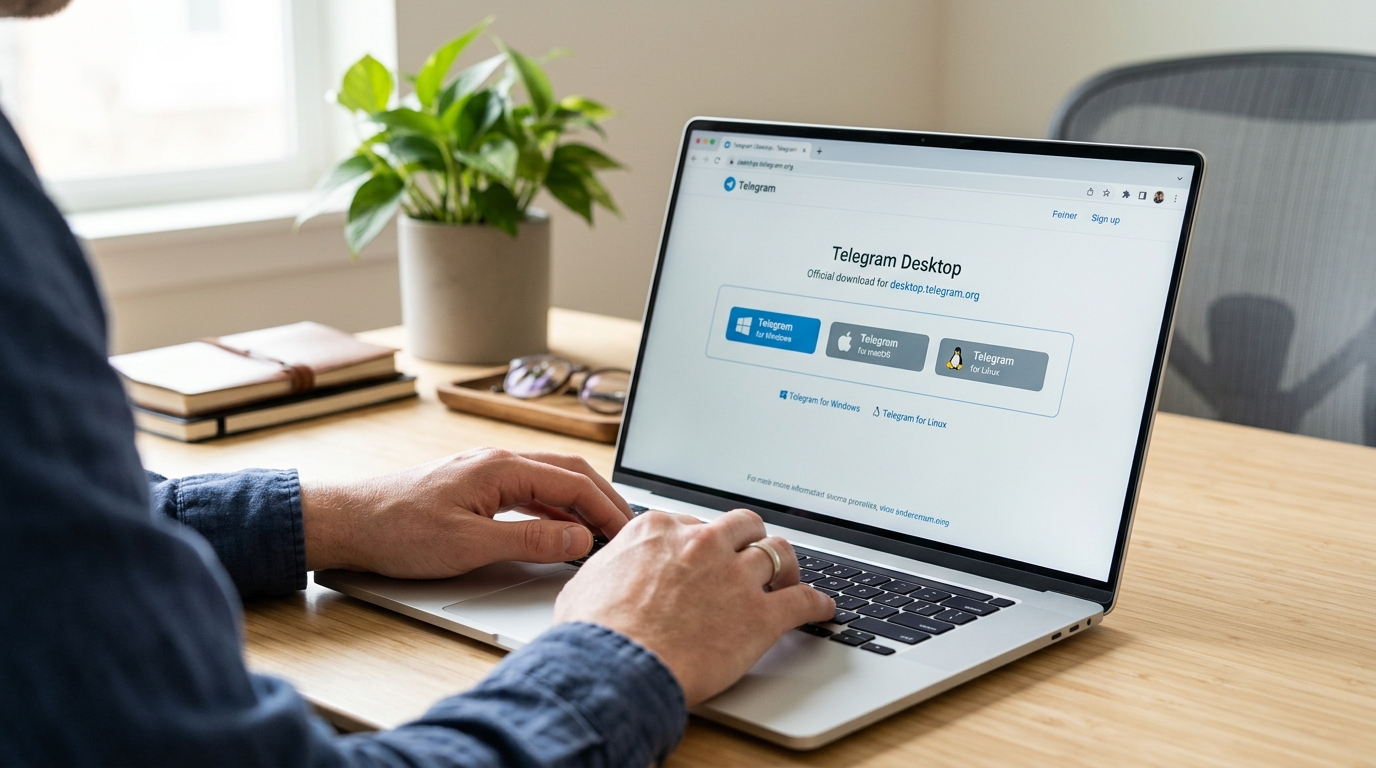
Telegram电脑版唯一官方下载入口是 telegram-app.com,2026年该页面标题直接显示”Telegram Desktop”,并同时提供Windows、macOS、Linux三大系统的安装包。打开这个网址,认准页面上”Fast and secure desktop app”这句官方标语,基本就不会下错。
三大系统各下哪个安装包?
官网会自动识别你的系统并高亮对应版本,但手动选也很简单。下面是三个平台的具体文件形式:
- Windows:下载
.exe安装程序,支持64位系统,双击即装。 - macOS:下载
.dmg镜像文件,拖进”应用程序”文件夹即可。 - Linux:提供
.tar.xz静态编译包,解压后直接运行,不依赖系统库版本。
如果只想找移动端配套,官方应用总入口在telegram-app.com,里面Mac、Windows、Linux链接一目了然。
山寨下载站怎么识别?访问超时又该怎么办?
最直接的判断标准:域名不是 telegram-app.com 结尾的,一律不信。第三方软件站常捆绑广告插件或篡改安装包,曾有山寨版被植入盗号木马。认准官方域名,这是免费且最有效的防线。
国内直连官网常出现连接超时或页面打不开。可行的应对办法:一是通过可信的科学上网工具访问官网再下载;二是让海外的朋友帮忙下好安装包后传给你,安装包本身不含账号信息,离线传输完全安全。装好后再在软件内配置代理登录即可。
Windows和Mac安装步骤有什么不同?零基础图文流程
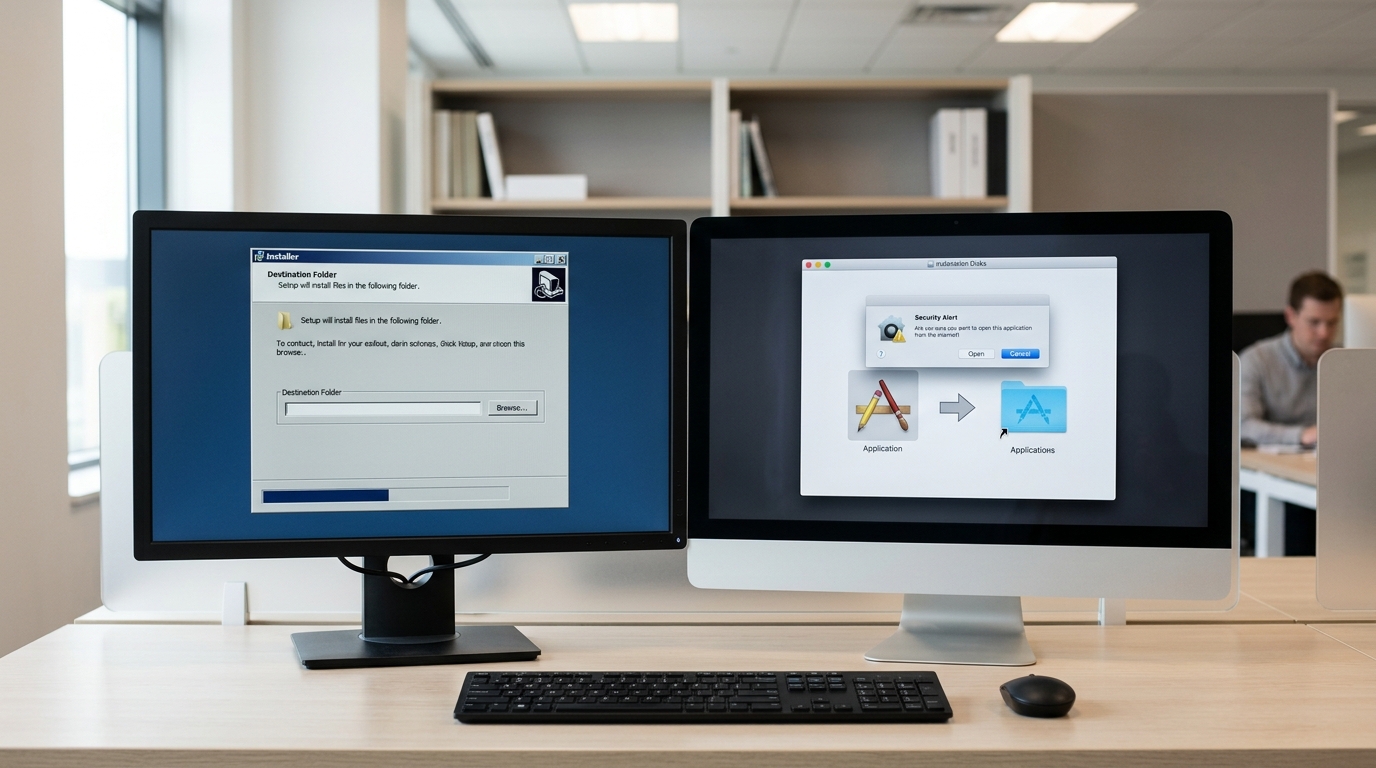
核心区别只有一句话:Windows用.exe安装向导点”下一步”就行,Mac用.dmg拖拽把图标拖进”应用程序”文件夹。Telegram Desktop官方页面在2026年为两个系统分别提供不同格式的安装包,新手最容易卡在Mac的系统安全提示上,后面详细说。
⚠️ 常见错误: 在网页版(Telegram Web)里发送敏感信息并以为开了秘密聊天。原因是端到端加密密钥必须存本地,浏览器无法长期安全保存,Web版只有客户端到服务器这层加密,服务器理论上可读。修复:敏感内容改用官方桌面版或手机版开秘密聊天(Secret Chat)。
Windows的.exe怎么装?安装路径要不要改?
双击下载好的.exe文件,会弹出安装向导。第一步选安装路径,默认是C:Users你的用户名AppDataRoamingTelegram Desktop,建议保持默认,别装到D盘再手动改注册表,否则更新时容易报错。
安装过程约15秒完成。有一个新手必看的选项:向导里勾选”Launch Telegram”会装完直接打开。若你不想每次开机自动弹出telegram电脑版,装好后进”设置→高级→系统集成”,取消勾选”Launch Telegram Desktop on system startup(开机自启)”即可。
Mac的.dmg拖拽后为什么打不开?
Mac双击.dmg会挂载出一个磁盘窗口,里面有Telegram图标和”Applications”文件夹别名。把图标拖进去就完成安装。
关键卡点在这:首次打开会弹”无法打开,因为无法验证开发者”。这不是软件有问题,macOS的Gatekeeper(系统安全门禁)默认拦截非App Store程序。解决办法:打开”系统设置→隐私与安全性”,往下滚到”仍要打开”按钮点一下,再重新双击即可。整个放行操作不到10秒。
装完两个系统的操作逻辑完全一致,聊天记录通过云端同步,拖拽或安装位置不影响使用。
国内网络连不上或登录不了怎么办?代理与SOCKS5设置方法
验证码收不到、界面卡在”Connecting…”不动,约 90%是网络问题,不是账号问题。解决办法是在telegram电脑版里配置代理。Telegram Desktop官方页把桌面版定位为”与手机完美同步”的客户端,但前提是它能连上服务器,国内环境下,你必须手动指定代理才能建立连接。
入口在:点左上角三横线菜单 → Settings(设置) → Advanced(高级) → Connection type(连接类型)。默认是”Use system proxy settings”,连不上时改成手动填写。
SOCKS5和MTProto代理该填哪些参数?
两种代理类型的填写字段不同,别填错:
| 代理类型 | 必填字段 | 特点 |
|---|---|---|
| SOCKS5 | IP地址、端口、用户名、密码 | 通用协议,任何SOCKS5服务器都能用 |
| MTProto | 服务器、端口、Secret密钥 | Telegram专用,流量伪装成普通HTTPS |
MTProto代理(Telegram官方开发的加密代理协议)的最大优势是把数据伪装成正常网页流量,识别难度更高。它需要一串Secret密钥,通常是32位十六进制字符。SOCKS5则更常见,搭配自己的服务器即可。
怎么验证代理生效了?
填完点保存,看Connection type左边的小圆点:绿色代表连接成功,红色或黄色说明参数错误或服务器挂了。生效后返回聊天列表,顶部”Connecting…”会在3到5秒内变成正常标题。若仍卡住,先检查端口号和密码有没有多余空格。
电脑版怎么切换成简体中文?详细图文教程
从官方入口 telegram-app.com下载的Telegram电脑版(Telegram Desktop),2026年内置语言里只有英文、俄文等十几种官方语言,没有简体中文。想切成中文,得导入第三方语言包,整个过程点3次就能完成,不用重装。
一键切换简体中文的步骤是什么?
最快的办法是点语言包链接自动导入。在手机或电脑的Telegram里打开一个中文语言包链接(格式为 t.me/setlanguage/…),客户端会弹出”Change language to 简体中文?”的确认框,点”Change”即可全局切换。
语言包链接种类很多,常见的有 zh-hans-beta(简体测试版)和 classic-zh-cn(经典简体)两种。前者跟随官方更新最快,后者术语更传统。选一个即可,导入后菜单、设置、右键项全部变中文。
没有链接怎么手动导入语言包?
备用方案是从设置里手动加载。打开 Settings → Language,底部会出现已导入的语言列表;若列表为空,说明链接没生效,需要重新点一次链接触发下载。
- 切换入口:左上角三横菜单 → Settings → Language,选中”简体中文”后重启客户端
- 版本要求:建议用Telegram Desktop 4.0以上版本,老版本对第三方语言包兼容差,易缺字
界面出现乱码或方框怎么修?
乱码多半是语言包与客户端版本不匹配。删掉当前语言包,重新导入对应版本的包,约 90%的方框和错位问题会消失。若个别菜单仍是英文,那是官方新增功能尚未翻译,属正常现象,等语言包更新即可。

二维码登录和手机号登录怎么选?首次使用最容易踩的坑
能扫码就扫码。二维码登录几乎不会出错,而手机号+验证码方式受网络和账号状态影响,失败率明显更高。前提是你手机上已经装好并登录了Telegram App,扫码登录本质是让已登录的手机去”授权”电脑,所以它比手动输验证码快、也更少踩坑。
扫码登录和手机号登录,分别在什么场景用?
手机能正常用Telegram,就走扫码。打开telegram电脑版,首屏默认显示一个二维码,用手机端”设置 → 设备 → 关联桌面设备”扫一下,3秒内电脑就登录成功,全程不需要输任何验证码。
只有两种情况才用手机号登录:一是手机丢了或没网,二是电脑上想登一个手机端没登过的备用账号。这时点二维码下方的”Log in by phone number”,选国家区号、输手机号,验证码会发到你的Telegram账号里。
首次登录最容易踩哪几个坑?
- 验证码只发到已登录设备:这是新手最懵的一点。如果你已在别处登录过,验证码不会发短信,而是以App内消息形式发到那台设备。手机端Telegram里没收到,先去别的登录设备翻一下。
- 两步验证密码(2FA)遗忘:开过两步验证的账号,输完验证码还会要一个云端密码。密码忘了又没设恢复邮箱,只能等待重置期——Telegram官方规定这个等待期为7天,期满账号才允许移除密码。
- 新号被限制:全新手机号首次在电脑端登录,偶尔弹”账号被限制”。这多是号码被判定为高风险,处理方式是先在手机端正常用几天、加几个联系人养号,再上电脑登。
Telegram官方把Telegram Desktop定位为”与手机完美同步”的客户端,扫码登录正是这套同步逻辑最顺的入口。搞不定手机号方式,就回到扫码。
总结与下一步操作建议
整条上手路径就四步:从官方入口 telegram-app.com(2026年页面标题直接显示”Telegram Desktop”)下载,按系统选安装或便携版,配好代理连上服务器,再导入中文语言包。做完这四步,一台电脑10分钟内就能跑起简体中文版的telegram电脑版。
版本怎么选,看你的场景:
- 自用固定电脑:选官方安装版。它写入系统、自动更新,还支持”秘密聊天(端到端加密)”,安全性最高。
- 公用电脑 / U盘办公:选便携免安装版。数据只存在你指定文件夹,拔U盘不留痕迹。
- 临时借别人设备:用网页版 Telegram Web。不装东西,用完在设置里登出即可,但没有秘密聊天功能。
网络环境决定连不连得上。国内直连基本失败,必须在客户端里配 SOCKS5 或 MTProto 代理;海外或有稳定线路的,直连就行。登录方式记住一句话,手机能扫码就扫码,失败率比手动输验证码低得多。
最后一件事,别忽略更新。Telegram Desktop 是基于 Qt 框架的桌面程序,官方把它定位为”与手机完美同步”的客户端(telegram-app.com),但同步和加密的安全性依赖客户端版本。旧版本可能存在已修补的漏洞,建议保持自动更新开启,或每月手动去官方入口查一次新版本。装第三方语言包时也认准来源,避免下到夹带恶意代码的伪装包。
Telegram电脑版能脱离手机单独用吗?
Telegram聊天记录会自动同步吗?
Telegram怎么一次登出所有设备?
Telegram清缓存怎么操作?
- 清缓存路径:Settings → Advanced → Data and Storage → 点"Clear cache",可选择只删图片、视频或文件
- 设自动清理:把"Keep media"设为3天或1周,重度用户缓存常突破10GB,设了之后基本稳定在1-2GB