Telegram电脑版的5项核心功能与3类客户端
Telegram Desktop 官方页面在 2026 年提供 Windows x64、macOS 和 Linux x64 三个平台的电脑版下载入口。想在电脑上收发消息、同步云端聊天记录、传大文件,telegram电脑版正是为此而生,它和手机版共用同一账号,所有对话实时同步,无需重新登录。先搞清你用哪类客户端,再按需求挑功能,能少走很多弯路。
本文回答五个核心问题:telegram电脑版有哪些核心功能?它和网页版、第三方客户端有什么区别?由哪几类客户端组成?怎么下载安装到不同系统?选型时该看哪些参数?

核心要点
- 官方电脑版支持 Windows、macOS、Linux 三平台下载
- 单文件传输上限 2GB,Premium 会员提升至 4GB
- 常用电脑装桌面版,U盘携带选便携版
- 公用电脑用网页版,退出后清缓存不留痕
- 端到端加密仅限秘密聊天,电脑版不支持该功能
关键速览
- 官方电脑版覆盖 Windows、macOS、Linux 三大平台
- 单文件传输上限 2GB,付费 Premium 会员提至 4GB
- 云端同步让多台设备共享全部聊天记录
- 客户端分三类:官方 Desktop、网页版、第三方修改版
- 端到端加密仅限「秘密聊天」,电脑版不支持该功能
Telegram电脑版是什么?和手机版、网页版有什么区别?
Telegram电脑版是运行在Windows、macOS和Linux上的原生桌面客户端,官方桌面下载页在 2026 年同时提供 Windows x64、macOS 和 Linux x64 三个安装入口。
它和手机版、网页版的核心差异在于数据怎么存、文件能传多大:
电脑版把聊天记录和媒体文件缓存到本地硬盘,离线也能反复调取,单个文件上传上限 2GB,比仅做临时缓存的网页版更适合长期办公。
| 维度 | 电脑版(Desktop) | 手机版(App) | 网页版(Web) |
|---|---|---|---|
| 本地缓存 | 文件存本地硬盘 | 存手机存储 | 仅临时缓存 |
| 单文件上限 | 2GB | 2GB | 2GB |
| 离线查看 | 支持 | 支持 | 需联网 |
| 安装要求 | 需安装程序 | 需安装 App | 浏览器即用 |
实操建议:想反复调取旧文件、传大素材,选电脑版;只是临时查消息,用网页版入口最省事。

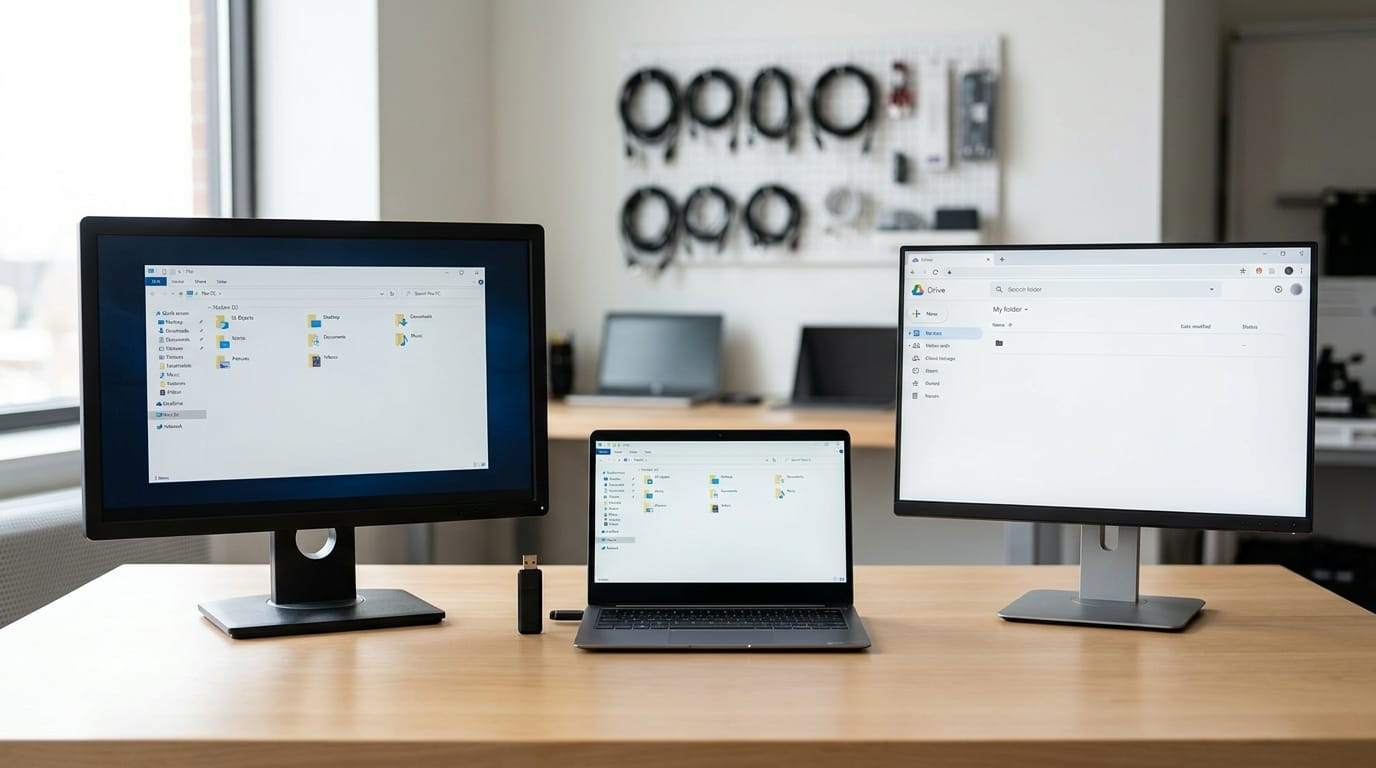
桌面版、便携版(Portable)和网页版(Web)该选哪个?
自己的常用电脑装桌面版,U 盘携带选便携版,公用电脑或临时登录用网页版。Telegram Desktop 官方页在 2026 年同时提供常规安装版和 Portable 便携版两个入口,网页版则无需安装、从浏览器直接打开。
三者核心差别在数据存到哪、离开后留不留痕
| 版本 | 安装方式 | 数据存储位置 | 需浏览器 | 适用场景 |
|---|---|---|---|---|
| 桌面版 | 写入系统 | 本机用户目录 | 否 | 自己的常用电脑 |
| 便携版(Portable) | 解压即用 | 程序所在文件夹(可放 U 盘) | 否 | 多台电脑切换、随身携带 |
| 网页版(Web) | 免安装 | 浏览器本地缓存 | 是 | 公用电脑、临时登录 |
便携版的关键优势是本地数据跟着文件夹走:
拔走 U 盘,这台电脑上就不留你的聊天缓存。公用电脑则务必用网页版,退出后清浏览器数据即可,别在共享机器上装任何 telegram 电脑版客户端。
Windows、macOS与Linux分别怎么下载安装?
三大系统都从 Telegram Desktop 官方页 下载,2026 年该页同时提供 Windows x64、macOS 和 Linux x64 三个入口。Windows 建议 Windows 7 及以上,macOS 需 10.13 及以上;Linux 下载对应的 x64 二进制包解压即可运行。
Windows 用户有两条路:
官网的exe安装版会自动检查更新;Microsoft Store 版由系统统一管理更新,权限更受限。想第一时间拿到新版,选官网 exe;在管控严格的公司电脑上,选 Store 版更省心。

电脑版怎么登录?扫码登录和手机号登录哪个更稳?
两种方式都能登录,但扫码更快更稳,它无需输入号码,也避开了验证码到达延迟。打开 Telegram 电脑版,在手机端进入「设置→设备→关联桌面设备」,用手机相机对准屏幕上的二维码,几秒内即可完成授权。
⚠️ 常见错误: 以为电脑版也能开「端到端加密」保护隐私,结果敏感对话并未加密。原因是 Telegram 的端到端加密仅限手机端的「秘密聊天」,桌面版和网页版根本不支持该功能。修复:涉密对话务必在手机 App 里发起秘密聊天。
手机号+验证码则适用于手机不在身边的情况:
输入带国家区号的号码,等待 App 内推送的登录码。但验证码常因网络拥堵到达较慢,这正是下一节「收不到验证码」要解决的痛点。
多账号怎么切换?
telegram 电脑版最多可同时登录 3 个账号。点击左上角菜单→「添加账号」,重复扫码即可;账号间点头像一键切换,消息互不干扰。

电脑版收不到验证码或登录失败怎么办?
先确认一件事:Telegram 的登录验证码默认发到你手机 App 内的对话(即官方账号”Telegram”的聊天框),而不是短信。大量”收不到验证码”其实是没去对的地方找,打开手机 Telegram 顶部对话列表,验证码就在那条官方消息里。
按下面四种原因逐一排查即可解决绝大多数登录失败:
- 扫码过期:二维码有效期约 1 分钟,超时会刷新。看到”QR code expired”时点一下刷新,用手机重新扫,不要截图再扫。
- 验证码进了 App 内对话:手机能上网时,码只发到 App 内。先让手机联网收到码,再在 Telegram 电脑版输入。
- 网络受限:电脑连不上服务器时,进「Settings→Advanced→Connection type」改用代理(Proxy/MTProto)。
- 时间不同步:系统时钟误差超过几分钟会导致授权失败。在系统设置里开启”自动同步时间”后重试。

电脑版怎么设置中文?快捷键和消息同步有哪些实用技巧?
进入「Settings → Language」,直接选「简体中文」即可,无需安装第三方语言包,Telegram 电脑版自带官方中文界面。Microsoft Store 应用页在 2026 年也强调消息可在手机、平板和电脑间自动同步,切换语言不影响任何聊天记录。
常用快捷键:
Ctrl+F 在当前对话内搜索消息;Ctrl+Tab 切换到下一个对话;Ctrl+Shift+Tab 回到上一个。macOS 把 Ctrl 换成 Command 即可。
同步原理:
消息和文件存在 Telegram 云端,电脑登录后按需拉取缓存到本地。但私密聊天(Secret Chat)只存在单台设备,不会同步到电脑版,这是端到端加密的设计限制,下一节会讲它对安全的影响。

电脑版安全吗?本地数据与账号保护该怎么做?
安全,但你得自己锁好本地数据。Telegram 电脑版把聊天和媒体缓存到硬盘本地,任何能打开你电脑的人都可能看到这些内容。所以第一步永远是:公用电脑用完立刻退出登录,并在手机端「设置→设备」里移除该会话。
为什么必须退出?
桌面会话默认长期保持登录,不像网页版关浏览器就断,只要会话在,缓存就留在硬盘。开启密码锁(Passcode Lock)锁的是本地客户端的打开权限,而非你的账号本身;想保护账号整体,要去设置里开两步验证(Two-Step Verification),给登录加一道独立密码。
端到端加密的「秘密聊天」官方下载页说明只在移动端支持,telegram电脑版无法发起或读取秘密聊天。真正私密的对话,请回手机操作。

总结:根据你的系统和使用场景选对电脑版
telegram电脑版选版只看两件事:你的系统和使用场景。固定办公电脑装桌面版;U 盘随身携带选便携版;公用或临时设备用网页版。三者都从 Telegram Desktop 官方页获取,2026 年该页同时提供 Windows x64、macOS、Linux x64 和 Portable 便携版四个入口。
系统对应也很直接:
Windows 用户装 x64 安装版,macOS 和 Linux 直接选各自二进制包。无论哪个平台,都只认官方域名,第三方站点的 telegram电脑版安装包存在被篡改风险。
下一步行动清单:
- 下载:只从www.telegram-app.com或系统应用商店获取
- 登录:优先扫码,几秒授权
- 锁本地:开两步验证密码,公用电脑用完立即退出会话